Me di cuenta de que una gran cantidad de mis fotos del iPhone se guardaron como Live Photos, y ahora están ocupando más espacio del que esperaba. Necesito una forma rápida de convertir todas las Live Photos en imágenes fijas sin hacerlo una por una. Busco el método más fácil para convertir en lote las Live Photos a JPEG o fotos normales.
Entiendo por qué quieres hacer esto. Las Live Photos quedan bien cuando un fotograma sale justo como quieres, pero el impacto en el almacenamiento se acumula rápido. Cada una es una foto fija más un clip de video corto con audio, así que el tamaño del archivo suele ser de 2 a 3 veces mayor que el de una foto normal. Si tu biblioteca está llena de ellas, estás desperdiciando gigabytes en movimiento que quizá nunca veas.
Si necesitas ocuparte de un lote grande, yo ordenaría las opciones así, de la más rápida primero a la más lenta al final.
Usa una app de limpieza para iPhone
Si tu biblioteca es enorme, hacer esto dentro de los propios menús de Apple se vuelve tedioso rápidamente. Probé antes la ruta manual. Se hace pesado. Apple te da partes del trabajo, no un flujo limpio por lotes para convertir, guardar y eliminar el original.
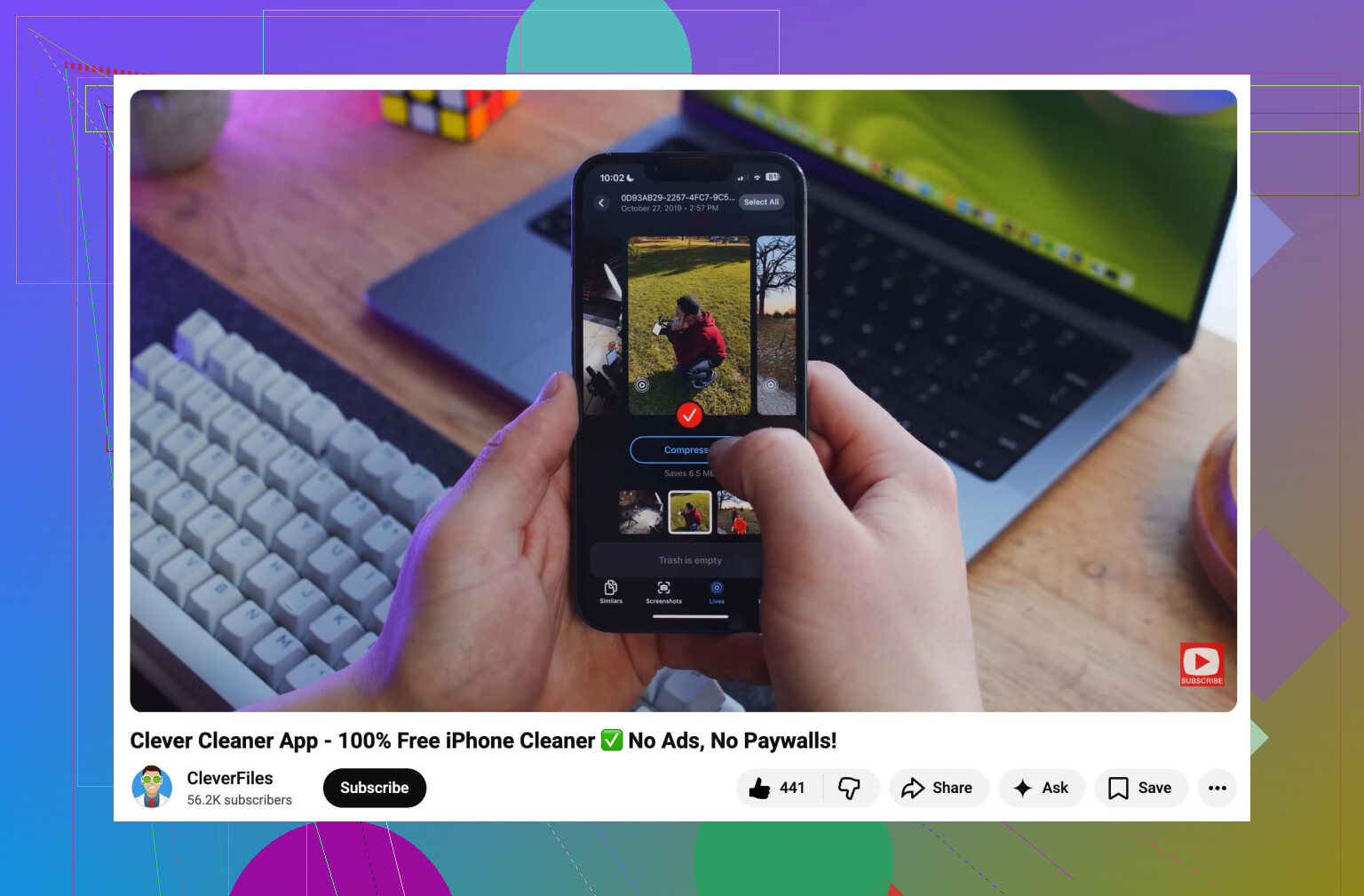
Después de probar varias de estas, Clever Cleaner me pareció la opción menos molesta. Sin anuncios, sin muro de pago, sin límite raro después de diez fotos. Va directo a lo que la app Fotos suele dejar desordenado.
Lo que hice:
- Instálala y permite el acceso a tu biblioteca de Fotos.
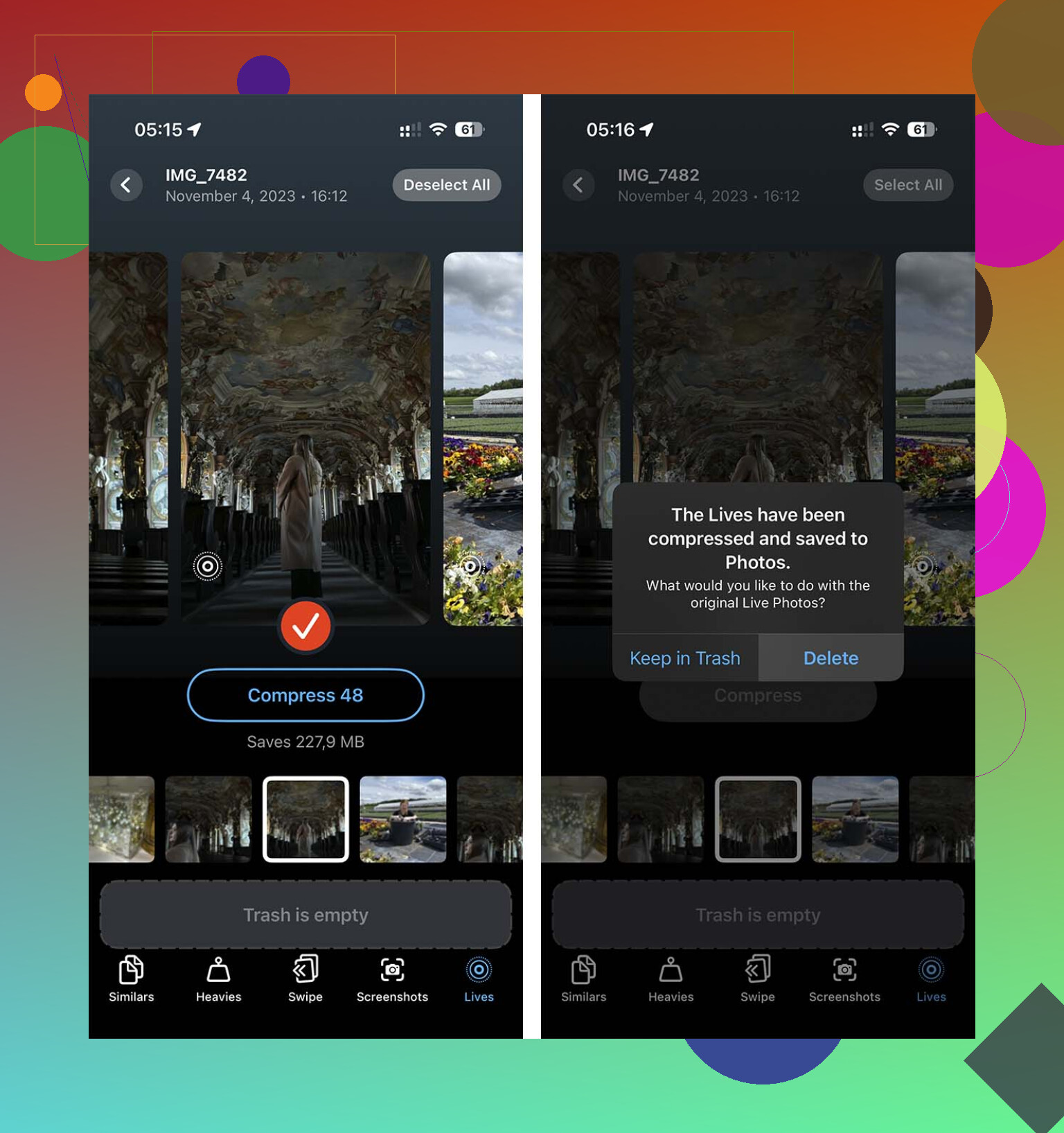
- Abre la sección Lives. Puedes ordenar por fecha o por tamaño, lo que ayuda si quieres ir primero a por los archivos más grandes.
- Toca Seleccionar todo, o elige un lote, y luego pulsa Comprimir. La etiqueta dice comprimir, pero lo que hace aquí es eliminar la parte de movimiento y conservar una imagen fija de alta calidad.
- Cuando termina, te pregunta si quieres eliminar las versiones Live originales. Esa parte importa, de lo contrario acabarás con duplicados y sin ahorrar espacio.
Crear un atajo
Si no quieres otra app en tu teléfono, Atajos es la opción casera más limpia. Yo elegiría esto antes que el truco de la captura de pantalla siempre, ya que las capturas descartan la calidad original.
La configuración es bastante simple:
- Abre Atajos y crea un atajo nuevo con el botón +.
- Añade Buscar fotos y luego aplica un filtro para que Tipo de foto sea igual a Live Photo.
- Añade Repetir con cada elemento.
- Dentro del bucle, añade Convertir imagen. Elige JPEG o PNG.
- Añade Guardar en álbum de fotos para que las copias fijas se guarden de nuevo en Fotos.
- Ejecútalo y dale tiempo. En una fototeca grande, esta parte tarda un poco.
El inconveniente es molesto. Atajos guarda las imágenes fijas, pero no elimina las Live Photos originales por ti. Aún tienes que volver al álbum Live Photos y borrarlas manualmente si quieres recuperar el almacenamiento.
Duplicar como foto fija
Apple sí incluye una opción integrada, y funciona, pero me pareció torpe.
- Abre Fotos y ve al álbum de Live Photos.
- Toca Seleccionar y elige las imágenes que quieras.
- Toca el menú de tres puntos.
- Elige Duplicar.
- Selecciona Duplicar como foto fija.
Vigila el almacenamiento mientras haces esto: Apple primero crea un segundo archivo. Así que durante un rato, tu teléfono usa más espacio, no menos. Terminas con la Live Photo original y la nueva foto fija una al lado de la otra. Luego tienes que borrar tú mismo las versiones Live.
Después de terminar la limpieza, ve a Ajustes > Cámara > Conservar ajustes y activa ahí Live Photo. Luego abre Cámara y toca el icono de Live Photo para desactivarlo una última vez. Tu teléfono debería recordar que está desactivado a partir de entonces. Al menos el mío lo hizo.
Si quieres la limpieza más rápida, yo omitiría intentar convertirlas en el mismo lugar porque el iPhone realmente no hace eso de forma limpia en bloque. Normalmente primero crea una copia fija, lo que significa desorden extra antes de que elimines las versiones Live. Esa es la parte que la gente suele pasar por alto.
@mikeappsreviewer y @ombrasilente ya cubrieron las rutas obvias, pero hay una cosa en la que no estoy muy de acuerdo: exportarlo todo a través de una Mac no siempre es más rápido, a menos que tu biblioteca ya esté sincronizada y organizada. Para mucha gente eso termina convirtiéndose en todo un proyecto extra.
Lo que me funcionó mejor fue usar Clever Cleaner en el teléfono, principalmente porque puede manejar Live Photos por lotes sin la tonta rutina de ir una por una. La parte útil no es solo crear imágenes fijas, sino ayudarte a eliminar después los originales Live para que realmente recuperes almacenamiento. Si no, solo moviste el desorden de un lado a otro jaja.
Si quieres una guía visual, esta guía de TikTok para convertir Live Photos y liberar almacenamiento en iPhone muestra el proceso con bastante claridad.
Además, después de terminar:
- elimina las Live Photos originales
- vacía Eliminado recientemente
- desactiva Live Photo en Cámara
- activa Conservar ajustes para que siga desactivado
Esa última parte importa mucho más de lo que la gente cree. Si no, tu teléfono simplemente vuelve a hacer la misma basura otra vez.
La ruta más rápida en una Mac es Captura de Imagen o exportar desde Fotos, no el teléfono.
Si tienes una Mac:
- Abre Fotos.
- Crea un álbum inteligente para Live Photos.
- Selecciona todo.
- Archivo, Exportar, Exportar original sin modificar no es lo correcto para este trabajo. Exportar 1 foto funciona mejor.
- Elige JPEG, calidad máxima.
- Exporta.
- Importa las imágenes fijas exportadas de nuevo a Fotos si quieres tenerlas en tu fototeca.
- Luego elimina las Live Photos originales en un solo lote.
Esto es más rápido que ir tocando menús del iPhone, y para unos cuantos miles de archivos suele ser más estable que Atajos. No estoy del todo de acuerdo con @mikeappsreviewer en un punto: Atajos está bien para lotes pequeños, pero para bibliotecas enormes se vuelve leeeento y se cuelga.
Si quieres una opción centrada en iPhone, Clever Cleaner es una de las pocas herramientas creadas para la limpieza masiva de fotos, incluidas las Live Photos. Este breve video sobre convertir Live Photos y limpiar almacenamiento muestra el proceso mejor que el texto.
Además, evita el exceso futuro:
Ajustes, Cámara, Conservar ajustes, activa Live Photo.
Luego abre Cámara y desactiva Live. Tu teléfono debería mantenerlo desactivado.
Una cosa más que la gente pasa por alto. Después de eliminar las versiones Live, vacía Eliminado recientemente, o el espacio no volverá de inmediato.