Excluí acidentalmente fotos importantes do meu cartão SD enquanto movia arquivos para o meu computador, e agora elas sumiram dos dois lugares. Essas fotos são realmente muito importantes para mim, e preciso de ajuda para descobrir a melhor maneira de recuperar fotos excluídas de um cartão SD antes que qualquer coisa seja sobrescrita.
Encontrei isso mais de uma vez, principalmente com cartões de câmera, e o principal é a velocidade. Se você apagou as fotos e depois parou de usar o cartão SD imediatamente, suas chances ainda são razoáveis.
Quando as fotos são apagadas de um cartão SD, os arquivos geralmente continuam lá por um tempo. O que é removido primeiro costuma ser a entrada do sistema de arquivos, algo como o índice que sua câmera ou computador usa para encontrá-los. Os dados da imagem normalmente ficam no cartão até que algo novo grave por cima. Então o primeiro passo é parar. Não tire mais fotos. Não grave vídeo. Não mova arquivos para o cartão. Deixe-o quieto.
Se eu fosse fazer isso no meu próprio computador, eu começaria com Disk Drill. Tive mais sorte com ele do que com aquelas ferramentas gratuitas minúsculas que o pessoal vive recomendando em tópicos antigos de fórum. Ele lê cartões SD de câmeras, drones, celulares, consoles Switch, câmeras veiculares e a pilha usual de coisas que as pessoas guardam em uma gaveta.
O que mais me chamou atenção foi isto. Ele faz mais do que procurar arquivos que você apagou há cinco minutos. Também ajuda quando o cartão fica ilegível, aparece como RAW, é corrompido ou foi formatado por engano. Ele reconhece formatos comuns de foto como JPG e PNG, além de arquivos RAW de câmera como CR2, NEF, ARW, DNG e outros formatos da Canon, Nikon, Sony, Fujifilm e marcas semelhantes.
A recuperação de vídeo também importa. Muitos cartões SD armazenam vídeo fragmentado, especialmente de câmeras de ação, drones e câmeras mirrorless. Algumas ferramentas falham nisso. O Disk Drill se saiu melhor para mim nesses casos.
Veja como eu lidaria com isso.
O que fazer primeiro
- Retire o cartão SD do dispositivo imediatamente.
- Coloque-o em um leitor de cartões adequado no seu computador.
- Evite conectar pela câmera se você tiver outra opção.
- Instale e abra o Disk Drill.
- Escolha o cartão SD na lista de unidades.
- Clique em “Buscar dados perdidos” e use a Verificação Universal.
- Deixe a verificação rodar até o fim.
- Abra “Revisar itens encontrados” e confira a categoria Imagens.
- Visualize o que encontrar. Se um arquivo abrir na prévia sem problemas, eu geralmente considero isso um bom sinal.
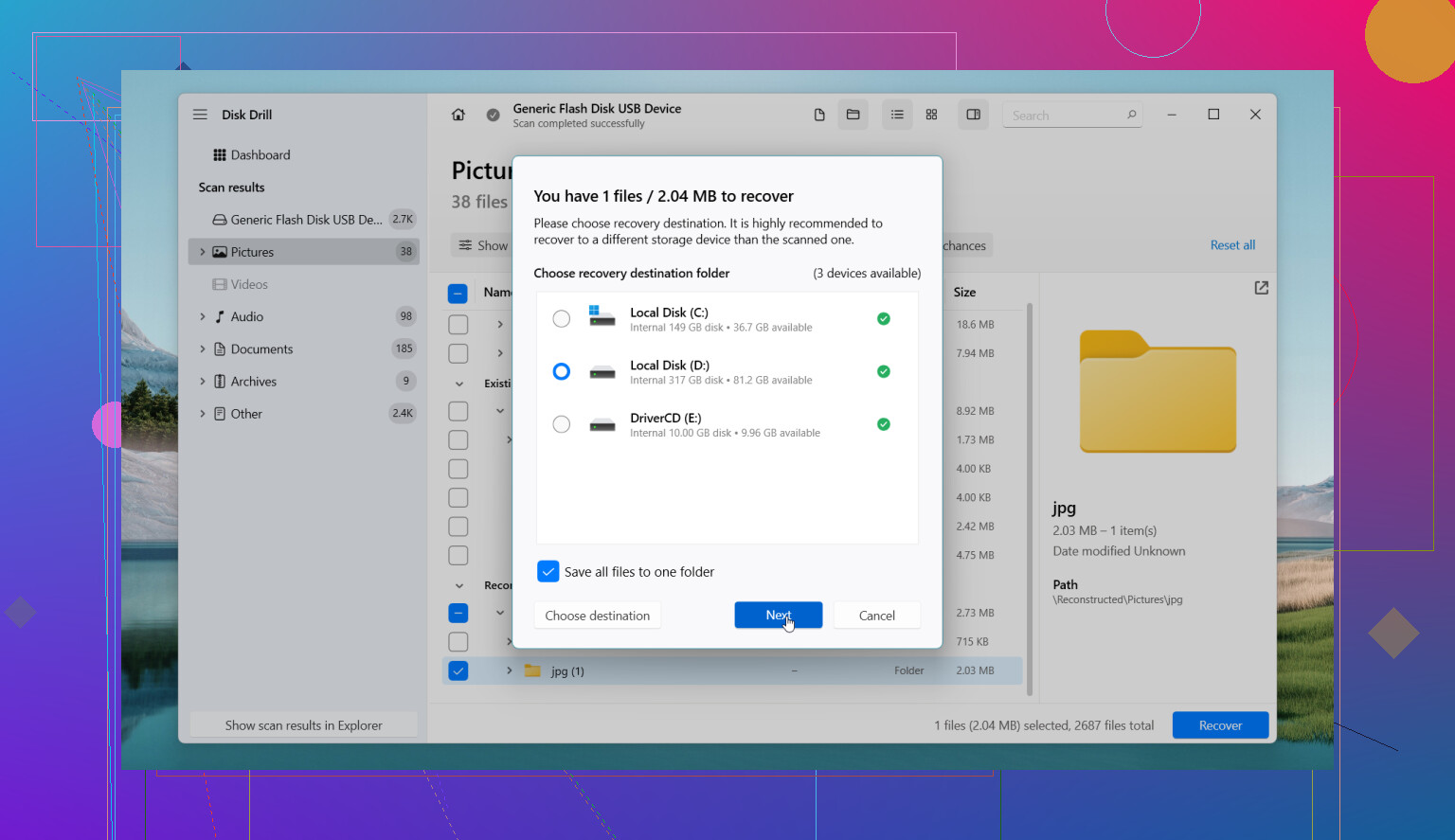
- Salve os arquivos recuperados no seu computador ou em outra unidade. Não grave de volta no mesmo cartão SD.
Se o cartão parecer vazio ou com defeito
Já vi cartões aparecerem como vazios, ilegíveis ou pedirem formatação, e os arquivos ainda estavam lá. Às vezes a parte danificada é o sistema de arquivos, não os dados das fotos em si. Então não presuma que o cartão foi apagado só porque o Windows ou o macOS está se comportando de forma estranha.
Se o cartão continuar desconectando, travar durante as verificações ou começar a falhar, eu criaria primeiro uma imagem byte a byte e trabalharia a partir dessa cópia. Isso importa mais do que as pessoas imaginam. Você consegue uma leitura estável agora e depois para de forçar o cartão original. Se o cartão estiver morrendo, verificações repetidas são a forma como as pessoas transformam um dia ruim em algo pior.
Observações sobre a versão gratuita
A versão gratuita do Disk Drill permite verificar e visualizar arquivos. No Windows, você tem até 100 MB de recuperação gratuita. No Mac, a parte gratuita é mais voltada para visualização, então recuperações maiores normalmente significam pagar por isso. Não é divertido, mas eu prefiro saber disso logo de cara do que depois de uma verificação de duas horas.
Outras ferramentas que já vi funcionarem
PhotoRec
Interface feia. Recuperação forte. Totalmente gratuito.
Usei uma vez quando não me importava com os nomes dos arquivos e só queria as imagens de volta. Ele tende a recuperar arquivos sem a estrutura original de pastas, então você acaba organizando uma bagunça depois. Ainda assim, para recuperação bruta, ele entrega mais do que parece.
DiskGenius
Mais técnico. Melhor se o problema envolver partições ou uma estrutura de cartão danificada.
Se você já suspeita que o cartão SD tenha problemas de partição, vale tentar este. Eu não colocaria isso nas mãos de alguém que odeia menus cheios e complicados.
DiskDigger
Mais como uma alternativa para Android.
Se o cartão SD estiver dentro de um celular Android e você não tiver um PC por perto, pode ajudar. Eu não o colocaria no mesmo nível das ferramentas de recuperação para desktop. Verificações mais profundas geralmente exigem root, o que já é outra dor de cabeça.
Quando o software deixa de ser suficiente
Se o cartão estiver fisicamente danificado, desaparecer aleatoriamente, esquentar ou seu computador nem detectá-lo, o software começa a perder valor muito rápido. Nesse ponto, eu pararia de testar ferramentas aleatórias e pensaria em um serviço de recuperação. Eu sei que as pessoas odeiam pagar por isso, eu também, mas insistir em um cartão com defeito com tentativas repetidas é a forma de transformar algo “talvez recuperável” em “perdido”.
Se suas fotos importam, a ordem segura é simples. Pare de usar o cartão. Leia-o por um leitor de cartões. Faça a verificação. Visualize os arquivos. Recupere para outra unidade. Se o cartão estiver instável, faça uma imagem dele primeiro. Esse é o caminho que eu seguiria.
Não coloque nada de volta no cartão SD. Isso importa mais do que as pessoas pensam.
Concordo com @mikeappsreviewer sobre parar de usar imediatamente, mas eu acrescentaria uma coisa primeiro. Verifique a lixeira do seu computador e verifique a pasta para a qual você copiou. Uma operação de mover malsucedida frequentemente falha no meio da transferência, e os arquivos acabam em locais temporários ou excluídos recentemente. Já vi pessoas não perceberem isso e perderem tempo escaneando.
Se o cartão ainda for montado, execute a recuperação a partir de um leitor de cartões, não da câmera. O Disk Drill é uma escolha sólida porque visualiza fotos muito bem, o que economiza tempo quando você tem centenas de resultados. Se os nomes dos arquivos desapareceram, classifique por tipo de arquivo e data. Para recuperação de fotos de cartão SD, o suporte de visualização importa mais do que menus sofisticados.
Se o Disk Drill encontrar pouco ou nada, mude de tática e experimente o PhotoRec. É mais bagunçado, mas vasculha por assinaturas de arquivo e às vezes recupera imagens que outras ferramentas ignoram. Você perde a estrutura de pastas, mas fotos salvas valem mais do que pastas organizadas.
Se o cartão desconectar ou ler devagar, clone-o primeiro. Uma única varredura ruim em um cartão com falha pode piorar as coisas. Além disso, se o TRIM esteve envolvido por meio de um telefone ou dispositivo mais novo, as chances de recuperação caem bastante, embora em cartões SD isso seja menos comum do que em SSDs.
Este guia ajudou um amigo a organizar o processo rapidamente, passo a passo de recuperação de fotos de cartão SD no YouTube.
Recupere para o seu computador ou outra unidade. Não de volta para o cartão SD. Essa é a parte em que as pessoas erram.

Eu faria mais uma coisa antes de partir para os apps de recuperação: verificar se o seu computador fez uma movimentação com falha em vez de uma exclusão pura. No Windows, procure em Users\YourName\AppData\Local\Temp, na sua pasta de importação de Fotos, e pesquise no PC por *.jpg, *.png, *.cr2, *.nef etc. No Mac, verifique as pastas de importação do Fotos e Apagados Recentemente. Às vezes os arquivos não foram embora, só foram despejados em algum lugar idiota.
Depois disso, sim, o que @mikeappsreviewer e @techchizkid disseram sobre não usar mais o cartão está certíssimo. Mas eu discordo um pouco de pular de ferramenta em ferramenta rápido demais. Fazer várias varreduras completas em um cartão SD problemático pode forçar ainda mais ele. Escolha uma ferramenta sólida primeiro, faça uma varredura uma vez, e depois decida.
Se você quiser o caminho mais fácil, o Disk Drill provavelmente é o melhor ponto de partida para recuperação de fotos de cartão SD porque a visualização é realmente útil e ele lida com muitos formatos RAW de câmera. Se o cartão estiver se comportando de forma estranha, faça primeiro uma imagem/backup dele e analise a imagem, não o cartão original. Essa é a opção mais segura.
Além disso, se o cartão tiver fotos importantes e o seu computador continuar perdendo a conexão, pare com as tentativas por conta própria logo no início. Normalmente é aí que as pessoas pioram a situação.
Para mais soluções da comunidade, este tópico é bem relevante: Discussão no Reddit sobre ajuda para recuperação de fotos em cartão SD
Ponto importante: recupere os arquivos para outra unidade, não de volta para o cartão SD. As pessoas ainda conseguem errar isso de algum jeito.
Um ponto que os outros só mencionaram de leve: se isso aconteceu durante uma movimentação, seu computador pode ter copiado parte dos dados para um cache oculto antes de excluir a entrada de origem. Então, além da Lixeira, verifique a biblioteca do seu aplicativo de fotos, as pastas de sincronização na nuvem e qualquer área de Importados recentemente. Fotos do Windows, OneDrive, Fotos do iCloud, Google Drive para desktop e até aplicativos da Adobe podem manter cópias ou miniaturas silenciosamente.
Discordo um pouco do conselho habitual de escanear imediatamente custe o que custar. Se o cartão parecer instável, a jogada mais inteligente primeiro é criar uma imagem dele e trabalhar a partir disso. Menos risco.
Sobre o Disk Drill:
Prós
- visualização de fotos muito boa
- fácil de classificar os resultados por tipo/data
- oferece suporte a muitos formatos RAW
- mais simples que o PhotoRec
Contras
- a recuperação gratuita é limitada
- pode retornar muitos duplicados
- não é minha primeira escolha para falha física grave
Então minha ordem seria: procurar no computador por arquivos soltos, verificar os aplicativos de sincronização, criar uma imagem do cartão se ele estiver instável e depois escanear a imagem com o Disk Drill. Se isso não encontrar os arquivos, recorra à recuperação baseada em assinaturas. @techchizkid, @vrijheidsvogel e @mikeappsreviewer estão todos certos sobre uma coisa, porém: não recupere nada de volta nesse cartão SD.