Formatei acidentalmente um disco rígido externo que tinha fotos importantes, documentos de trabalho e arquivos de backup. Parei de usar a unidade imediatamente, mas não tenho certeza de qual software de recuperação de dados ou método de recuperação realmente funciona após uma formatação. Estou procurando ajuda sobre a melhor maneira de recuperar arquivos de uma unidade formatada antes que qualquer coisa seja sobrescrita.
Já estraguei isso antes, e os primeiros minutos importam mais do que as pessoas pensam. Se você formatou a unidade errada, pare de mexer nela agora. Não copie arquivos para ela. Não instale nada nela. Se for externa, desconecte-a. Se for o disco principal do seu sistema, mantenha o uso no mínimo. Cada gravação reduz suas chances.
Comece com backups, não com verificações de recuperação
Eu verificaria as fontes de backup antes de fazer qualquer coisa sofisticada ou paga. Muitas pessoas esquecem que algumas pastas estavam sincronizando em segundo plano o tempo todo.
Veja primeiro aqui:
- Lixeira ou Itens Excluídos Recentemente do OneDrive, Google Drive ou iCloud
- Time Machine no Mac
- Histórico de Arquivos no Windows
Se seus arquivos estiverem em um desses lugares, você evita toda a confusão da recuperação e recupera tudo rapidamente.
O próximo passo é usar um software de recuperação
Se não houver backup, eu partiria imediatamente para um software de recuperação. Em casos normais, esse é o caminho que a maioria das pessoas acaba seguindo.
Tive resultados razoáveis com o Disk Drill. Ele lida com unidades formatadas, funciona tanto no Windows quanto no Mac e oferece suporte aos sistemas de arquivos que a maioria das pessoas encontra.
A forma segura de fazer isso:
- Instale o Disk Drill em outro lugar, não na unidade que você formatou.
- Execute uma varredura na unidade formatada e analise os resultados.
- Salve os arquivos recuperados em uma unidade diferente.
Algumas observações depois de testar ferramentas demais desse tipo. O PhotoRec encontra muita coisa, mas é meio bruto e os nomes dos arquivos muitas vezes voltam embaralhados ou simplesmente somem. O Recuva é mais fácil de usar se você estiver no Windows, embora, na minha experiência, ele perca bastante eficiência quando as partições foram reformatadas de forma mais intensa.
Quando o software não é suficiente
Se os arquivos importam muito, fotos de família, documentos de trabalho, qualquer coisa que você não consiga recriar, um laboratório de recuperação é o próximo passo. Custa mais. Às vezes, muito mais. Ainda assim, laboratórios têm ferramentas e métodos que você não vai conseguir com software doméstico.
Uma coisa que as pessoas deixam passar é o tipo de formatação. Isso muda bastante as suas chances.
- A Formatação Rápida geralmente remove os registros do sistema de arquivos, então os blocos de dados ainda podem estar lá até que algo os sobrescreva.
- A Formatação Completa é pior. Em sistemas Windows modernos, ela grava zeros em toda a unidade e verifica se há erros. Depois que os setores foram sobrescritos, a recuperação por software acabou.
Então é isso, a ordem importa. Pare de usar a unidade. Verifique os backups. Se não existir backup, faça uma varredura com uma ferramenta de recuperação assim que puder e recupere os arquivos em outro dispositivo. Ficar esperando ou gravar novos dados é onde as pessoas perdem a última boa chance.
Se foi uma formatação rápida, suas chances ainda são razoáveis. Se foi uma formatação completa, as chances caem bastante. Uma pequena discordância com @mikeappsreviewer: eu faria primeiro uma imagem setor por setor da unidade se os arquivos importarem mais do que o custo de outro disco. Trabalhe a partir da imagem, não do original. Se uma varredura travar ou a unidade começar a falhar, você ainda terá uma cópia limpa para usar.
A melhor ordem que eu usaria:
- Clone a unidade formatada com algo como HDD Raw Copy Tool, ddrescue ou o recurso de imagem do R-Studio.
- Faça a varredura do clone ou da imagem com 2 ferramentas diferentes. Apps de recuperação deixam passar tipos de arquivo diferentes.
- Recupere para uma unidade separada com bastante espaço livre.
- Organize os resultados por tipo de arquivo e data. Fotos geralmente voltam bem mesmo quando a estrutura de pastas está destruída.
Ferramentas que valem a pena testar:
- Disk Drill, interface fácil, bom para fotos e documentos comuns.
- R-Studio, mais forte em reconstrução de partição e sistemas de arquivos danificados.
- UFS Explorer, caro, mas sólido quando a unidade teve problemas estranhos de partição.
- PhotoRec, feio mas forte para extração bruta de arquivos.
Mais uma coisa. Se isso era um SSD em um gabinete USB, o TRIM pode ter apagado blocos rapidamente. Nesses casos, a recuperação em laboratório muitas vezes é a única chance, e às vezes nem os laboratórios conseguem.
Para uma análise clara do Disk Drill, recursos e fluxo de recuperação, este vídeo ajuda:
assista a este passo a passo de recuperação do Disk Drill e análise de recursos
Se os arquivos de backup nessa unidade eram imagens antigas do sistema ou arquivos compactados, priorize documentos e fotos primeiro. Eles geralmente são recuperados de forma mais limpa do que grandes contêineres de backup.
Concordo em grande parte com @mikeappsreviewer e @espritlibre, mas eu não sairia tentando todos os aplicativos de recuperação que você encontrar. É assim que as pessoas transformam um erro em três.
O que eu faria primeiro seria descobrir que tipo de unidade e formatação aconteceu:
- HDD externo: geralmente chances de recuperação bem melhores
- SSD ou externo baseado em flash: as chances podem cair rápido por causa do TRIM/coleta de lixo
- Formatação rápida: muitas vezes recuperável
- Formatação completa: muito pior
Além disso, se a unidade estiver fazendo barulhos estranhos, desconecte-a e pule as tentativas caseiras. O software não vai consertar hardware com falha.
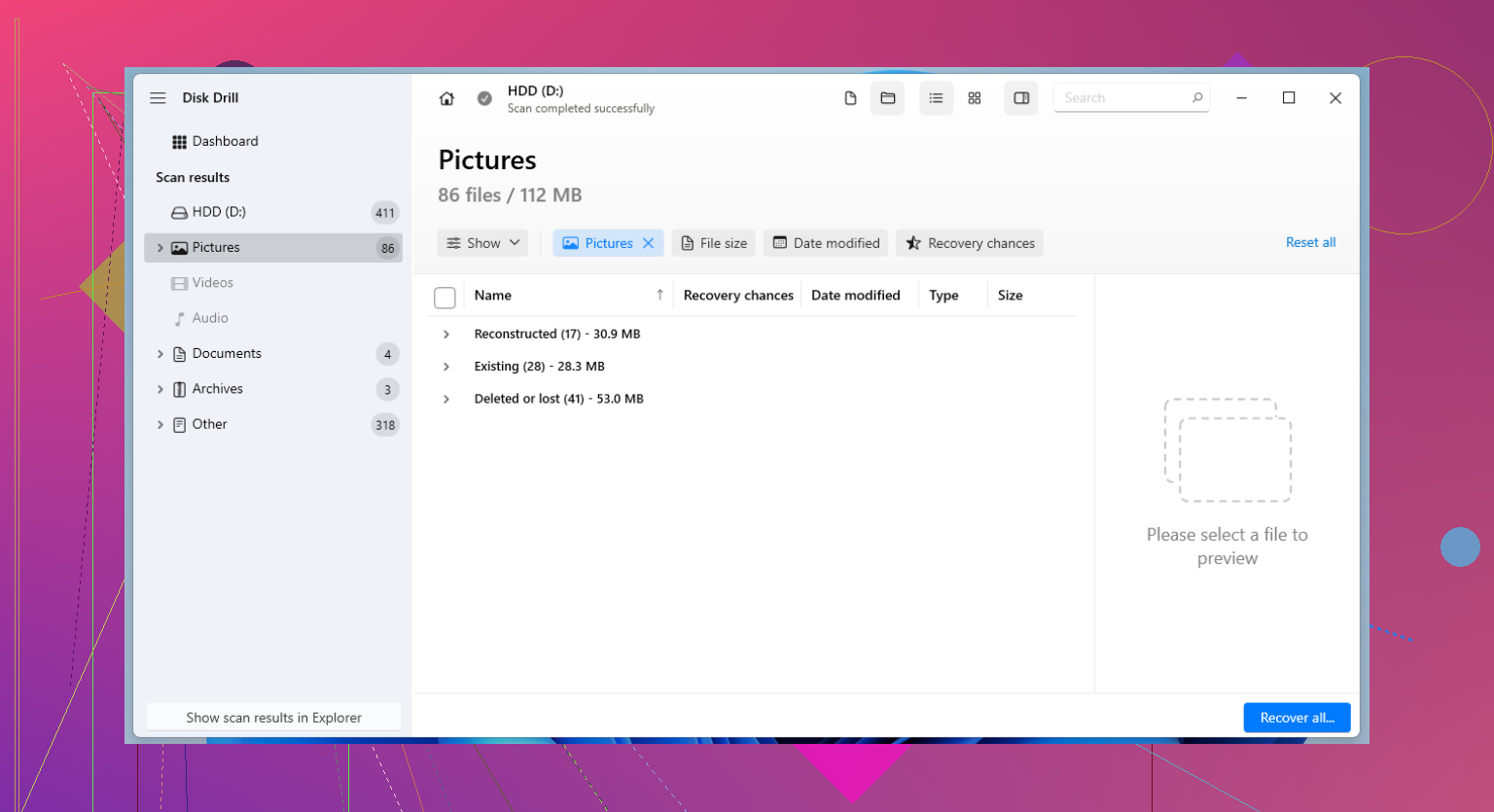
Quanto ao software, o Disk Drill é uma boa primeira opção porque é fácil de usar e faz uma boa pré-visualização de fotos/documentos. Se o Disk Drill encontrar a árvore de arquivos, isso geralmente é um bom sinal. Se ele encontrar apenas arquivos brutos, espere nomes e pastas bagunçados. Para documentos de trabalho, a integridade do arquivo importa mais do que apenas ele encontrou 20.000 arquivos, então visualizar os arquivos recuperados é algo muito importante.
Uma coisa que as pessoas esquecem: grandes arquivos de backup como ZIPs, PSTs, imagens de VM e backups do sistema costumam ser recuperados mal se estiverem minimamente danificados. Então recupere primeiro as fotos e documentos insubstituíveis, depois vá atrás dos arquivos de backup maiores.
Se você quiser ler mais, isto é útil: dicas de recuperação de unidade formatada que são realmente fáceis de seguir
Versão curta:
- Confirme se é HDD ou SSD.
- Faça a varredura com o Disk Drill a partir de outro computador/unidade.
- Recupere somente para um disco diferente.
- Priorize fotos/documentos primeiro.
- Se os resultados parecerem ruins e os dados forem essenciais, pare e procure um laboratório.
Essa é a resposta sem graça, mas é assim que você evita piorar a situação tbh.
Uma pequena ressalva ao @espritlibre e @sognonotturno: se a unidade estiver saudável e isso foi apenas uma formatação rápida simples em um HDD externo normal, eu nem sempre passaria horas tentando vários aplicativos logo de cara. Comece identificando se a partição/sistema de arquivos antigo pode ser reconstruído de forma limpa. Às vezes isso devolve as pastas e nomes originais em vez de uma pilha enorme de arquivos recuperados por assinatura.
O que eu verificaria primeiro:
- Era NTFS, exFAT, APFS, HFS+, ext4?
- Foi formatação rápida ou formatação completa?
- É HDD ou SSD/memória flash?
- O computador ofereceu para “repará-lo” antes ou depois da formatação?
Por que isso importa: a recuperação com reconhecimento do sistema de arquivos geralmente é melhor do que a recuperação pura por assinatura se você quiser documentos, pastas de projeto e nomes de arquivos utilizáveis de volta.
Sobre o Disk Drill especificamente:
Prós:
- Fluxo de visualização prévia muito fácil
- Bom para recuperação comum de fotos e documentos
- Amigável se você não quiser mexer com ferramentas de linha de comando
- Razoável na filtragem de resultados para que você possa fazer a triagem mais rápido
Contras:
- Pode ficar confuso em volumes muito danificados ou formatados repetidamente
- Os resultados da recuperação bruta podem perder nomes/estrutura de pastas
- Não é minha primeira escolha para mapas de partição estranhos ou unidades com falha parcial
- O custo da licença pode parecer alto se a recuperação acabar sendo ruim
Então sim, o Disk Drill é uma primeira varredura razoável, especialmente se você quiser uma interface simples. Mas eu ainda validaria os arquivos encontrados antes de comemorar. Visualize dez fotos aleatórias, abra vários arquivos do Office/PDF e verifique os tamanhos dos arquivos. “Encontrado” nem sempre significa “utilizável”.
Também concordo com @mikeappsreviewer em um ponto que as pessoas ignoram: contêineres de backup gigantes são alvos iniciais de baixo valor. Recupere primeiro as coisas pequenas insubstituíveis antes de desperdiçar espaço e tempo com arquivos monolíticos que podem estar corrompidos de qualquer forma.