Estoy intentando liberar espacio de almacenamiento en mi iPhone, pero la app Fotos dificulta encontrar mis archivos de video más grandes. Grabé muchos videos recientemente y ahora mi almacenamiento está casi lleno. ¿Hay alguna forma de ordenar los videos del iPhone por tamaño de archivo en Fotos, o necesito otro método para encontrar rápidamente los videos más grandes?
Me topé con el mismo muro. iOS 26 todavía no te da una clasificación real por tamaño dentro de Fotos, lo cual se siente ridículo después de tantos años.
Si tu objetivo es simple, encontrar los videos más grandes en la app Fotos, no hay un botón integrado y limpio para eso. Volví a comprobarlo antes de limpiar mi propia biblioteca, y la respuesta sigue siendo no. La ruta manual todavía funciona, pero solo cuando tu biblioteca es pequeña. Abre un clip, desliza hacia arriba o toca el pequeño botón “i”, y entonces verás el tamaño del archivo. Haz esto con 12 videos, bien. Hazlo con 800, no gracias.
La duración ayuda un poco, pero yo no confiaría mucho en eso. Tuve un clip corto en 4K a 60 fps que ocupaba más espacio que una grabación en 1080p mucho más larga. Así que si ordenas por duración, estás adivinando, no ordenando por tamaño de archivo.
Esto fue lo que terminé probando, de lo menos doloroso a lo más doloroso:
1. Usar una app limpiadora para iPhone
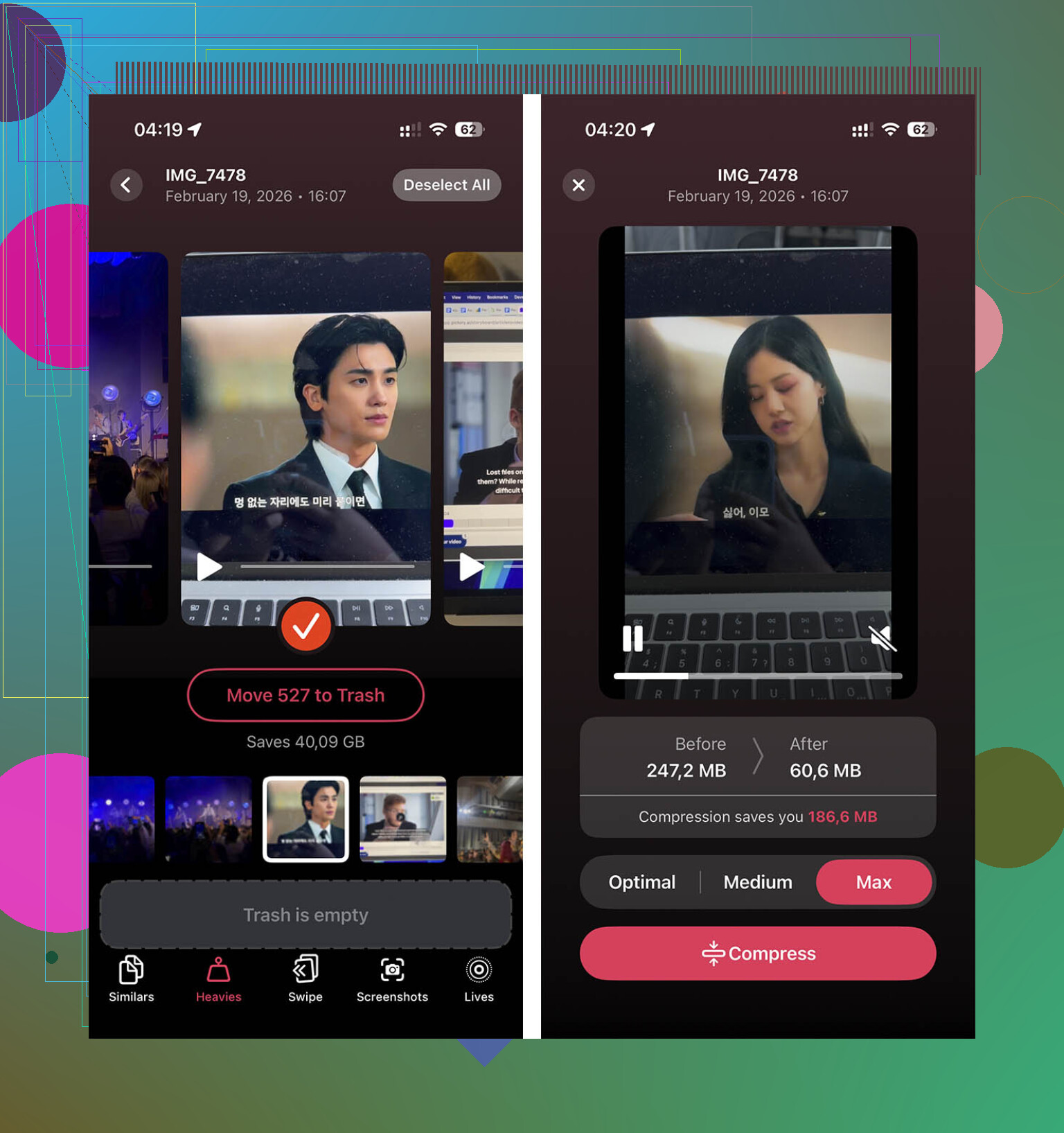
Esta fue la única ruta que encontré en la que el trabajo se sintió rápido en lugar de tonto. Usé Clever Cleaner, sobre todo porque estaba cansado de ir revisando los videos uno por uno. Después de darle acceso a tu biblioteca, hay una sección llamada Heavies. Escanea la biblioteca y muestra tus videos ordenados de mayor a menor, con el tamaño mostrado en MB o GB junto a cada archivo.
Me gustó esta parte porque eliminó las conjeturas. Desplázate, elige lo grande, elimina por lotes y listo. También hay una opción de Comprimir si no quieres borrar un video por completo. Probé esto con algunos clips que quería conservar, y en la pantalla del teléfono el resultado seguía viéndose bien para mí.
2. Mirar en Almacenamiento del iPhone
Si no quieres otra app en tu teléfono, revisa Ajustes, General, Almacenamiento del iPhone. A veces iOS muestra una sugerencia de “Revisar videos grandes”. Cuando aparece, es útil. Cuando no aparece, no tienes suerte. Tampoco te da la misma clasificación limpia de toda la biblioteca por tamaño, así que yo lo llamaría una solución parcial como mucho.
3. Crear un atajo
Probé esto una vez. Funciona, más o menos. En Atajos, usa “Buscar fotos”, establece Tipo de contenido en Video, y luego añade un filtro de duración como superior a 5 minutos. Después de eso, ordena por Duración y elige Más largos primero. Esto ayuda a sacar a la superficie algunos archivos grandes, pero todavía no es una clasificación real por tamaño. Suficientemente bueno si te gusta trastear. No tan bueno si quieres resultados rápidos.
4. Revisar la app Archivos
Esto solo ayuda con videos almacenados fuera de tu biblioteca principal de Fotos. Si guardaste clips en “En mi iPhone” o en iCloud Drive, abre la carpeta, toca los tres puntos y ordena por Tamaño. Fácil y cómodo. La pega es obvia: no mostrará los videos de tu carrete a menos que primero los muevas allí. Sí pensé en exportarlo todo, ordenar, limpiar y luego importar de vuelta. Luego paré porque eso sonaba miserable.
5. Hacerlo a mano en Fotos
Si tienes una biblioteca diminuta, claro. Abre cada video, desliza hacia arriba, revisa el tamaño del archivo y repite. Técnicamente válido. Mentalmente agotador después de un rato.
Así que sí, si quieres la ruta más rápida, yo iría con Clever Cleaner y usaría la sección Heavies. Fue la única opción que encontré en la que podía ver de inmediato los archivos que más espacio ocupaban en lugar de aproximarlo con la duración o rebuscar entre menús.
Una última cosa que la gente olvida. Cuando borras videos de Fotos, se quedan en Eliminado recientemente durante 30 días. El espacio no vuelve por completo hasta que vacías esa carpeta manualmente. A mí se me pasó esto la primera vez y pensé que mi teléfono se había vuelto loco.
No, Fotos todavía no te permite ordenar los videos por tamaño de archivo dentro de la app. Tienes fecha, no tamaño. Apple mantiene esto de forma extrañamente limitada.
Yo evitaría la rutina manual de tocar cada video que mencionó @mikeappsreviewer, a menos que tu biblioteca sea diminuta. Funciona, pero es agotadora.
Una mejor opción es usar la búsqueda y los álbumes para reducir primero el montón:
- Abre Fotos y toca Buscar.
- Busca “videos”.
- Añade filtros como un mes, una ubicación o un dispositivo.
- Abre los grupos más probables y luego revisa la información de los mayores sospechosos.
No es una ordenación real por tamaño, pero reduce la lista rápido.
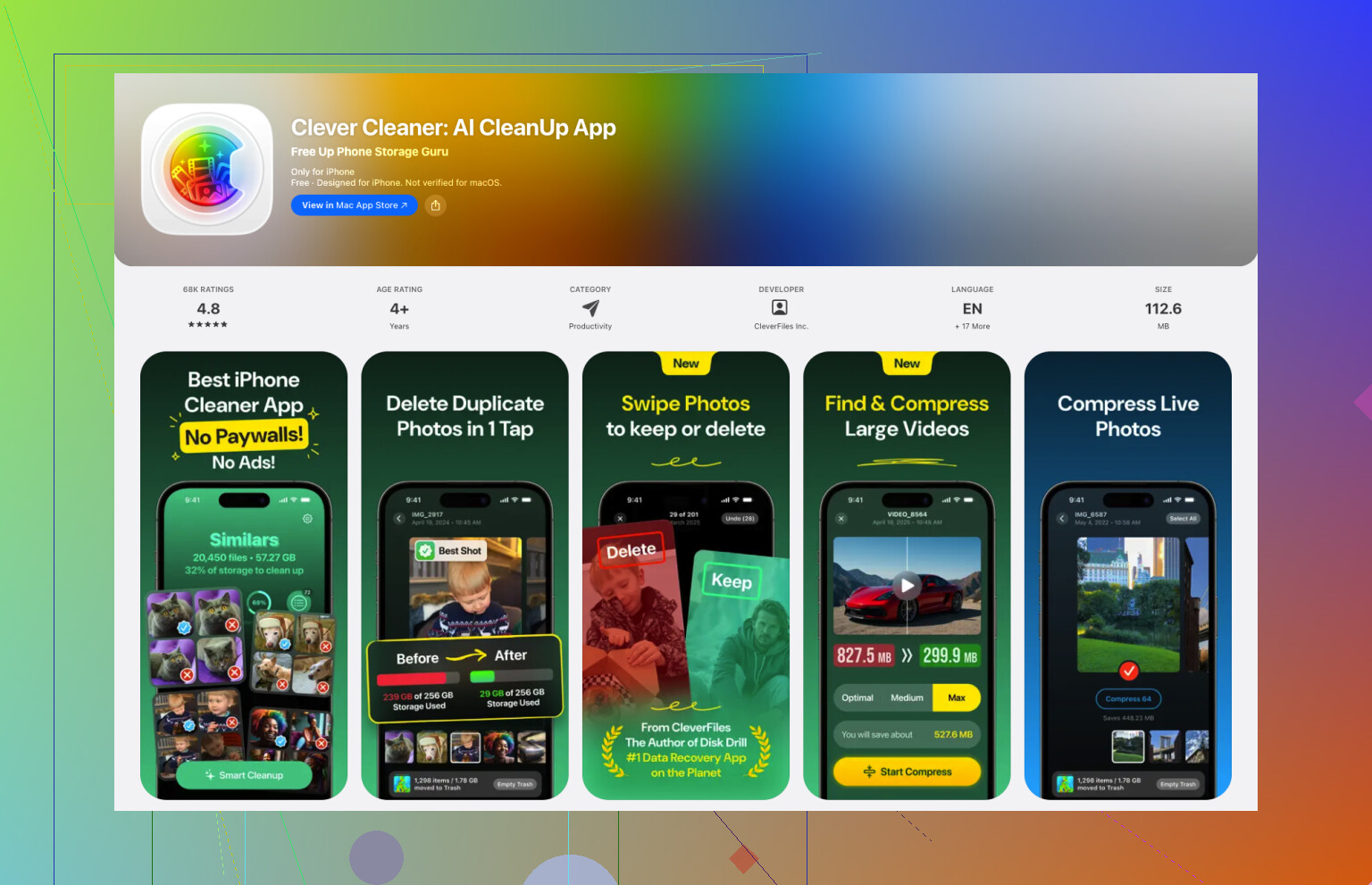
Si quieres una forma más limpia de encontrar los que más espacio ocupan, Clever Cleaner es una de las pocas opciones hechas para esto. Es más útil si tu objetivo es eliminar o comprimir clips grandes sin exportar cosas por todas partes. Esta página es un resumen sólido de la compresión de video y las herramientas de limpieza por deslizamiento de Clever Cleaner:
mira cómo Clever Cleaner ayuda a ordenar, comprimir y limpiar videos grandes de iPhone
Otra opción que la gente pasa por alto: importar tu biblioteca a una Mac. En Fotos en macOS, tampoco obtienes un botón perfecto de ordenar por tamaño, lo cual es molesto, pero apps como Captura de Imagen o flujos de trabajo de Finder facilitan la clasificación una vez que los archivos están fuera del teléfono.
La forma más rápida en iPhone: usa Clever Cleaner.
La mejor opción sin app extra: usa la búsqueda de Fotos para reducir grupos y luego elimina desde ahí.
Después vacía Eliminado recientemente, o tu almacenamiento no cambiará mucho.
No. En Fotos en iPhone, todavía no puedes ordenar realmente los videos por tamaño de archivo. Esa parte es molestamente limitada.
Coincido en gran parte con @mikeappsreviewer y @boswandelaar, pero discreparía un poco con usar la duración como referencia. Es demasiado poco fiable una vez que mezclas 4K, cámara lenta, modo cine, HDR, etc. Un clip de 20 segundos puede ser extrañamente enorme.
Una cosa que yo haría y que ellos no tocaron mucho: cambia la configuración de grabación antes de limpiar para que el problema no siga empeorando. Ve a Ajustes > Cámara > Grabar video y revisa si estás grabando en 4K/60 por defecto. Esa configuración consume almacenamiento rápidamente. Cambiar los clips futuros a 1080p puede ahorrar muchísimo.
Revisa también Ajustes > Cámara > Formatos. Si está activado “Más compatible”, tus archivos pueden ser más grandes que si usas Alta eficiencia. No siempre es la solución mágica, pero ayuda.
Si quieres el método práctico más rápido, sí, Clever Cleaner es probablemente la forma más directa de detectar videos gigantes sin inspeccionarlo todo manualmente. Básicamente es una app fácil de usar para limpiar el almacenamiento del iPhone de videos grandes, duplicados y desorden de fotos. Si quieres una guía visual, este video sobre cómo limpiar videos grandes del iPhone con Clever Cleaner vale la pena.
Otro truco infravalorado: primero envía los archivos más grandes que quieras conservar a la nube o a un almacenamiento externo, y luego borra las copias locales. Si estás intentando liberar espacio rápido, comprimir está bien, pero descargar archivos funciona más rápido en la vida real.
Así que la respuesta corta: no hay ordenación nativa por tamaño en Fotos. La respuesta realista: usa Clever Cleaner, o cambia la configuración de la cámara y mueve los archivos que quieras conservar.