Meu iPad ficou muito lento ultimamente. Os apps estão demorando uma eternidade para abrir, a bateria descarrega mais rápido e até tarefas simples, como navegar ou assistir a transmissões, estão com lentidão. Estou tentando melhorar o desempenho do iPad sem substituí-lo ainda, então preciso de ajuda com as melhores configurações, etapas de limpeza ou correções que realmente funcionem.
Se o seu iPad engasga em todos os apps, trava quando você alterna entre telas ou parece estranho de um jeito que você percebe na hora, eu começaria pelas coisas simples primeiro. Na maioria das vezes, não era alguma falha misteriosa de hardware. Eu resolvi isso.
Se a lentidão começou logo após uma atualização do iPadOS
Eu não mexeria em um monte de ajustes no primeiro dia. Depois de uma grande atualização, o iPad passa um tempo em segundo plano reprocessando arquivos e indexando dados do sistema. O meu ficou lento por cerca de um dia, uma vez por quase dois. O consumo de bateria também aumentou. Depois estabilizou. Se o seu iPad ainda estiver lento depois de 48 horas, eu pararia de esperar e começaria a verificar outras causas.
Mudanças que vale a pena tentar primeiro
- Desative a Atualização em 2º Plano. Vá em Ajustes, Geral, Atualização em 2º Plano. Desative completamente ou deixe ativada apenas para os apps com que você se importa. No meu iPad mais antigo, esse foi o ganho mais rápido. Muitos apps continuam acessando servidores enquanto você está fazendo outra coisa, e o dispositivo paga por isso.
- Verifique o Modo Pouca Energia. Se o ícone da bateria estiver amarelo, o desempenho está sendo reduzido de propósito. Desative se quiser velocidade normal.
- Ative Reduzir Movimento. Vá em Ajustes, Acessibilidade, Movimento, depois ative Reduzir Movimento. O zoom sofisticado é substituído por transições mais simples. Em iPads mais antigos, eu senti isso na hora. Os menus pararam de parecer travados.
- Pare de forçar o fechamento de tudo. Eu fazia isso o tempo todo porque parecia organizado. Péssima ideia. O iPadOS mantém os apps pausados em um estado de baixo consumo. Se você os fecha, o sistema precisa recarregá-los do zero depois, e você acaba adicionando mais trabalho, não menos.
Armazenamento é mais importante do que as pessoas pensam
Quando o seu iPad começa a ficar quase cheio, as coisas começam a desandar. Com cerca de 80 por cento usados, eu normalmente começo a notar lentidão. O sistema precisa de espaço livre para arquivos de cache e espaço de troca durante a multitarefa. Quando o armazenamento está lotado, os apps perdem espaço para dados temporários e o dispositivo inteiro começa a agir como se estivesse cansado. Essa parte é muito ignorada, mas para mim importou mais do que reiniciar.
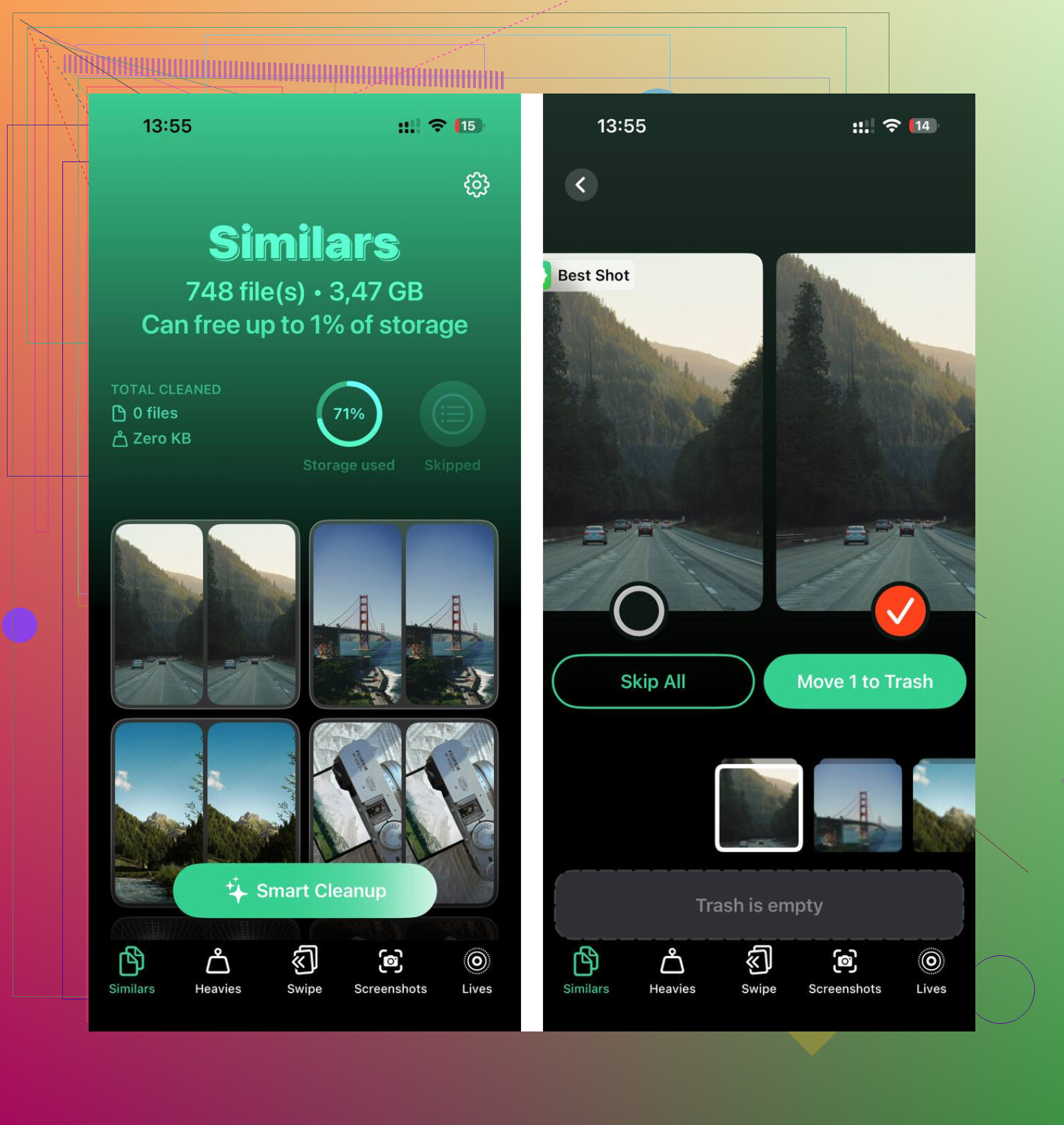
Clever Cleaner foi uma forma de lidar com a bagunça de fotos e vídeos mais rápido do que fazer isso manualmente.
- Na aba Heavies, os maiores arquivos aparecem primeiro com tamanhos exatos. Gravações de tela antigas e vídeos aleatórios geralmente ficam logo no topo, o que economiza bastante procura.
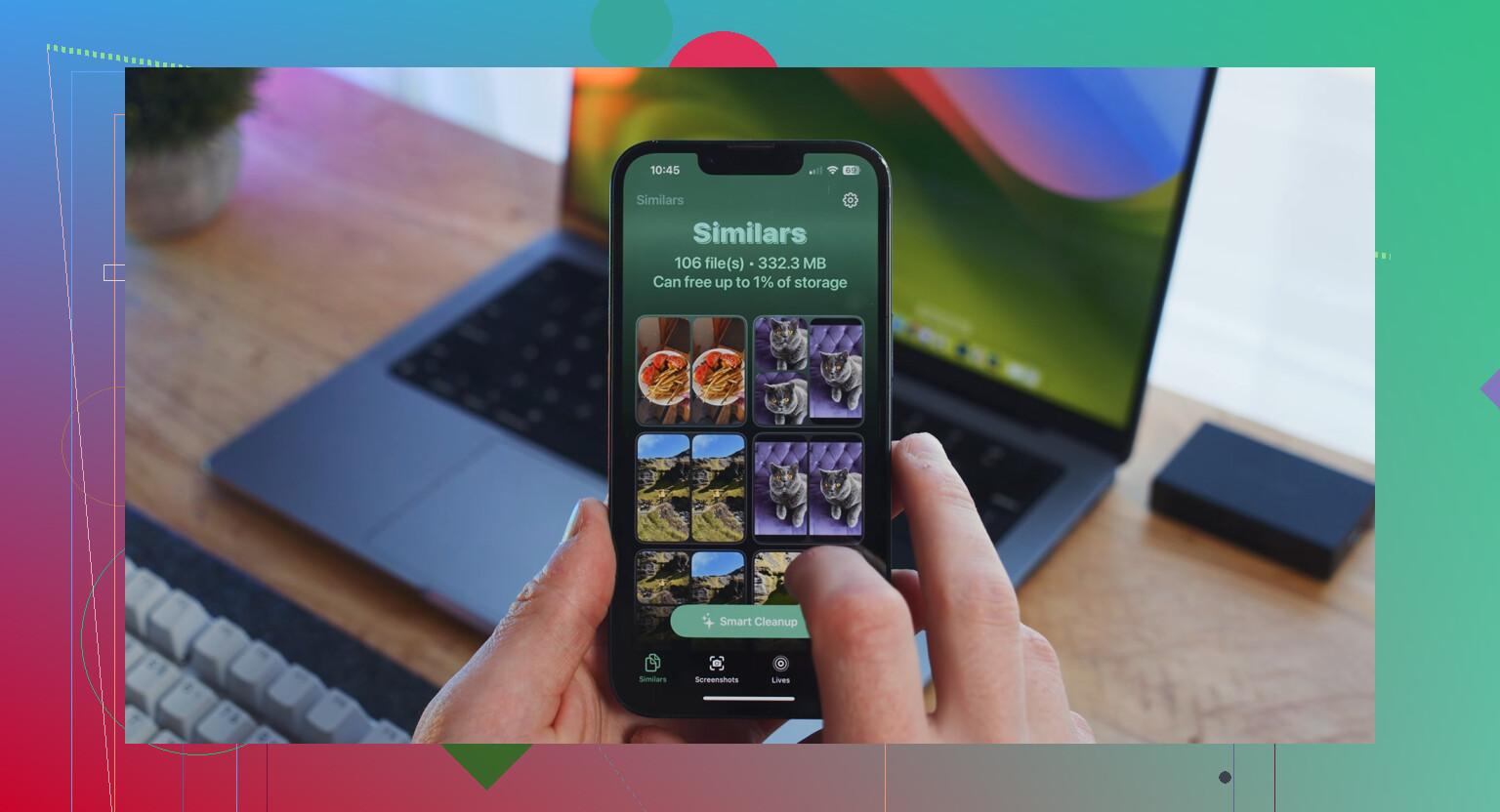
- Na aba Similars, fotos parecidas são agrupadas. Ele escolhe a melhor foto, depois você limpa os extras grupo por grupo. Se a sua biblioteca estiver cheia de fotos em sequência e cinco tentativas da mesma imagem, isso reduz bastante o tempo.
- A aba Screenshots mostra os tamanhos dos arquivos em cada imagem antes da exclusão. Pequeno detalhe, mas ajuda quando você está tentando liberar espaço rápido e quer saber o que vale a pena remover.
- Tudo permanece no dispositivo. Nada é enviado para algum servidor externo.
Depois que eu limpei cerca de 15 GB, a abertura dos apps ficou mais rápida e alternar entre apps voltou ao normal. Não foi algo sutil.
Se você precisa de espaço mas não quer perder os dados dos apps
Abra Ajustes, Geral, Armazenamento do iPad, depois toque em um app. Escolha Desinstalar App, não Apagar App. Isso remove o app em si, mas mantém seus arquivos e dados salvos. O ícone continua lá. Toque nele depois, ele é baixado novamente, e você continua de onde parou. Eu usei isso para apps de que precisava de vez em quando, mas não queria que ficassem ocupando armazenamento o mês inteiro.
Se o Safari é a parte que está lenta
Vá em Ajustes, Safari, Limpar Histórico e Dados dos Sites. O Safari acumula dados de sites com o tempo, e às vezes a lentidão está principalmente ali, não no sistema inteiro. Já aconteceu de páginas pararem de travar depois que eu limpei isso.
Eu acrescentaria algumas coisas além do que @mikeappsreviewer abordou.
Primeiro, verifique a saúde da bateria se o seu modelo oferecer suporte a isso: Ajustes, Bateria, Saúde da Bateria. Se a bateria estiver desgastada, o desempenho do iPad geralmente cai junto. Descarga rápida e lentidão ao mesmo tempo são uma combinação ruim. Se a saúde estiver baixa, trocar a bateria sai muito mais barato do que comprar um iPad novo.
Segundo, remova widgets antigos da Tela de Início e da Visualização Hoje. Clima, notícias, compras, ações, todos eles continuam se atualizando. O mesmo vale para papéis de parede animados e abas demais no Safari. Já vi iPads com 80 abas abertas e as pessoas se perguntando por que ele parece acabado.
Terceiro, reduza os Serviços de Localização. Ajustes, Privacidade e Segurança, Serviços de Localização. Defina a maioria dos apps como Durante o Uso ou Nunca. Também desative Localizações Significativas se você não precisar disso. Isso ajuda a bateria e reduz a atividade em segundo plano.
Quarto, veja os ajustes do Mail. O e-mail push consome mais em aparelhos antigos. Mude a busca de e-mail para a cada 30 minutos ou de hora em hora. Se você recebe muitos e-mails, isso importa mais do que as pessoas pensam.
Discordo um pouco do conselho de esperar depois das atualizações. Às vezes sim. Às vezes a própria atualização tem desempenho pior em iPads mais antigos e nunca se estabiliza totalmente. Se o seu modelo for antigo, um backup limpo e uma redefinição de fábrica geralmente fazem mais do que semanas de ajustes. É chato, mas funciona.
Se o problema for armazenamento bagunçado, o Clever Cleaner é bom para limpar fotos duplicadas, vídeos gigantes e lixo de capturas de tela rapidamente. Essa parte ajuda se o seu iPad estiver lotado e esquentando.
Se você quiser uma leitura simples e fácil sobre limpeza do iPad e correções de velocidade, esta avaliação honesta de limpeza de desempenho do iPad cobre bem o básico.
Eu acrescentaria um ponto que @mikeappsreviewer e @viajeroceleste só abordaram indiretamente: calor. Se o seu iPad está sempre esquentando, o desempenho cai rápido porque o iPadOS vai limitar a performance para proteger o chip. Isso pode fazer um iPad perfeitamente saudável parecer antiquíssimo.
Algumas coisas que eu verificaria:
- Remova a capa por um dia e veja se ele fica mais frio
- Desative os downloads automáticos de apps/livros
- Desative o rastreamento de apps e um monte de spam de notificações
- Em Ajustes, Acessibilidade, ative Limitar Taxa de Quadros se o seu iPad for compatível com ProMotion. Parece o contrário, mas em alguns modelos isso ajuda a bateria e deixa tudo mais fluido no geral
- Reinicie seu roteador também se a lentidão for principalmente em streaming e navegação. Metade das vezes as pessoas culpam o iPad quando o verdadeiro palhaço aqui é o Wi-Fi
Uma pequena discordância com os dois: redefinição de fábrica não é meu próximo passo, a menos que você já tenha testado o básico e confirmado que armazenamento, bateria e temperatura não são o problema. Redefinir é útil, claro, mas também é a solução mais irritante que as pessoas sugerem cedo demais.
Verifique também o lixo de analytics:
Ajustes > Privacidade e Segurança > Análise e Melhorias
Desative o compartilhamento de análises do iPad se estiver ativado. Ganho pequeno, mas em aparelhos mais antigos eu aceito todo pequeno ganho lol.
Se a bagunça de mídia faz parte do problema, o Clever Cleaner faz sentido para limpar vídeos enormes, fotos duplicadas e pilhas de capturas de tela sem fazer tudo manualmente. E se você quiser uma opinião rápida de fora, veja por que o Cult of Mac diz que o Clever Cleaner é um limpador de iPhone genuinamente gratuito.
Minha ordem seria:
- Verificar o calor
- Verificar o armazenamento livre
- Verificar a saúde da bateria
- Reduzir as bobagens em segundo plano
- Só então considerar backup + redefinição
Se ainda estiver horrível depois disso, a bateria pode ser o verdadeiro gargalo, não o processador. Trocar a bateria é bem mais barato do que substituir o aparelho inteiro.
Uma coisa que eu acrescentaria além do que @viajeroceleste, @viajantedoceu e @mikeappsreviewer cobriram: verifique se a lentidão está realmente ligada a um app com problema, e não ao iPad inteiro.
Vá em Ajustes > Privacidade e Segurança > Análises e Melhorias > Dados de Análise. Se você vir o nome do mesmo app travando repetidamente, apague e reinstale esse app primeiro. Já vi um app de streaming ou de notas com bug fazer o dispositivo inteiro parecer quebrado.
Além disso, desative as Sugestões da Siri em Busca para apps que você nunca usa. Parece algo pequeno, mas depois disso iPads mais antigos fazem menos trabalho de adivinhação em segundo plano.
Outra correção frequentemente ignorada: desative o JavaScript no Safari temporariamente só para testar. Se a navegação de repente parecer mais rápida, o iPad pode estar engasgando com sites pesados, e não com uma lentidão geral do sistema.
Ao carregar, use um carregador decente. Carregadores antigos e fracos podem fazer um iPad ficar quente e carregar de forma estranha, o que prejudica o desempenho enquanto está conectado.
Para o Clever Cleaner, prós: maneira rápida de identificar vídeos enormes, fotos duplicadas e lixo de capturas de tela. Bom se o verdadeiro problema for o armazenamento. Contras: apps de limpeza não vão corrigir baterias desgastadas, atualizações ruins ou uma instalação de app corrompida. Então eu trataria isso como ajuda com armazenamento, não como uma cura milagrosa.
Discordo um pouco de partir para a redefinição completa cedo demais. Antes disso, teste um comportamento de modo quase seguro removendo apps problemáticos, limpando armazenamento e reiniciando do zero. Se o iPad só estiver lento durante o uso da web e de mídia, o hardware ainda pode estar bem.