Mi iPad se ha vuelto muy lento últimamente. Las aplicaciones tardan una eternidad en abrirse, la batería se agota más rápido e incluso tareas simples como navegar o ver contenido en streaming se sienten lentas. Estoy tratando de mejorar el rendimiento del iPad sin reemplazarlo todavía, así que necesito ayuda con los mejores ajustes, pasos de limpieza o soluciones que realmente funcionen.
Si tu iPad se traba en cada app, se cuelga cuando cambias entre pantallas o se siente rara de una forma que notas enseguida, yo empezaría primero con lo simple. La mayoría de las veces no era alguna misteriosa muerte del hardware. Yo lo solucioné.
Si la lentitud empezó justo después de una actualización de iPadOS
Yo no tocaría un montón de ajustes el primer día. Después de una actualización grande, el iPad pasa tiempo en segundo plano reprocesando archivos e indexando datos del sistema. El mío se sintió lento durante aproximadamente un día, una vez casi dos. El consumo de batería también subió. Luego se estabilizó. Si tu iPad sigue lento después de 48 horas, yo dejaría de esperar y empezaría a revisar otras causas.
Cambios que vale la pena probar primero
- Desactiva Actualización en segundo plano. Ve a Ajustes, General, Actualización en segundo plano. Apágala por completo o déjala activa solo para las apps que te importan. En mi iPad más viejo, esta fue la mejora más rápida. Muchas apps siguen consultando servidores mientras haces otra cosa, y el dispositivo lo paga.
- Revisa el Modo de bajo consumo. Si el icono de la batería está amarillo, el rendimiento se está limitando a propósito. Desactívalo si quieres velocidad normal.
- Activa Reducir movimiento. Ve a Ajustes, Accesibilidad, Movimiento, y luego activa Reducir movimiento. El zoom llamativo se reemplaza por transiciones más simples. En iPads más viejos, yo lo noté enseguida. Los menús dejaron de sentirse pesados.
- Deja de forzar el cierre de todo. Yo hacía esto todo el tiempo porque parecía ordenado. Mala idea. iPadOS mantiene las apps en pausa en un estado de bajo consumo. Si las deslizas para cerrarlas, el sistema tiene que cargarlas de nuevo desde cero después, y terminas agregando más trabajo, no menos.
El almacenamiento importa más de lo que la gente cree
Una vez que tu iPad está cerca de llenarse, las cosas empiezan a ir mal. Cuando se usa alrededor del 80 por ciento, normalmente empiezo a notar retrasos. El sistema necesita espacio libre para archivos de caché y espacio de intercambio durante la multitarea. Cuando el almacenamiento está lleno, las apps pierden espacio para datos temporales y todo el dispositivo empieza a comportarse como si estuviera agotado. Esta parte se ignora mucho, pero para mí importó más que reiniciar.
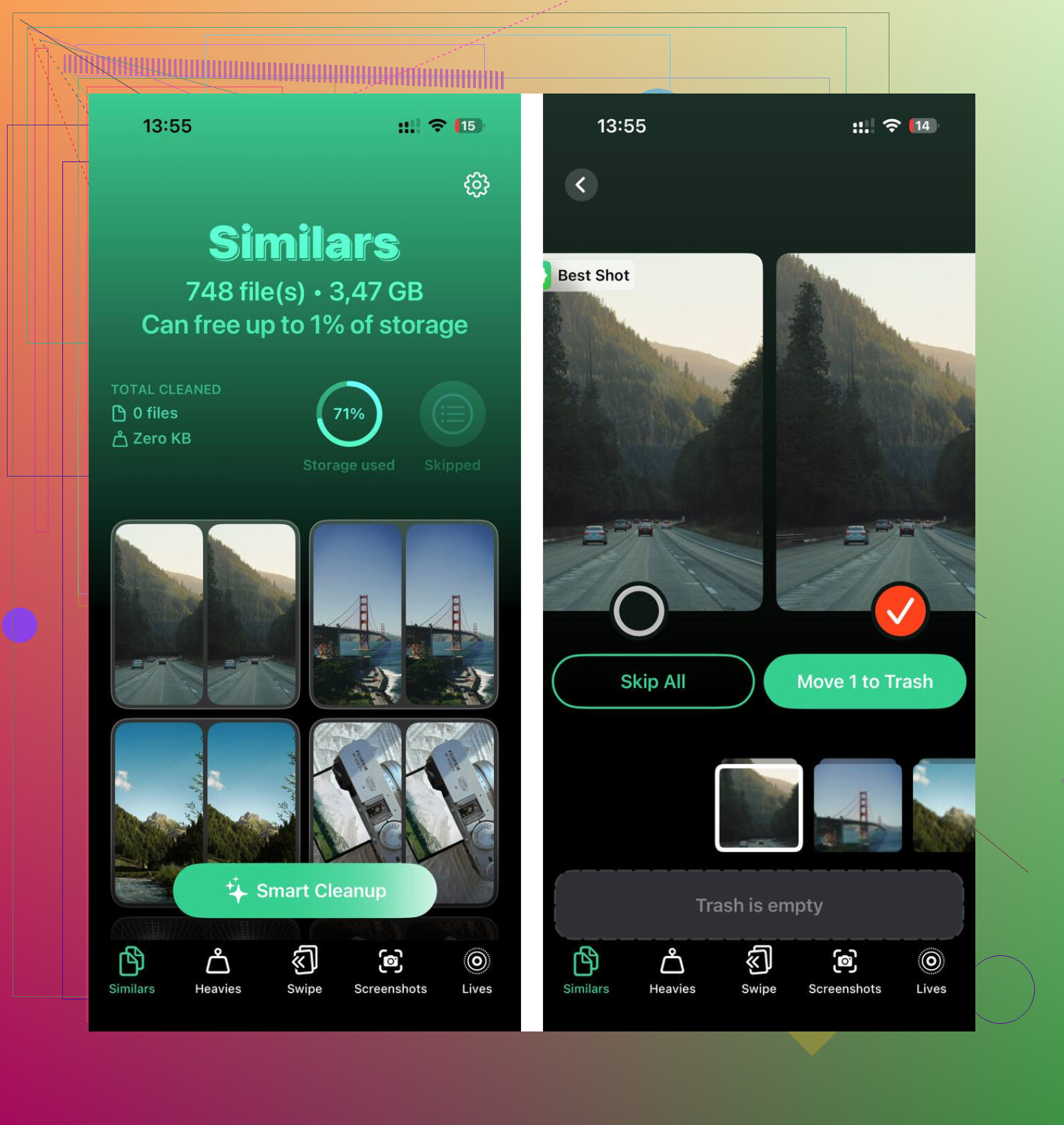
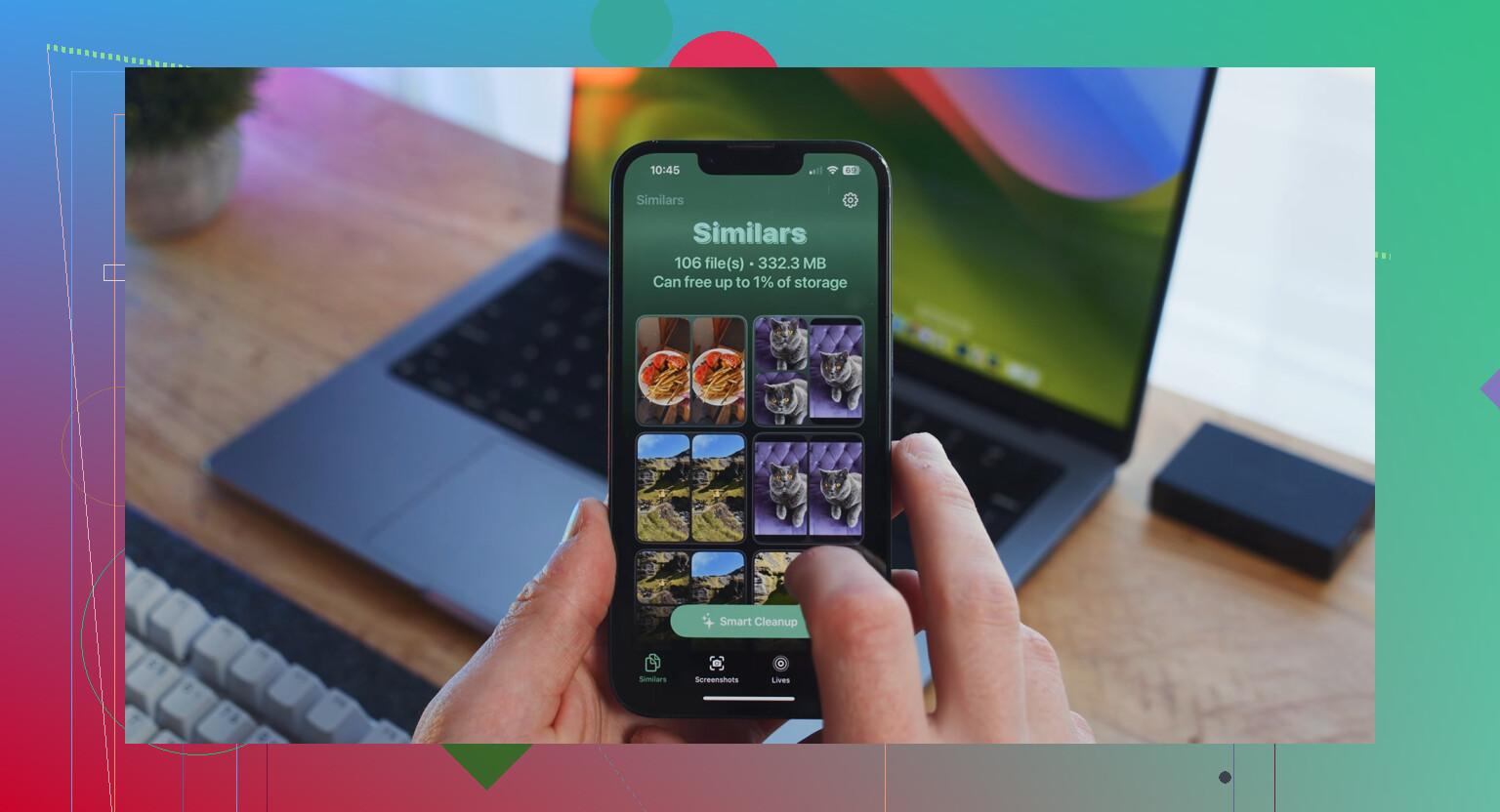
Clever Cleaner fue una forma de lidiar con el desorden de fotos y videos más rápido que hacerlo a mano.
- En la pestaña Heavies, los archivos más grandes aparecen primero con tamaños exactos. Las grabaciones de pantalla antiguas y los videos aleatorios suelen estar justo arriba, lo que ahorra mucho tiempo de búsqueda.
- En la pestaña Similars, las fotos muy parecidas se agrupan juntas. Elige la mejor toma y luego eliminas los extras grupo por grupo. Si tu fototeca está llena de ráfagas y cinco intentos de la misma foto, esto ahorra muchísimo tiempo.
- La pestaña Screenshots muestra los tamaños de archivo en cada imagen antes de borrarla. Es un detalle pequeño, pero ayuda cuando intentas liberar espacio rápido y quieres saber qué vale la pena eliminar.
- Todo permanece en el dispositivo. Nada se envía a algún servidor externo.
Después de liberar unos 15 GB, las apps empezaron a abrirse más rápido y cambiar entre apps volvió a sentirse normal. No fue algo sutil.
Si necesitas espacio pero no quieres perder los datos de las apps
Abre Ajustes, General, Almacenamiento del iPad, y luego toca una app. Elige Desinstalar app, no Eliminar app. Esto quita la app en sí, pero conserva tus archivos y datos guardados. El icono se queda ahí. Tócalo después, se descarga otra vez y continúas donde lo dejaste. Yo usaba esto para apps que necesitaba de vez en cuando pero no quería tener ocupando almacenamiento todo el mes.
Si Safari es la parte que se siente lenta
Ve a Ajustes, Safari, Borrar historial y datos de sitios web. Safari acumula datos de sitios con el tiempo y, a veces, la lentitud está sobre todo ahí, no en todo el sistema. He visto que las páginas dejan de quedarse colgadas después de borrarlos.
Yo añadiría algunas cosas más además de lo que cubrió @mikeappsreviewer.
Primero, revisa la salud de la batería si tu modelo lo admite: Ajustes, Batería, Salud de la batería. Si la batería está desgastada, el rendimiento del iPad suele bajar con ella. El drenaje rápido y el lag juntos son una mala combinación. Si la salud es baja, reemplazar la batería es mucho más barato que un iPad nuevo.
Segundo, elimina widgets antiguos de la pantalla de inicio y de la vista Hoy. El tiempo, las noticias, las compras, las acciones, todo eso se sigue actualizando. Lo mismo pasa con los fondos animados y con demasiadas pestañas de Safari. He visto iPads con 80 pestañas abiertas y la gente se pregunta por qué se siente fundido.
Tercero, reduce los Servicios de localización. Ajustes, Privacidad y seguridad, Servicios de localización. Configura la mayoría de las apps en Al usar o Nunca. También desactiva Ubicaciones importantes si no lo necesitas. Esto ayuda a la batería y reduce la actividad en segundo plano.
Cuarto, revisa la configuración de Mail. El correo push agota los dispositivos más antiguos. Cambia la obtención de correo a cada 30 minutos o cada hora. Si recibes muchísimo correo, esto importa más de lo que la gente cree.
No estoy muy de acuerdo con el consejo de esperar después de las actualizaciones. A veces sí. A veces la actualización en sí funciona peor en iPads antiguos y nunca termina de estabilizarse. Si tu modelo es viejo, una copia de seguridad limpia y un restablecimiento de fábrica suelen hacer más que semanas de ajustes. Es molesto, pero funciona.
Si el problema es el almacenamiento, Clever Cleaner sirve bastante bien para borrar fotos duplicadas, videos gigantes y capturas de pantalla basura rápido. Esa parte ayuda si tu iPad está hasta arriba y se calienta.
Si quieres una lectura simple y fácil sobre limpieza del iPad y soluciones para mejorar la velocidad, esta reseña honesta sobre limpieza y rendimiento del iPad cubre bien lo básico.
Yo añadiría un ángulo que @mikeappsreviewer y @viajeroceleste solo tocaron indirectamente: el calor. Si tu iPad está funcionando caliente todo el tiempo, el rendimiento cae rápido porque iPadOS reducirá la velocidad para proteger el chip. Eso puede hacer que un iPad perfectamente saludable se sienta antiquísimo.
Algunas cosas que revisaría:
- Quita la funda durante un día y mira si funciona más fresco
- Desactiva las descargas automáticas de apps/libros
- Desactiva el seguimiento de apps y un montón de spam de notificaciones
- En Ajustes, Accesibilidad, activa Limitar velocidad de fotogramas si tu iPad es compatible con ProMotion. Suena al revés, pero en algunos modelos ayuda a la batería y suaviza el funcionamiento en general
- Reinicia también tu router si la lentitud es sobre todo al reproducir contenido y navegar. La mitad del tiempo la gente culpa al iPad cuando el Wi‑Fi es el verdadero payaso aquí
Un desacuerdo leve con ambos: el restablecimiento de fábrica no es mi siguiente paso a menos que ya hayas probado lo básico y confirmado que el almacenamiento, la batería y la temperatura no son el problema. Restablecer es útil, claro, pero también es la solución más molesta que la gente sugiere demasiado pronto.
Revisa también la basura de analíticas:
Ajustes > Privacidad y seguridad > Análisis y mejoras
Desactiva compartir análisis del iPad si está activado. La ganancia es pequeña, pero en dispositivos antiguos acepto cada pequeña mejora jaja.
Si el desorden multimedia es parte del problema, Clever Cleaner tiene sentido para borrar videos enormes, fotos duplicadas y montones de capturas de pantalla sin hacerlo todo manualmente. Y si quieres una opinión rápida desde fuera, mira por qué Cult of Mac dice que Clever Cleaner es un limpiador de iPhone realmente gratuito.
Mi orden sería:
- Revisar el calor
- Revisar el almacenamiento libre
- Revisar la salud de la batería
- Reducir las tonterías en segundo plano
- Solo entonces considerar copia de seguridad + restablecimiento
Si después de eso sigue yendo fatal, puede que la batería sea el verdadero cuello de botella, no el procesador. Cambiarla es mucho más barato que reemplazar todo el dispositivo.
Una cosa que añadiría además de lo que cubrieron @viajeroceleste, @viajantedoceu y @mikeappsreviewer: comprueba si la lentitud está realmente ligada a una sola app defectuosa y no a todo el iPad.
Ve a Ajustes > Privacidad y seguridad > Análisis y mejoras > Datos de análisis. Si ves que el nombre de la misma app aparece fallando una y otra vez, elimina y reinstala esa app primero. He visto una app de streaming o de notas con errores hacer que todo el dispositivo parezca averiado.
Además, desactiva las sugerencias de Siri en Buscar para las apps que nunca usas. Parece algo mínimo, pero después los iPads más antiguos hacen menos trabajo de predicción en segundo plano.
Otra solución que suele pasarse por alto: desactiva JavaScript en Safari temporalmente solo para probar. Si navegar de repente se siente más rápido, puede que el iPad se esté atascando con sitios web pesados, no con una ralentización general del sistema.
Al cargarlo, usa un cargador decente. Los cargadores viejos y débiles pueden hacer que un iPad se mantenga caliente y cargue de forma extraña, lo que perjudica el rendimiento mientras está enchufado.
Para Clever Cleaner, ventajas: forma rápida de detectar videos enormes, fotos duplicadas y basura de capturas de pantalla. Útil si el almacenamiento es el verdadero problema. Desventajas: las apps de limpieza no arreglarán baterías gastadas, malas actualizaciones ni una instalación de app dañada. Así que lo trataría como ayuda para el almacenamiento, no como una cura milagrosa.
No estoy muy de acuerdo con pasar a un restablecimiento completo demasiado pronto. Antes de eso, prueba un comportamiento de modo casi seguro eliminando apps problemáticas, liberando almacenamiento y reiniciando desde cero. Si el iPad solo va lento durante el uso web y multimedia, es posible que el hardware todavía esté bien.