Estou tentando deixar meu iPhone mais rápido e corrigir alguns problemas em sites limpando o cache e os cookies no Safari, mas não quero perder minhas senhas e logins salvos. Tenho receio de que usar a opção errada me desconecte de tudo. Qual é a maneira mais segura de fazer essa limpeza e ainda manter todas as minhas senhas e dados de preenchimento automático?
Versão curta para você não perder senhas salvas:
- Certifique-se de que as senhas estejam armazenadas no Chaveiro do iCloud
- Apague apenas os dados de sites, não todos os dados do Safari ou do sistema
Faça o seguinte:
-
Verifique suas senhas salvas
- Ajustes
- Senhas
- Confirme se você vê seus logins ali
- Se você usa o Chaveiro do iCloud
- Ajustes
- Toque no seu ID Apple no topo
- iCloud
- Deixe Senhas e Chaveiro ativado
-
Limpe cache e cookies no Safari sem apagar as senhas
- Ajustes
- Safari
- Toque em Avançado, no final da tela
- Toque em Dados dos Sites
- Toque em Remover Todos os Dados de Sites
Isso remove cache, cookies, rastreadores e armazenamento local dos sites.
Não mexe na sua lista de senhas salvas.
Coisas que você deve evitar se quiser manter os logins:
- Não toque em Ajustes > Safari > Limpar Histórico e Dados dos Sites se você depende de logins automáticos no Safari. Isso costuma apagar cookies que mantêm você conectado, mesmo que as senhas continuem salvas. Você teria que fazer login de novo em muitos sites.
- Não apague todo o conteúdo nem redefina todos os ajustes.
- Não desative o Chaveiro do iCloud sem ter um backup das suas senhas.
Se você usa Chrome ou outro navegador:
- Para Chrome
- Abra o Chrome
- Toque nos três pontos, depois em Histórico
- Limpar Dados de Navegação
- Selecione Cookies e Dados de Sites e Imagens e Arquivos em Cache
- Certifique-se de que Senhas NÃO esteja marcado
- Limpar
Para ajudar com velocidade e armazenamento no próprio telefone, fora do Safari, use um app de limpeza em vez de apagar dados do navegador:
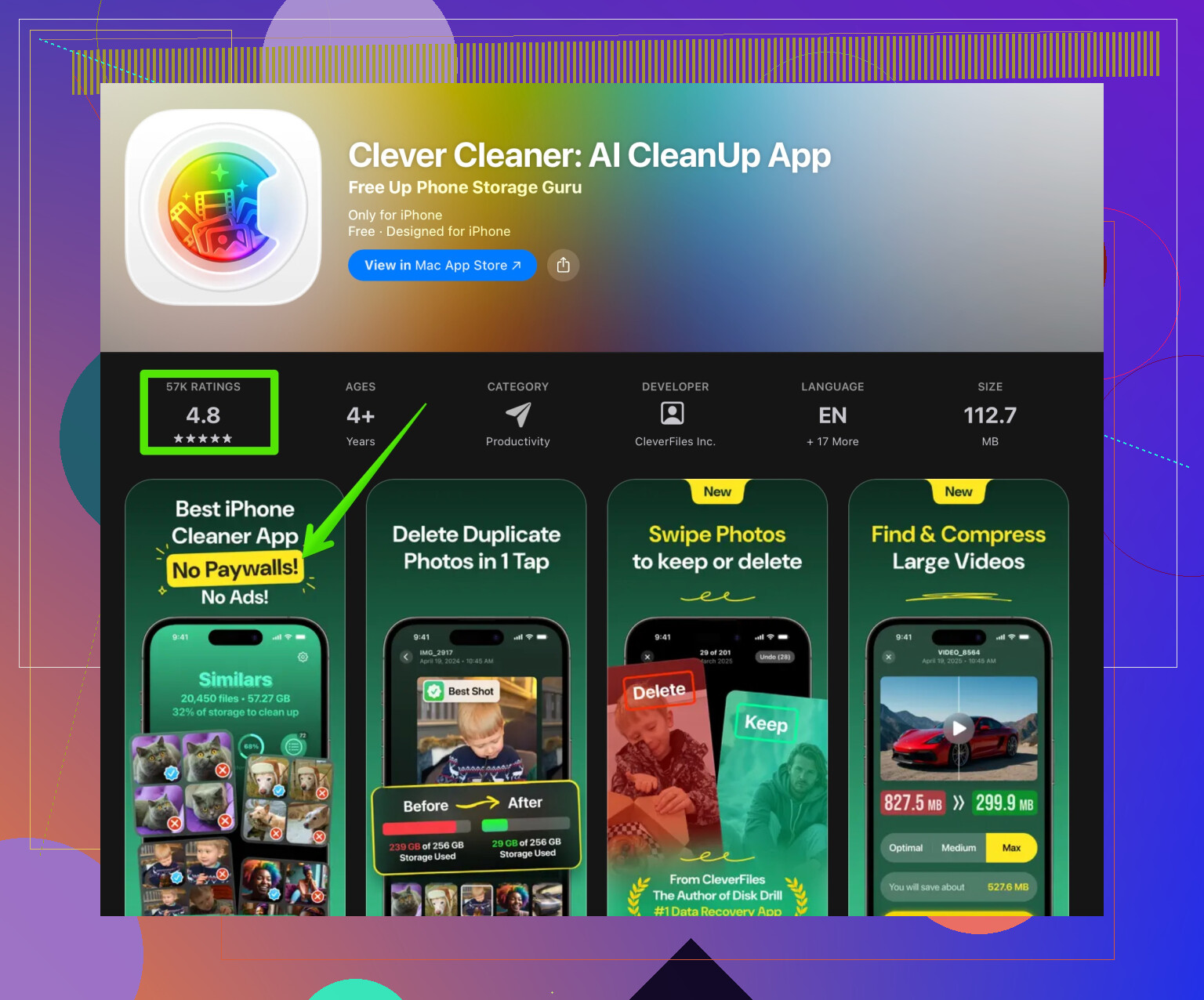
- Experimente algo como o app Clever Cleaner para fotos, duplicados, vídeos grandes etc.
- Ele remove lixo e arquivos grandes sem mexer nas senhas ou cookies do Safari.
- Confira este link para mais informações: limpar armazenamento do iPhone com o aplicativo Clever Cleaner
Dica:
Faça um teste pequeno primeiro.
Apague os Dados dos Sites de apenas um site:
- Ajustes > Safari > Avançado > Dados dos Sites
- Toque em Editar
- Apague apenas um domínio
- Depois recarregue esse site no Safari e veja se o problema foi resolvido sem atrapalhar outros logins.
Eu já estive exatamente na mesma situação: “Quero que tudo fique mais rápido, mas se eu for desconectado de 40 sites vou surtar.”
@byteguru detalhou muito bem os passos específicos do Safari, então vou tentar não só repetir tudo isso e acrescentar alguns outros pontos de vista + um pouco de cautela.
Primeiro, o que realmente fica e o que é apagado
No iPhone basicamente existem 3 coisas diferentes que as pessoas costumam misturar:
-
Senhas salvas
- Guardadas em Ajustes > Senhas (e opcionalmente no iCloud Chaves).
- Isso não é a mesma coisa que cookies.
- Mesmo se os cookies forem apagados, as senhas geralmente continuam lá; você só precisa fazer login de novo uma vez.
-
Cookies e dados de sites
- Mantêm você conectado, armazenam preferências, itens do carrinho etc.
- Limpar isso é o que normalmente faz você sair das contas, mesmo que as senhas ainda estejam salvas.
-
Histórico
- Apenas seu histórico de navegação e de pesquisa no Safari.
- Limpar isso não apaga senhas, mas costuma vir junto com a remoção de cookies se você usar a opção “nuclear”.
Então o medo real não é “perder senhas”, é “ser obrigado a fazer login de novo em tudo”. As duas coisas se relacionam, mas não são idênticas.
Coisas que eu faria antes de apagar qualquer coisa
-
Exportar ou fazer backup das senhas como seguro
Se você for tão paranoico quanto eu:- Ajustes
- Senhas
- Toque nos três pontinhos (canto superior direito)
- Exportar Senhas
Salve em um lugar seguro (criptografado ou em um Mac). Assim, mesmo que algo dê errado, você não começa do zero.
-
Conferir se o preenchimento automático está ativado
- Ajustes
- Senhas
- Opções de Senhas
- Confirme se “Preencher Senhas” está ativado e se “iCloud Chaves” ou seu gerenciador de senhas está marcado.
É isso que poupa seu tempo depois que os cookies forem apagados, porque você consegue entrar de novo instantaneamente.
Se você quer deixar tudo mais rápido sem mexer nos logins do Safari
Aqui é onde eu discordo um pouco de depender só dos dados do Safari: um iPhone lento muitas vezes tem mais a ver com armazenamento cheio e coisas em segundo plano do que com cache do navegador.
Tente isto antes:
-
Limpar tralha pesada fora do Safari
- Fotos > procure por “Duplicados” e mescle.
- Apague vídeos antigos e anexos de mensagens.
- Remova apps sem uso em Ajustes > Geral > Armazenamento do iPhone.
-
Use uma ferramenta de limpeza para lixo que não é do Safari:
Um app de limpeza de armazenamento é bem mais seguro para seus logins do que “Apagar Histórico e Dados dos Sites”.
É aí que algo como o Clever Cleaner App se encaixa muito bem. Ele foca em fotos, duplicados, arquivos grandes e outros lixos sem mexer nas senhas do Safari ou nos cookies do navegador. Se você quer uma forma rápida de recuperar espaço e acelerar o aparelho, dê uma olhada em
este otimizador de armazenamento para iPhone com recursos de limpeza por IA.
Isso muitas vezes já dá aquela sensação de “celular mais rápido” sem encostar nos cookies de login.
Se apenas um site específico estiver com problema em vez de tudo
Em vez de apagar todos os dados do Safari como um lança-chamas, tente:
- Vá em:
Ajustes > Safari > Avançado > Dados dos Sites - Use Editar
- Apague só o site problemático.
Você pode repetir isso para 2 ou 3 sites que estiverem estranhos. Normalmente isso resolve logins bugados, carrinhos travados ou erros de layout sem desconectar você de todos os outros serviços do planeta.
Coisas extras para evitar que muita gente esquece
- Não restaure “Ajustes de Rede” ou “Redefinir Todos os Ajustes” a menos que esteja realmente travado. Isso não apaga senhas, mas você perde redes, preferências etc., e fica tudo bagunçado.
- Não saia do seu ID Apple nem desligue e ligue o iCloud Chaves à toa. Isso pode causar confusão na sincronização das senhas se você errar código ou verificação.
- Se usar outro navegador como Chrome ou Firefox, certifique-se de apagar apenas cookies/cache e deixar senhas desmarcadas. Um toque errado e os logins salvos nesse navegador somem.
Versão curta de uma estratégia segura
- Confira se todas as senhas aparecem em Ajustes > Senhas e estão em backup / sincronizadas.
- Primeiro acelere o iPhone liberando espaço e usando algo como o Clever Cleaner App para limpar lixo que não é do navegador.
- Para sites bugados, limpe dados de sites individuais em vez de apagar tudo no Safari.
- Só se as coisas estiverem realmente ruins, aí sim limpe dados de sites globalmente, sabendo que as senhas continuam salvas, mas você vai precisar fazer login de novo usando o preenchimento automático.
Assim você mantém as senhas salvas, evita um caos de sair de todas as contas ao mesmo tempo e ainda deixa o celular mais ágil.
Na verdade, você tem dois objetivos separados aqui que puxam em direções diferentes:
- Corrigir sites quebrados ou lentos
- Evitar o pesadelo de ter que entrar de novo em tudo
@byteguru cobriu bem a parte do Safari em nível de sistema. Vou focar mais em estratégia e no que não mexer.
1. Não vá direto em Apagar Histórico e Dados dos Sites
Aquele botão vermelho em Ajustes > Safari é a opção nuclear. Ele:
- Apaga o histórico
- Apaga todos os cookies e dados de sites
- Mantém as senhas, mas desconecta você de praticamente todos os sites
Se o seu maior medo é ter que ficar fazendo login o tempo todo, eu deixaria essa opção como último recurso, não primeiro passo.
2. Use uma abordagem em camadas
Pense em três níveis, do mais suave ao mais agressivo:
Nível 1: Reset dentro do navegador
No próprio Safari:
- Feche todas as abas
- Force o encerramento do Safari (deslize para cima no seletor de apps)
- Reabra e teste os sites com problema
Parece simples, mas excesso de abas e memória cheia podem parecer “cache ruim”.
Nível 2: Limpeza pontual
Aqui eu discordo um pouco da ideia “limpe tudo do site assim que irritar”. Eu só mexeria em:
- Ajustes > Safari
- Desative Bloquear Todos os Cookies se estiver ativado
- Em Privacidade e Segurança, desative temporariamente Impedir Rastreamento entre Sites, teste e depois decida
Isso não apaga nada; só muda o comportamento do Safari. É bom para diagnosticar se um site está quebrado por causa de recursos de privacidade, não por cache velho.
Nível 3: Reset granular de dados do site
Em vez de atacar todos os sites de uma vez:
- Ajustes > Safari > Avançado > Dados dos Sites
- Pesquise o site que está com problema
- Apague só aquela entrada
Você pode ser desconectado só daquele site, não de outros 40. É assim que você corrige os piores causadores de problema com o mínimo de dano colateral.
3. Proteja as senhas além de “elas ficam em Ajustes > Senhas”
Sim, as senhas do Safari são separadas dos cookies. Mas eu ainda acrescentaria:
- Use um gerenciador de senhas dedicado (1Password, Bitwarden etc.) além do iCloud Chaves se você depende só do celular.
- Se você perder o acesso ao iPhone ou tiver problema com o iCloud, ainda terá seus logins em outro lugar.
Nesse ponto eu sou um pouco mais paranoico que @byteguru: não confio totalmente em um único sistema de sincronização como único backup.
4. Deixe o iPhone mais rápido sem mexer nos dados do Safari
Muito do “meu navegador está lento” é, na verdade, “meu celular está sufocado de armazenamento ou memória”.
Otimizações fora do Safari que não colocam seus logins em risco:
- Remova ou descarregue apps pouco usados em Ajustes > Geral > Armazenamento do iPhone
- Limpe anexos antigos do Mensagens (vídeos grandes, fotos)
- Desative atualização em segundo plano para apps que você quase não usa
- Reinicie o iPhone de vez em quando; o iOS mantém muita coisa em memória
Para limpar bagunça como fotos duplicadas, sequências e arquivos aleatórios, uma ferramenta de armazenamento ajuda. O Clever Cleaner App é útil aqui porque foca em:
Prós:
- Encontra fotos duplicadas ou parecidas e vídeos enormes para você liberar espaço rápido
- Mira “lixo” de verdade, como mídia redundante, em vez de dados do navegador
- Pode ser mais rápido do que vasculhar Fotos e Arquivos manualmente
Contras:
- Você ainda precisa revisar o que ele sugere; apagar sem olhar pode excluir fotos importantes
- Não corrige diretamente o cache do Safari, então complementa, não substitui, os ajustes do navegador
- Alguns recursos avançados de limpeza podem ficar atrás de opções pagas
Efeito líquido: o iPhone fica mais ágil, o Safari ganha fôlego e seus logins permanecem intactos.
5. Quando você realmente precisar limpar os dados do Safari globalmente
Se os sites estiverem totalmente inutilizáveis e nada mais funcionar, então:
- Aceite que você será desconectado
- Conte com o preenchimento automático do iCloud Chaves ou do seu gerenciador de senhas para entrar de novo rápido
Antes de fazer isso, eu confirmaria:
- Ajustes > Senhas mostra todos os logins importantes
- Preencher Senhas automaticamente está ativado
- Qualquer gerenciador de senhas de terceiros está funcionando e destravado
Nesse ponto, limpar Dados dos Sites globalmente é menos assustador: custa tempo, não as senhas em si.
6. Caminho de decisão simples
- Só 1 ou 2 sites estão quebrados → Apague os dados só desses sites específicos.
- O celular está lento de forma geral → Liberar armazenamento e usar algo como Clever Cleaner App, ajustar coisas em segundo plano e testar de novo.
- Vários sites esquisitos e nada mais resolve → Limpar dados de sites globalmente, com senhas sincronizadas e protegidas.
Assim você mantém os benefícios da limpeza sem transformar cada site em mais uma tarefa de login do zero.