Estoy intentando organizar las fotos de mi iPhone en diferentes álbumes, pero cuando las muevo o las agrego, me confundo sobre si realmente se movieron o solo se copiaron. Hace poco limpié mi fototeca y ahora algunas fotos parecen estar en varios álbumes. Necesito ayuda para entender la mejor manera de gestionar las fotos del iPhone entre álbumes sin perder nada ni crear duplicados.
Las bibliotecas de fotos enormes se vuelven feas muy rápido. Yo choqué con el mismo muro cuando la mía se metió en las decenas de miles. Lo que me ayudó no fue esforzarme más. Fue cambiar cómo manejaba el desorden.
Lo que me confundía en Apple Photos
La app Fotos en iPhone no archiva las imágenes en álbumes como lo haría un sistema de carpetas normal. Cuando agregas una imagen a un álbum, se queda en la biblioteca principal y también aparece en el álbum. Es más como una etiqueta que un traslado. Recientes no es una especie de contenedor temporal que vacías después. Es el flujo continuo de todo. Cuando por fin entendí eso, la app tuvo más sentido y dejé de pelearme con ella.
Por qué yo limpiaría la basura primero, siempre
Si tu biblioteca está llena de fotos borrosas, cinco intentos de la misma foto del perro, restos de ráfagas y capturas de pantalla aleatorias de 2021, ordenarla se siente diez veces peor. La mía era así. Además de ser molesto, tener poco almacenamiento libre hacía que el teléfono fuera lento. Las apps se abrían despacio. La cámara dudaba. Todo se sentía trabado.
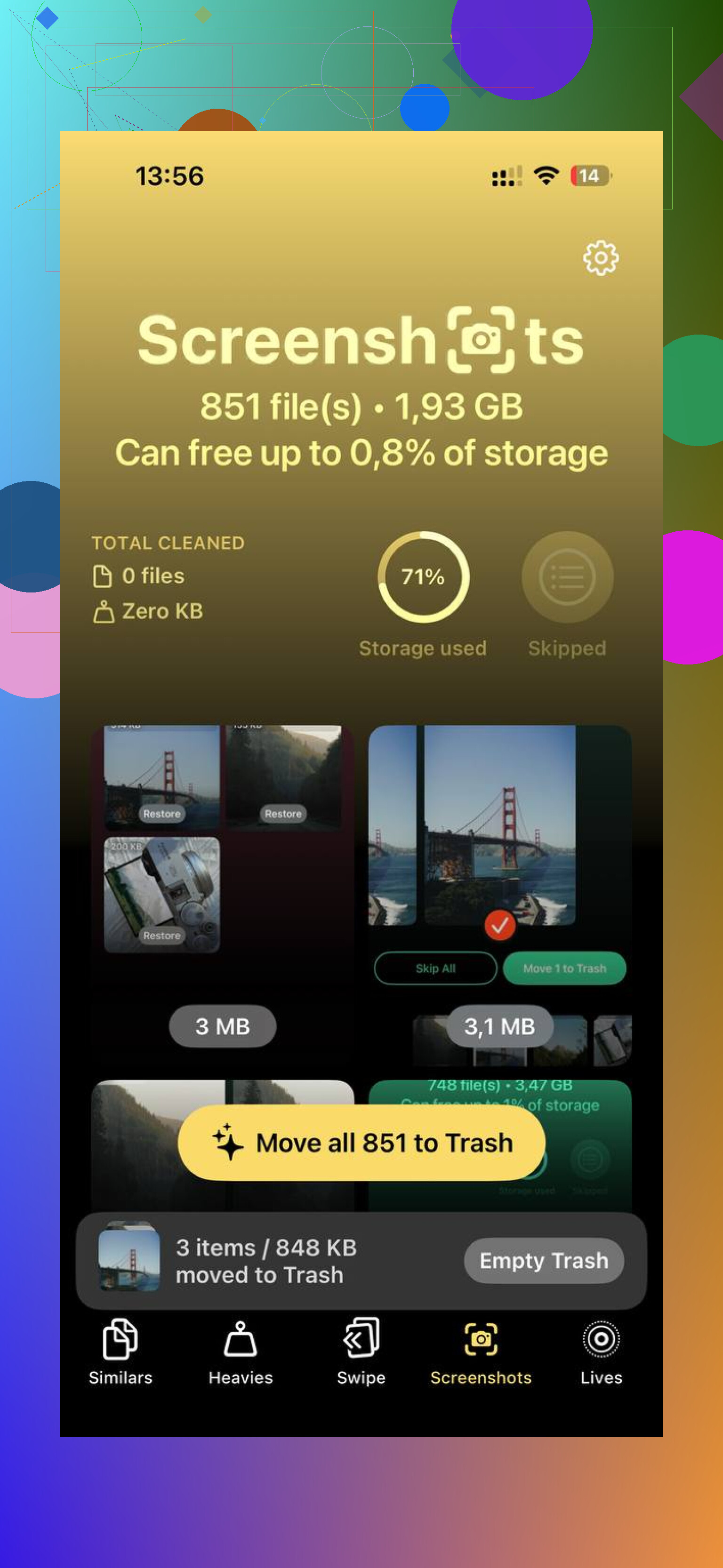
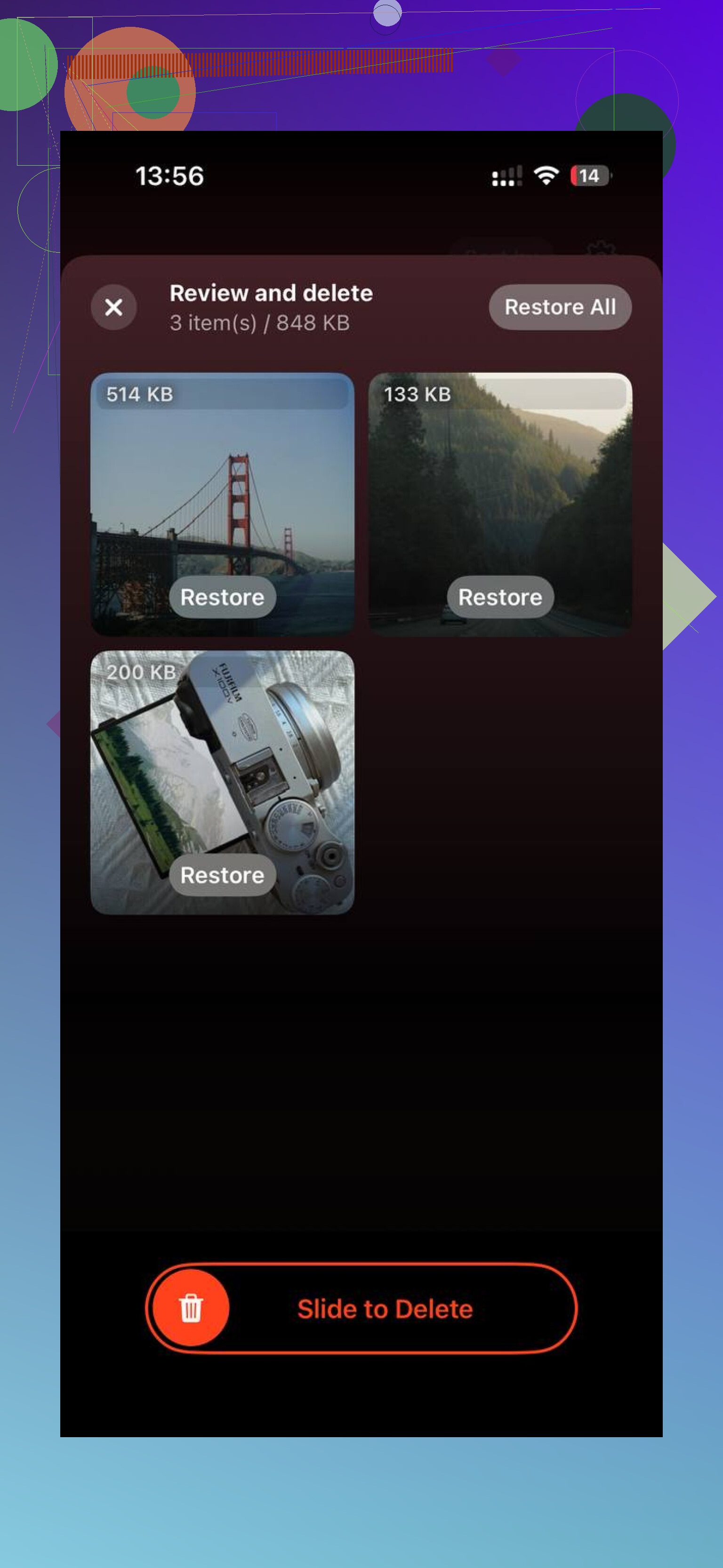
La sección Duplicados integrada de Apple en Utilidades está bien para copias exactas, pero a mí se le escapaba la mayoría de la basura de fotos parecidas y tardaba muchísimo en actualizarse. Para una limpieza más profunda, me fue mejor con Clever Cleaner. Era gratis cuando la usé, sin anuncios, sin ventanas emergentes de suscripción metidas en la cara.
La parte a la que yo seguía volviendo era la vista por tamaño. Los archivos grandes subían directo a la parte superior, con números exactos, así que los clips gigantes en 4K dejaron de esconderse en la pila. Luego, la agrupación de fotos similares hacía la parte aburrida que yo nunca termino por mi cuenta. Juntaba coincidencias cercanas, ráfagas y esos tres o cuatro intentos del mismo atardecer donde una está bien y el resto es peso muerto. Liberé una buena parte de almacenamiento, unos 8 GB si mal no recuerdo, y el teléfono dejó de actuar como si estuviera atascado. Me dio un punto de partida lo bastante limpio para ordenar la biblioteca sin querer lanzarlo al otro lado de la habitación jaja.
Cómo lo organizaría sin quemar un fin de semana entero
El gran error es intentar arreglar cada foto en una sola sesión. Yo hice eso. Duré quizá quince minutos antes de que mi cerebro se desconectara. Las rutinas más pequeñas funcionaron mejor.
Usa el truco de la fecha. Busca la fecha de hoy en Fotos. Te muestra imágenes tomadas el mismo mes y día en distintos años. Esto hizo que la limpieza fuera raramente más fácil para mí porque ya estaba viendo recuerdos viejos, así que borrar basura se sentía menos como trabajo administrativo. Iba tirando lo borroso, los ángulos duplicados y las fotos accidentales de bolsillo sobre la marcha.
Haz una pasada corta por semana. Diez minutos eran suficientes. Yo trataba Recientes como una bandeja de entrada. Primera pasada, quitar la basura obvia. Segunda pasada, poner las que valen la pena en unos pocos álbumes. Esto funcionó mucho mejor que esas maratones de limpieza de una vez cada seis meses.
Mantén aburrida la estructura de álbumes. Demasiados álbumes se convierten en otro desorden. Yo me quedé con unas pocas categorías amplias. Cosas personales. Capturas de pantalla y basura de referencia guardada. Un lugar temporal para fotos que quería editar después. Eso cubría casi todo. Cuando intenté ponerme sofisticado, dejé de mantener el sistema como a la semana.
Para atrasos enormes, usa una app de organización más rápida. Probé la organización por deslizamiento con apps como Slidebox, y se sentía más rápida que el flujo de tocar, seleccionar, compartir y agregar de Apple. Si tienes años de atraso, la velocidad importa o no lo vas a seguir haciendo.
La meta con la que me quedé
Dejé de perseguir una biblioteca perfecta. No necesitas veinte fotos aceptables de una cena o de un concierto. Necesitas el par que vale la pena conservar. Si tu teléfono se está ahogando por el almacenamiento, borra primero la basura para que vuelva a funcionar con normalidad. Después de eso, unos minutos cada semana bastan para mantener todo bajo control. Sin una sesión gigante de reinicio, sin un sistema sofisticado, sin tonterías.
Las fotos en iPhone no se mueven entre álbumes como archivos en carpetas. Esa parte confunde a mucha gente.
Aquí está la versión clara.
-
Tu fototeca es la lista principal.
Cada foto vive allí primero. -
Los álbumes son referencias.
Cuando agregas una foto a un álbum, no la estás moviendo fuera de la fototeca. Estás colocando un acceso a ella en ese álbum. -
Eliminar importa.
Si eliminas una foto de la fototeca principal, desaparece de todos los álbumes también.
Si quitas una foto de un álbum, permanece en la fototeca.
Esa es la regla principal.
Una prueba rápida:
Abre un álbum, toca una foto, pulsa el icono de la papelera. El iPhone normalmente pregunta si quieres Eliminar foto. Eso la elimina de todas partes.
Si usas las opciones del álbum y eliges Eliminar del álbum, solo sale de ese álbum.
Hay una parte en la que no estoy del todo de acuerdo con @mikeappsreviewer, Recientes es útil, pero no lo trataría como una cola de trabajo para siempre. Es un flujo basado en fechas, no un tablero de proyectos. Obtengo mejores resultados con 4 a 6 álbumes como máximo, y luego Favoritos para las mejores fotos.
Mi configuración:
Familia
Viajes
Trabajo
Capturas de pantalla
Para imprimir
Favoritos
Si tu fototeca sigue sintiéndose desordenada después de limpiarla, usa más la búsqueda. Busca beach, dog, receipt, video o un mes como March 2024. La búsqueda de objetos y texto de Apple ahora es bastante decente.
Si quieres una app de limpieza antes de ordenar, vale la pena echar un vistazo a Clever Cleaner para duplicados y fotos similares. Como guía visual, esta guía de Clever Cleaner para limpiar fotos en iPhone explica el proceso de una manera simple.
Versión corta, los álbumes copian la referencia, no el archivo. Si eliminas desde la fototeca, desaparece de todas partes. Si quitas del álbum, se conserva. Esa única regla evita mucha confusión.
Lo que confunde a la gente es que los álbumes del iPhone no son carpetas. Se parecen más a listas de reproducción.
Así que si agregas una foto al Álbum B, por lo general sigue estando en tu biblioteca principal y también puede seguir en el Álbum A. No “moviste” el archivo en el sentido informático. Apple Fotos simplemente muestra la misma foto en varios lugares.
La parte que yo añadiría a lo que dijeron @mikeappsreviewer y @stellacadente: deja de usar los álbumes como contenedores de almacenamiento. Úsalos como vistas.
Mi sistema es:
- mantener todo en la Biblioteca
- usar Favoritos para las mejores fotos
- crear álbumes solo para proyectos temporales como “Vender cosas”, “Viaje 2025” o “Enviar a mamá”
- usar la búsqueda y los pies de foto mucho más que los álbumes
Los pies de foto están infravalorados, por cierto. Desliza hacia arriba en una foto y añade “pasaporte”, “recibo”, “pintura de cocina”, lo que sea. Después, la búsqueda funciona mucho mejor que rebuscar entre 19 álbumes que olvidaste que habías creado.
Además, si parece que faltan fotos después de limpiar, revisa:
- Eliminado recientemente
- Oculto
- Duplicados
- si Fotos en iCloud se está sincronizando
- si quitaste la foto de un álbum en lugar de eliminarla
Un pequeño desacuerdo con el consejo de “mantener solo unos pocos álbumes”: si los álbumes ayudan a tu mente, crea más. Simplemente no esperes que se comporten como carpetas, porque no lo harán.
Si tu biblioteca sigue saturada antes de organizarla, Clever Cleaner es sinceramente útil para borrar primero fotos similares y archivos grandes. Esta explicación sobre cómo liberar rápido el almacenamiento del iPhone con Clever Cleaner es bastante fácil de seguir.
Versión corta:
- Añadir a un álbum = no se mueve
- Quitar de un álbum = sigue en la biblioteca
- Eliminar foto = desaparece de todas partes
Apple hizo esto mucho más confuso de lo que debería ser, la verdad.