Estou tentando organizar fotos no meu iPhone em álbuns diferentes, mas quando as movo ou adiciono, fico confuso sobre se elas foram realmente movidas ou apenas copiadas. Recentemente limpei minha fototeca e agora algumas fotos parecem estar em vários álbuns. Preciso de ajuda para entender a melhor maneira de gerenciar fotos do iPhone entre álbuns sem perder nada ou criar duplicatas.
Bibliotecas de fotos enormes ficam feias rápido. Eu bati na mesma parede quando a minha chegou às dezenas de milhares. O que ajudou não foi me esforçar mais. Foi mudar a forma como eu lidava com a bagunça.
O que me confundia no Apple Fotos
O app Fotos no iPhone não arquiva imagens em álbuns do jeito que um sistema normal de pastas faria. Quando você adiciona uma imagem a um álbum, ela continua na biblioteca principal e também aparece no álbum. É mais como uma etiqueta do que uma mudança de lugar. Recentes não é algum tipo de caixa temporária que você esvazia depois. É o feed contínuo de tudo. Quando finalmente entendi isso, o app passou a fazer mais sentido e eu parei de brigar com ele.
Por que eu limparia o lixo primeiro, sempre
Se a sua biblioteca está cheia de fotos borradas, cinco tentativas da mesma foto do cachorro, sobras do modo burst e capturas de tela aleatórias de 2021, organizar tudo parece dez vezes pior. A minha era assim. Além de ser irritante, o pouco espaço livre fazia o celular ficar lento. Os apps abriam devagar. A câmera hesitava. Tudo parecia travado.
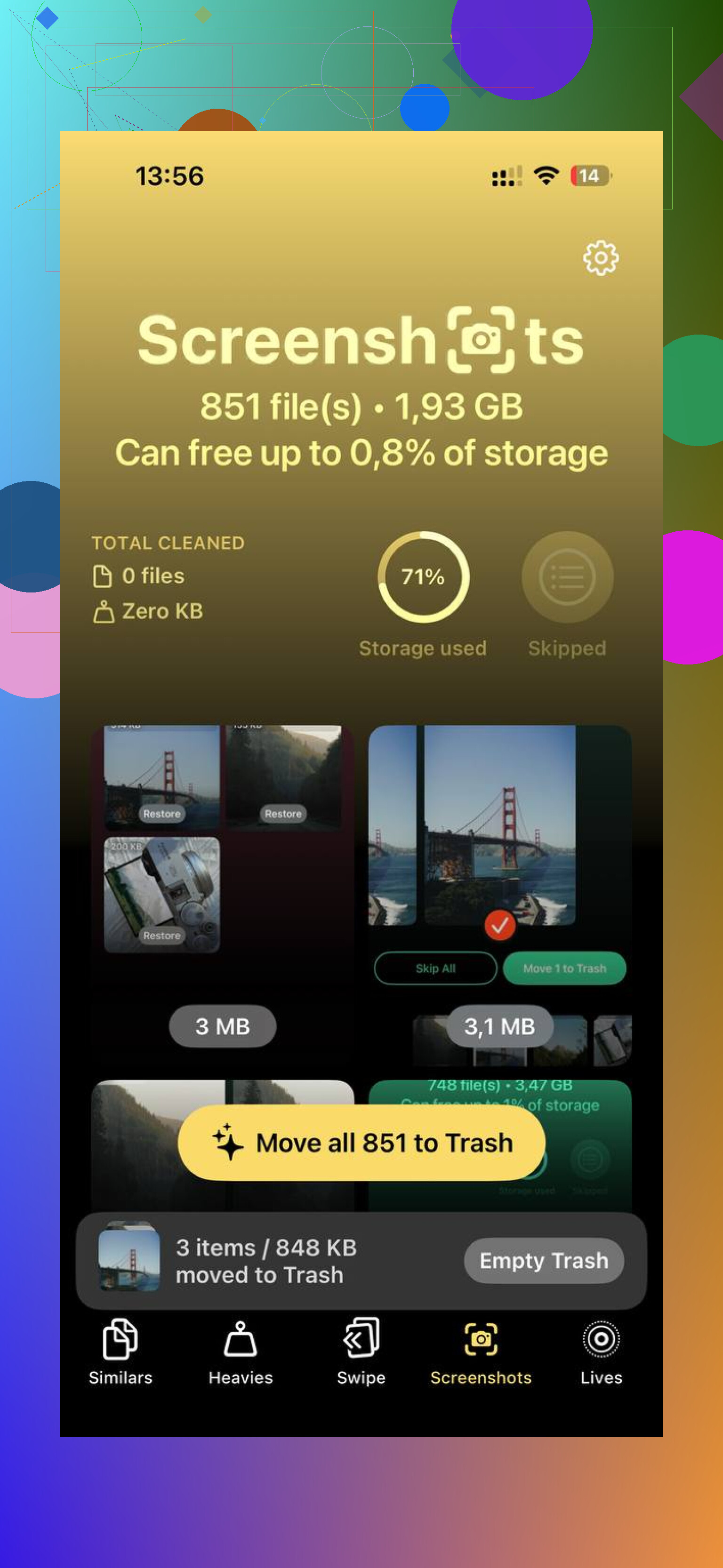
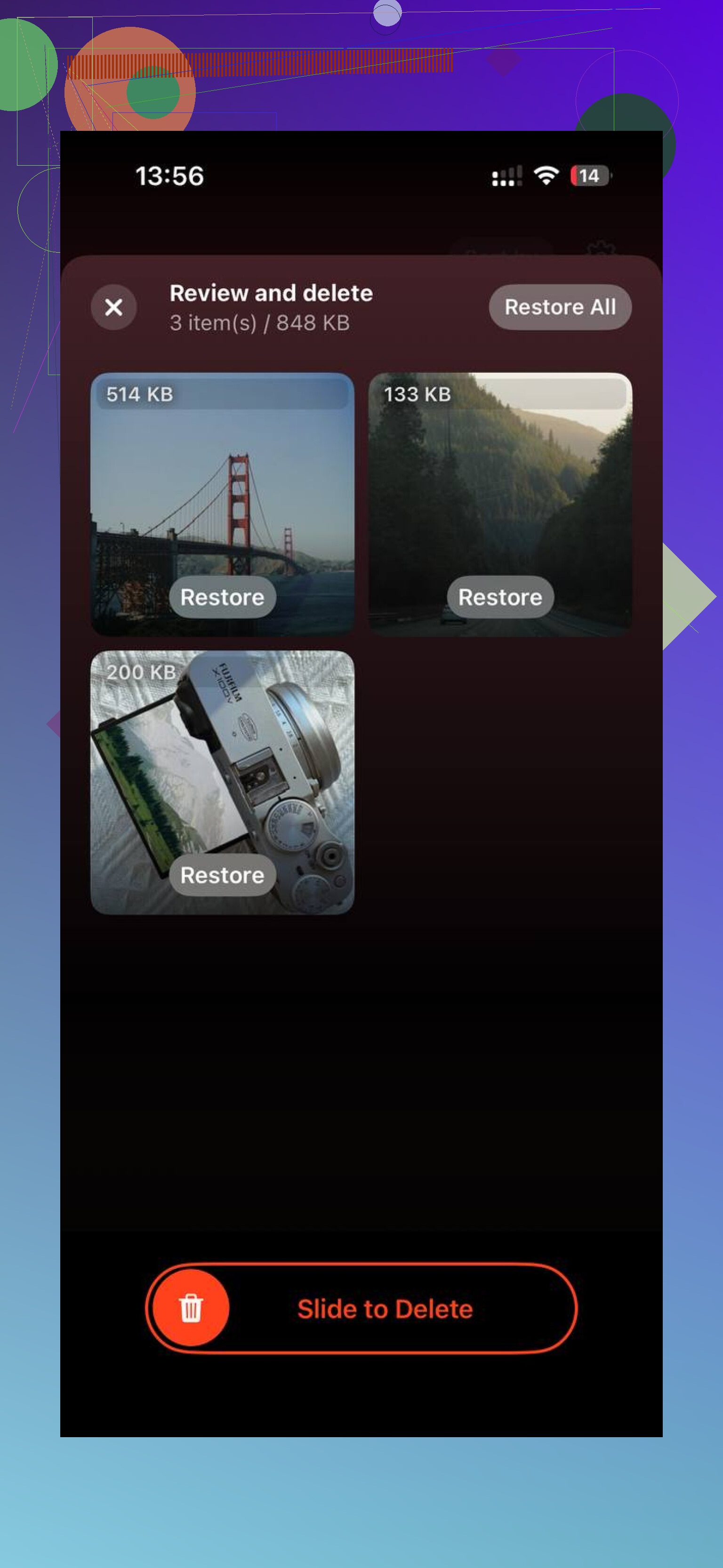
A seção Duplicados integrada da Apple em Utilitários é boa para cópias exatas, mas no meu caso ela deixou passar a maior parte das tranqueiras parecidas e demorava uma eternidade para atualizar. Para uma limpeza mais profunda, tive mais sorte com o Clever Cleaner. Era grátis quando eu usei, sem anúncios, sem pop-ups de assinatura enfiados na minha cara.
A parte à qual eu sempre voltava era a visualização por tamanho. Arquivos grandes iam direto para o topo, com números exatos, então aqueles clipes gigantes em 4K paravam de se esconder no meio da pilha. Depois, o agrupamento de fotos semelhantes fazia a parte chata que eu nunca consigo terminar sozinho. Ele juntava correspondências quase iguais, sequências em burst e aquelas três ou quatro tentativas do mesmo pôr do sol em que uma está boa e o resto é só peso morto. Eu liberei uma boa quantidade de espaço, cerca de 8 GB se me lembro direito, e o celular parou de agir como se estivesse entupido. Isso me deu um ponto de partida limpo o bastante para organizar a biblioteca sem vontade de jogar o aparelho pela sala lol.
Como eu organizaria isso sem queimar um fim de semana inteiro
O grande erro é tentar arrumar todas as fotos de uma vez só. Eu fiz isso. Durou talvez quinze minutos antes de meu cérebro desistir. Rotinas menores funcionaram melhor.
Use o truque da data. Pesquise a data de hoje no Fotos. Ele mostra imagens tiradas no mesmo mês e dia em anos diferentes. Isso tornou a limpeza estranhamente mais fácil para mim porque eu já estava olhando memórias antigas, então apagar tranqueira parecia menos trabalho burocrático. Eu ia jogando fora as fotos borradas, ângulos duplicados e fotos acidentais tiradas no bolso conforme avançava.
Faça uma passada curta por semana. Dez minutos já bastavam. Eu tratava Recentes como uma caixa de entrada. Na primeira passada, removia o lixo óbvio. Na segunda, colocava o que valia a pena guardar em alguns álbuns. Isso funcionou muito melhor do que aquelas maratonas de limpeza a cada seis meses.
Mantenha a estrutura de álbuns sem complicação. Álbuns demais viram outra bagunça. Eu fiquei com alguns grupos mais amplos. Coisas pessoais. Capturas de tela e referências salvas aleatórias. Um lugar temporário para fotos que eu queria editar depois. Isso cobria a maior parte. Quando eu tentava inventar moda, parava de manter o sistema depois de tipo uma semana.
Para acervos enormes, use um app de organização mais rápido. Eu testei a organização por gestos com apps como o Slidebox, e pareceu mais rápido do que o fluxo da Apple de tocar, selecionar, compartilhar e adicionar. Se você tem anos de acúmulo, velocidade importa ou você não vai continuar fazendo isso.
O objetivo ao qual cheguei
Parei de buscar uma biblioteca perfeita. Você não precisa de vinte fotos apenas ok de um jantar ou de um show. Você precisa das poucas que realmente valem a pena guardar. Se o seu celular está sufocando por falta de espaço, limpe a tranqueira primeiro para ele voltar a funcionar normalmente. Depois disso, alguns minutos por semana bastam para manter tudo sob controle. Sem sessão gigante de reinicialização, sem sistema mirabolante, sem besteira.
As fotos no iPhone não se movem entre álbuns como arquivos em pastas. Essa parte confunde muita gente.
Aqui está a versão simples.
-
Sua Biblioteca é a lista principal.
Toda foto fica lá primeiro. -
Álbuns são referências.
Quando você adiciona uma foto a um álbum, não está movendo ela para fora da Biblioteca. Você está colocando um atalho para ela naquele álbum. -
Excluir importa.
Se você excluir uma foto da biblioteca principal, ela desaparece de todos os álbuns também.
Se você remover uma foto de um álbum, ela continua na biblioteca.
Essa é a regra principal.
Um teste rápido:
Abra um álbum, toque em uma foto, toque no ícone da lixeira. O iPhone normalmente pergunta se você quer Excluir Foto. Isso remove ela de todos os lugares.
Se você usar as opções do álbum e escolher Remover do Álbum, ela só sai daquele álbum.
Tem um ponto em que eu mais ou menos discordo do @mikeappsreviewer: Recentes é útil, mas eu não trataria isso como uma fila de trabalho para sempre. É um fluxo baseado em datas, não um painel de projetos. Consigo resultados melhores com no máximo 4 a 6 álbuns, e depois Favoritos para as melhores fotos.
Minha configuração:
Família
Viagens
Trabalho
Capturas de tela
Para imprimir
Favoritos
Se sua biblioteca ainda parecer bagunçada depois da limpeza, use mais a busca. Pesquise por “praia”, “cachorro”, “recibo”, “vídeo” ou um mês como “março de 2024”. A busca por objetos e texto da Apple está bem boa agora.
Se você quiser um app de limpeza antes de organizar, o Clever Cleaner vale a pena para duplicatas e fotos parecidas. Para um guia visual, este guia do Clever Cleaner para limpar fotos no iPhone mostra o processo de um jeito simples.
Versão curta: os álbuns copiam a referência, não o arquivo. Se excluir da Biblioteca, some de todos os lugares. Se remover do Álbum, continua guardada. Essa única regra evita muita confusão.
O que confunde as pessoas é que os álbuns do iPhone não são pastas. Eles se parecem mais com playlists.
Então, se você adiciona uma foto ao Álbum B, ela normalmente continua na sua biblioteca principal e também pode continuar no Álbum A. Você não “moveu” o arquivo no sentido de computador. O Fotos da Apple apenas mostra a mesma foto em vários lugares.
A parte que eu acrescentaria ao que @mikeappsreviewer e @stellacadente disseram: pare de usar álbuns como caixas de armazenamento. Use-os como visualizações.
Meu sistema é:
- manter tudo na Biblioteca
- usar Favoritos para as melhores fotos
- criar álbuns apenas para projetos temporários como “Vender Coisas”, “Viagem 2025” ou “Enviar para a Mãe”
- usar busca e legendas muito mais do que álbuns
As legendas são subestimadas, aliás. Deslize para cima em uma foto e adicione “passaporte”, “recibo”, “tinta da cozinha”, qualquer coisa. Depois, a busca funciona muito melhor do que ficar procurando em 19 álbuns que você esqueceu que criou.
Além disso, se as fotos parecerem estar “sumidas” depois da limpeza, verifique:
- Apagados Recentemente
- Ocultas
- Duplicados
- se o Fotos do iCloud está sincronizando
- se você removeu do álbum em vez de apagar
Uma pequena discordância com o conselho de “manter apenas alguns álbuns”: se os álbuns ajudam seu cérebro, crie mais. Só não espere que eles se comportem como pastas, porque não vão.
Se sua biblioteca ainda estiver lotada antes de organizar, o Clever Cleaner é sinceramente útil para limpar fotos parecidas e arquivos grandes primeiro. Esta explicação sobre como liberar espaço no iPhone rapidamente com o Clever Cleaner é bem fácil de acompanhar.
Versão curta:
- Adicionar ao álbum = não foi movida
- Remover do álbum = ainda está na biblioteca
- Apagar foto = some de todos os lugares
A Apple tornou isso muito mais confuso do que deveria, para ser sincero.