Encontrei uma seção Mídia Sincronizada no meu iPhone, mas não consigo identificar quais arquivos, fotos ou vídeos estão realmente armazenados lá. Acho que isso apareceu depois de sincronizar com um computador, e agora preciso de ajuda para descobrir o que há dentro para que eu possa gerenciar o armazenamento e decidir o que manter ou remover.
Enfrentei a mesma bagunça depois de uma atualização do iOS, e levei mais tempo do que gosto de admitir para descobrir por que o armazenamento parecia errado.
O que Synced Media geralmente significa
Essa categoria é conteúdo local copiado de um computador para o seu iPhone pelo iTunes, Finder ou sincronização por Wi-Fi. Música, filmes, séries, podcasts, audiolivros, fotos, tudo isso. É transferência à moda antiga, não armazenamento em nuvem.
A Apple costumava esconder isso melhor. Um álbum sincronizado ficava em Música, fotos sincronizadas se misturavam no app Fotos, e a maioria das pessoas nem percebia a diferença. Nas versões mais novas do iOS, a Apple separou isso em sua própria categoria. Então, uma música baixada no próprio celular continua vinculada ao app. A mesma música enviada do seu Mac ou PC vai parar em Synced Media.
Isso não é iCloud. O iCloud espelha ou faz backup dos seus dados online. O Synced Media fica no próprio telefone.
Por que isso continua lá mesmo depois de você apagar as coisas
Essa é a parte irritante. Se esses arquivos vieram de uma sincronização com computador, o telefone geralmente os trata como itens somente leitura. Você remove o que vê em Fotos ou Música, depois verifica o armazenamento de novo, e a barra mal se mexe. Comigo foi a mesma coisa. As opções de apagar estavam desativadas, o armazenamento continuava lotado, e nada fazia sentido.
A correção normalmente precisa ser feita no computador que gerenciou a sincronização.
Conecte o telefone ao seu Mac ou PC. Abra o Finder no Mac, ou o iTunes ou Apple Devices no Windows. Depois vá aba por aba, Fotos, Música, o que quer que tenha sido sincronizado antes, e desmarque o conteúdo que você não quer mais no telefone.
Se o armazenamento ainda parecer amaldiçoado, o truque da pasta vazia funcionou para mim. Criei uma nova pasta no meu computador sem nada dentro e depois configurei a sincronização de fotos para usar essa pasta. Depois que a sincronização terminou, os dados antigos de fotos no telefone foram sobrescritos com zero arquivos. É uma gambiarra meio burra, mas sim, limpou aquele resto que tinha sobrado.
Isso deixa o telefone mais lento
Pelo que eu vi, sim. Quando o espaço livre começa a ficar apertado, os iPhones começam a se comportar mal. Digitar fica com atraso. Os apps recarregam com mais frequência. Coisas da câmera travam. O meu parecia pesado em toda a interface. Manter alguns gigabytes livres ajudou bastante. Algo em torno de 5 a 6 GB parece ser a faixa mínima em que as coisas deixam de parecer apertadas.
No meu caso, o Synced Media era só parte do problema. O resto vinha de capturas de tela, fotos duplicadas e vídeos antigos enormes que eu tinha esquecido que existiam.
O que usei para limpar o resto
Eu não confio na maioria dos apps de limpeza. Muitos vêm cheios de anúncios ou bloqueiam recursos simples atrás de paywalls. Acabei testando o Clever Cleaner, principalmente porque eu já estava sem paciência.
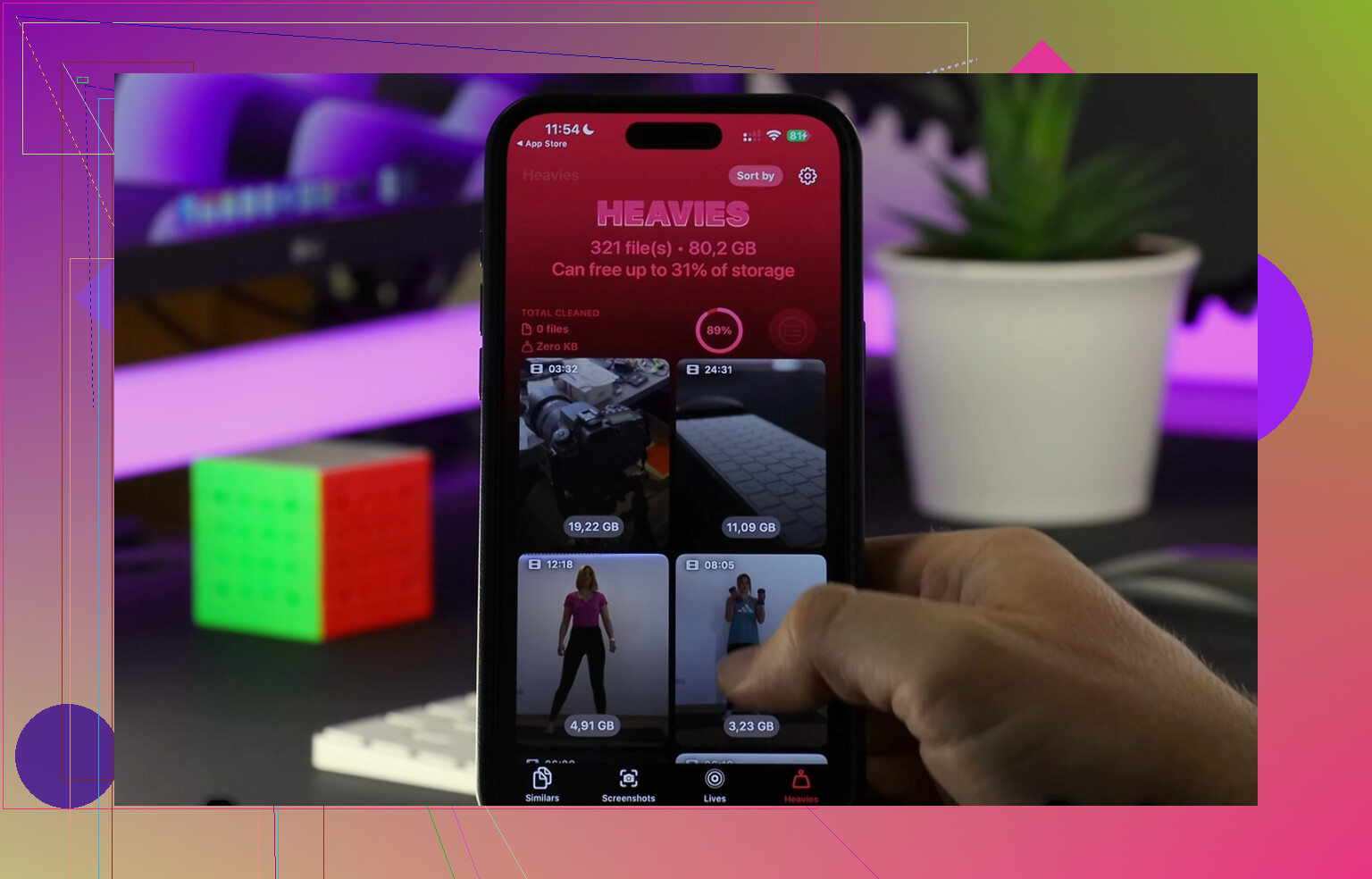
O que chamou atenção foi como ele era simples. Sem spam de anúncios. Sem paywall jogado na minha cara. Ele mostrava os tamanhos dos arquivos com clareza, o que importava mais do que qualquer promessa mirabolante. Eu conseguia ver quais capturas de tela estavam desperdiçando espaço e quais vídeos eram enormes.
A seção Heavies ajudou primeiro. Ela organiza a mídia por tamanho, então você encontra rapidamente os maiores vilões. No meu caso, era um clipe antigo em 4K ali parado como uma pedra no sapato.
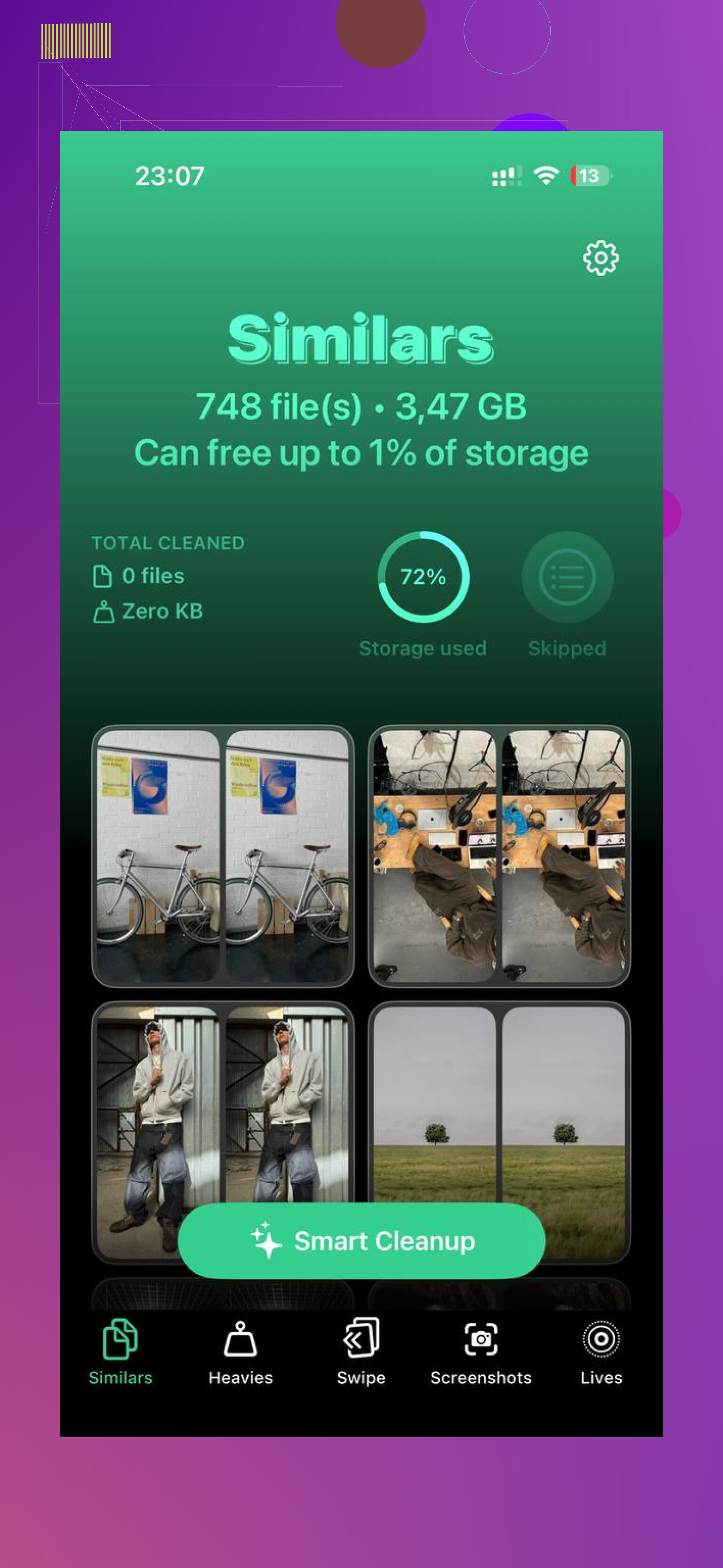
O localizador de duplicados também foi mais útil do que eu esperava. Ele agrupava fotos quase iguais, aquele lixo comum de fotos em rajada e várias tentativas da mesma imagem. Marcava a melhor versão, depois eu conferia o resto e apagava o que não precisava. Nada parecia escondido ou estranho.
Também gostei de um detalhe que a maioria dos apps ignora. O processamento acontecia no próprio aparelho, então minhas fotos não estavam sendo enviadas para outro lugar. Para mim, isso importava.
Depois que limpei os restos sincronizados pelo lado do computador e removi cerca de 15 GB de tralha extra, o telefone parou de engasgar. Os apps voltaram a abrir normalmente. O atraso no teclado sumiu. O armazenamento finalmente passou a fazer sentido.
Se a sua seção Synced Media estiver enorme, comece primeiro pela sincronização com o computador. É aí que os arquivos presos geralmente ficam. Depois disso, limpe a bagunça normal para que o telefone tenha espaço para respirar de novo.
Geralmente você não recebe uma lista organizada e detalhada de Mídia Sincronizada dentro do Armazenamento do iPhone. A Apple rotula o espaço, mas esconde o inventário. Irritante, sim.
Melhor forma de identificar o que tem ali:
-
Verifique os apps onde o conteúdo sincronizado fica.
App Música para músicas, álbuns e playlists sincronizados.
App TV para filmes e séries.
App Podcasts para episódios antigos transferidos.
App Livros para audiolivros.
App Fotos para álbuns sincronizados de um computador. -
Procure sinais de que o conteúdo foi sincronizado, não baixado.
No Fotos, álbuns sincronizados muitas vezes não têm o comportamento normal de exclusão.
No Música, algumas faixas aparecem no telefone, mas não vêm do Apple Music nem de compras. -
Compare o armazenamento antes e depois de alternar as categorias de sincronização de apps no seu computador.
Essa é a parte que @mikeappsreviewer mencionou, e eu concordo com a ideia, mas não acho que o truque da pasta vazia deva ser sua primeira opção. Primeiro verifique o Finder no Mac, ou o Apple Devices no Windows, e revise cada tipo de mídia um por um. Se você desativar a sincronização do Música e 8 GB desaparecerem após sincronizar, encontrou o culpado. O mesmo vale para Fotos, TV, Podcasts e Livros. -
Verifique Ajustes, Geral, Armazenamento do iPhone, por app.
Se Mídia Sincronizada mostra 20 GB, mas Música mostra apenas 500 MB e Fotos mostra 12 GB, sua parte faltando geralmente é vídeo ou livros.
Se você quiser uma análise mais rápida do que está ocupando espaço local fora de Mídia Sincronizada, o Clever Cleaner é útil para vídeos grandes, fotos duplicadas e capturas de tela. A proposta deles é simples: liberar espaço no iPhone rapidamente encontrando arquivos grandes e mídia duplicada em poucos toques. Este clipe mostra melhor: veja como o Clever Cleaner encontra arquivos grandes no iPhone
Versão curta: o iPhone mostra a categoria, não a lista de arquivos. Sua melhor aposta é rastrear por tipo de app e fonte de sincronização. Meio bobo, mas foi assim que a Apple configurou.
Você provavelmente não consegue “abrir” totalmente o Synced Media como uma lista navegável no próprio iPhone. Essa é a parte burra. A Apple mostra a categoria de armazenamento, mas não uma visualização adequada do conteúdo.
Onde eu discordo um pouco de @mikeappsreviewer e @sognonotturno é no seguinte: eu não presumiria que cada byte nessa seção ainda está vinculado a uma biblioteca de sincronização atualmente ativa. Às vezes é apenas indexação antiga após atualizações, restaurações de backup ou troca de computador. Então, antes de fazer toda a gambiarra da pasta vazia, tente algumas verificações menos destrutivas:
- Reinicie o telefone e depois verifique o armazenamento novamente após alguns minutos no carregador + Wi-Fi
- Atualize o iOS se você estiver em uma versão mais antiga
- Verifique se a Biblioteca de Sincronização do Apple Music está ativada, porque nuvem mista + sincronização antiga do computador podem fazer os rótulos de armazenamento parecerem estranhos
- Em Fotos, veja se você tem um comportamento de álbum do tipo “Do Meu Mac”. Isso geralmente entrega a origem
Outra pista razoável é o tamanho do seu backup em um computador. Se você fizer um backup local criptografado e comparar os totais de apps/mídia, muitas vezes dá para inferir se a parte de “Synced Media” é principalmente fotos/vídeos ou áudio. Não é um método perfeito, mas ajuda a reduzir as possibilidades sem dessincronizar tudo às cegas.
Se o seu objetivo principal é apenas descobrir o que mais está ocupando espaço além dessa categoria misteriosa, o Clever Cleaner é útil para mostrar vídeos grandes, fotos duplicadas e lixo de capturas de tela. Além disso, este tópico é uma leitura interessante sobre isso: veja feedback real do Reddit sobre o Clever Cleaner para limpeza de armazenamento do iPhone.
Então sim, resumindo: geralmente você não consegue visualizar o Synced Media diretamente no aparelho. Você o identifica pelo comportamento, pelas mudanças no armazenamento e por saber se ainda há coisas antigas sincronizadas por computador por ali. Bem Apple, bem irritante.
Você pode obter uma pista extra que a Apple nunca mostra bem: verifique se os dados sobrevivem a um descarregamento normal do app.
Se você descarregar Música, TV ou Livros nos Ajustes e o grande bloco de armazenamento quase não mudar, isso geralmente significa que os arquivos não pertencem ao app no sentido normal de conteúdo baixável. Eles fazem parte desse conjunto sincronizado e precisam ser removidos pelas configurações de sincronização, não pela limpeza do app. É aí que eu divirjo um pouco de @sognonotturno, @hoshikuzu e @mikeappsreviewer. Comparar categorias de sincronização é útil, mas eu primeiro testaria a propriedade dos dados antes de mudar as configurações de sincronização.
Outro truque: conecte o iPhone a um Mac e abra o Captura de Imagem. Se as fotos normais do rolo da câmera aparecerem lá, mas o espaço ausente não corresponder ao que o Captura de Imagem vê, o bloco misterioso provavelmente não é sua biblioteca normal do Fotos. Isso geralmente aponta para música ou vídeo sincronizados, ou álbuns de fotos antigos importados.
Se o seu objetivo não é apenas identificar a Mídia Sincronizada, mas recuperar espaço no geral, o Clever Cleaner pode ajudar com o lixo não sincronizado depois que você isolar o bloco misterioso.
Prós do Clever Cleaner
- bom para identificar vídeos grandes e fotos duplicadas
- visualização simples do que realmente ocupa muito espaço
- útil depois que a mídia sincronizada for descartada
Contras
- ele não expõe diretamente o inventário oculto de Mídia Sincronizada da Apple
- menos útil se o seu problema for principalmente música ou arquivos de TV sincronizados de um computador
- apps de limpeza em geral só são tão bons quanto aquilo que o iOS permite que eles vejam
Então, resumindo: provavelmente você não pode abrir a Mídia Sincronizada como uma lista de arquivos, mas pode descobrir se ela pertence a apps, ao rolo da câmera ou à sincronização com computador testando o que realmente perde armazenamento quando é descarregado ou desconectado das visualizações normais de mídia.