O armazenamento do meu iPhone está quase cheio, e percebi que as capturas de tela estão ocupando muito mais espaço do que eu esperava. Apaguei várias no Fotos, mas o armazenamento disponível mal mudou, então não sei se estou deixando passar outra etapa. Preciso de ajuda para descobrir como excluir permanentemente as capturas de tela no iPhone e realmente liberar espaço de armazenamento imediatamente.
Encontrei esse problema há algum tempo. Abri o Fotos e vi página após página de capturas de tela inúteis. Cartões de embarque antigos, números de pedido aleatórios, receitas que nunca fiz, coisas que eu pretendia enviar e esqueci. As capturas de tela se acumulam porque não exigem esforço. Aperte dois botões e siga em frente. Um ano depois, seu armazenamento acabou e você mal percebeu.
Se você apagou um monte e o espaço livre ainda parece errado, verifique Apagados Recentemente primeiro. Muita gente deixa isso passar. Remover fotos da biblioteca principal não as apaga imediatamente. O iPhone as move para Apagados Recentemente na área Utilitários dentro do Fotos, e depois as mantém lá por 30 dias. Elas ainda ficam no seu telefone e ainda ocupam armazenamento. Se você quer recuperar o espaço agora, abra Apagados Recentemente, toque em Selecionar e depois em Apagar Tudo. É nessa parte que o armazenamento começa a voltar.
Quando você tem capturas de tela demais
Se você está olhando para milhares delas, tocar uma por uma é perda de tempo. A forma nativa que usei foi esta: abra Álbuns, desça até Tipos de Mídia e toque em Capturas de Tela. Depois toque em Selecionar no canto superior direito. Toque na primeira imagem, mantenha o dedo pressionado e arraste pela linha e para baixo. O iOS continua selecionando enquanto você se move. Você pode marcar uma parte enorme em segundos.
Um pequeno aviso por fazer isso em telefones mais antigos. O Fotos costuma engasgar se você tentar apagar mais de 1.000 itens de uma vez. Eu vi travamentos. Uma vez ele me jogou de volta para a Tela de Início. Fazer em lotes de cerca de 400 a 500 funcionou melhor e acabou sendo mais rápido de qualquer forma.
Um app de limpeza que eu não odiei
A maioria dos apps de limpeza para iPhone parece a mesma armadilha. Você instala um, ele escaneia, mostra números assustadores e depois pede uma assinatura antes de fazer qualquer coisa útil. Eu pularia a maioria deles. Uma exceção que encontrei foi este aqui.
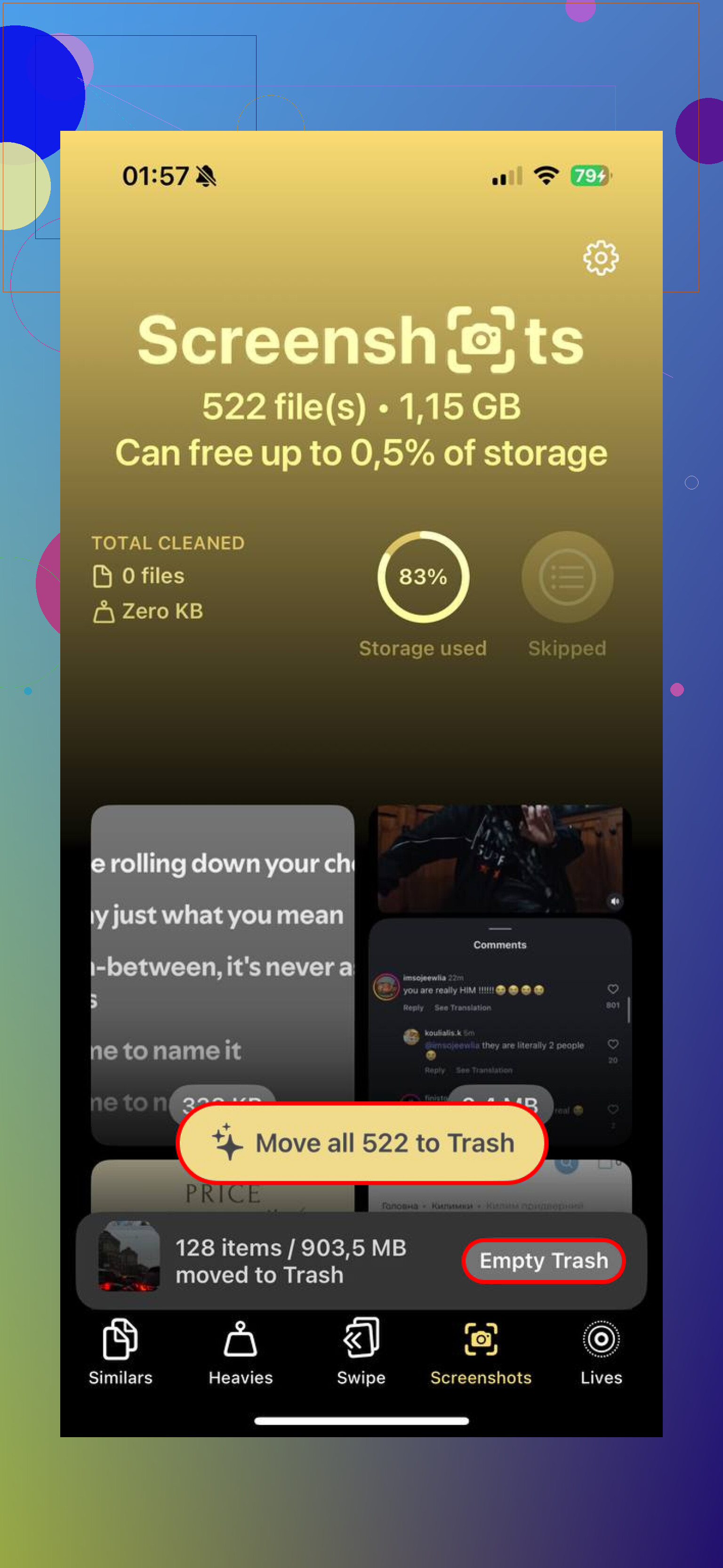
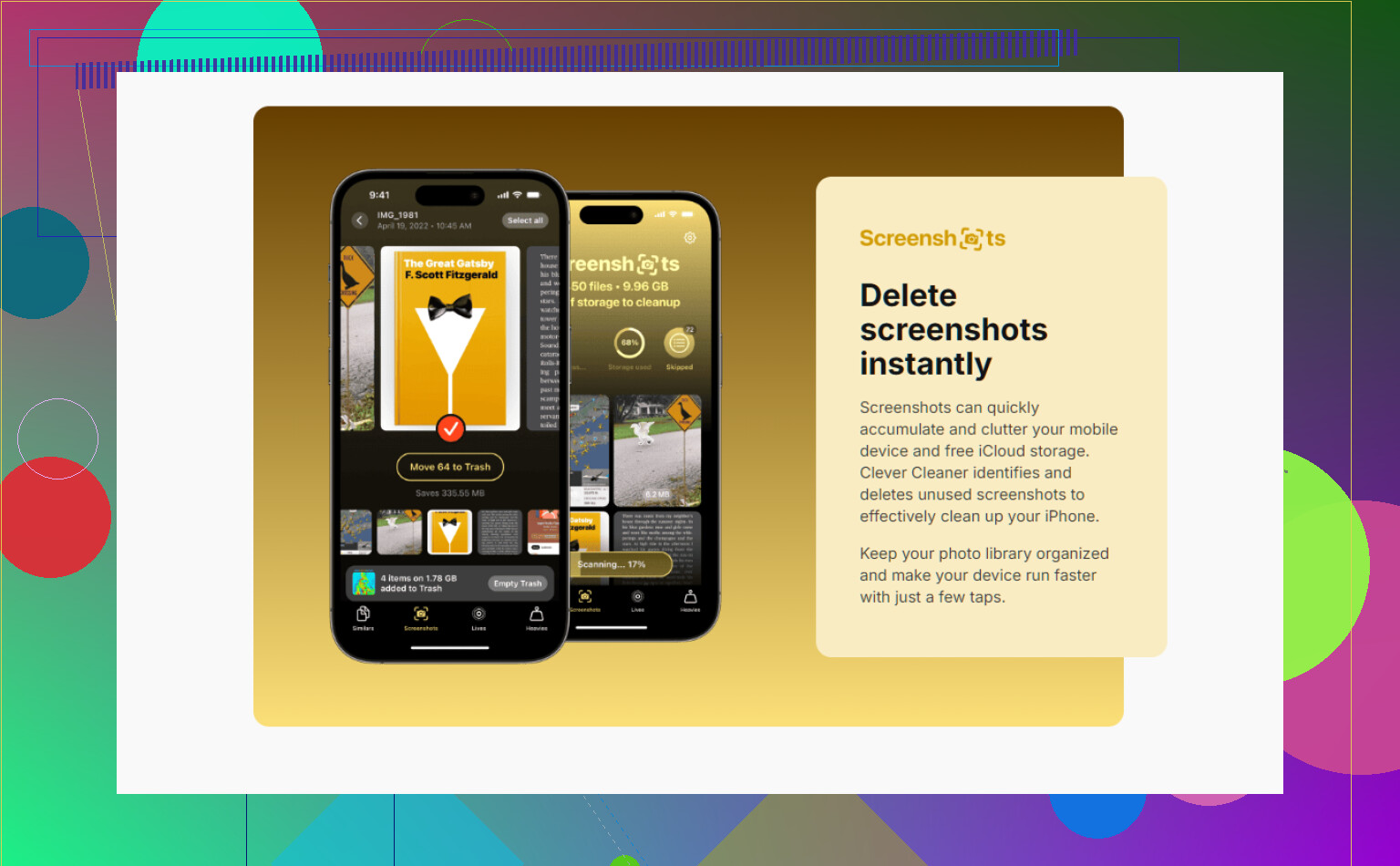
Ele vem da equipe da CleverFiles. O que me chamou atenção foi a falta de bobagem. Sem anúncios aparecendo. Sem paywall depois de dois toques. Sem teste com contagem regressiva tentando te apressar. Ele escaneia a biblioteca de fotos e separa as capturas de tela em uma seção própria. Você também vê os tamanhos dos arquivos antes de apagar, então sabe se está limpando 300 MB ou 3 GB.
A parte que achei mais útil foi Heavies. Ele organiza a mídia do maior arquivo para o menor. Isso economiza tempo. Em vez de ficar rolando por capturas de tela minúsculas sem fim, você vai direto atrás das coisas que realmente estão ocupando espaço. PDFs de capturas de tela de página inteira, imagens HDR gigantes, capturas de tela enormes, todos esses devoradores feios de armazenamento aparecem perto do topo.
Se você quer que a limpeza rode com menos esforço
Mexi com o Atalhos para isso, e funcionou quando configurei direito. No Atalhos, crie um com Buscar Fotos. Defina o filtro como “É uma Captura de Tela”. Adicione outra regra como “mais antiga que 30 dias”. Abaixo disso, adicione Apagar Fotos. Salve. Depois disso, você mesmo executa ou pede para a Siri fazer isso quando quiser limpar as coisas.
Uma configuração confunde as pessoas. Vá em Ajustes, Apps, Atalhos, Avançado, e depois ative Permitir Apagar Grandes Quantidades de Dados. Se você pular isso, o atalho falha. Toda vez. Levei mais tempo do que gostaria de admitir para descobrir o motivo rs.
Pare um pouco antes de apagar tudo
Eu não sairia eliminando todas as capturas de tela sem uma verificação rápida. Capturas de tela guardam coisas estranhamente importantes. Códigos de login. Ingressos de eventos. Números de rastreamento. Uma senha que você salvou na correria porque o Notas estava lento demais. Depois que você esvazia Apagados Recentemente, a recuperação fica mais difícil. Se você apagar algo importante, um software de recuperação dedicado é o caminho que eu olharia primeiro. As chances são melhores do que torcer para o iCloud ter salvo silenciosamente uma cópia em algum lugar.
Um hábito me ajudou a parar de criar a mesma bagunça de novo. Logo depois de tirar uma captura de tela, toque na prévia, escolha Compartilhar e depois use Copiar e Apagar. A imagem vai para a sua área de transferência para que você possa colá-la no Mensagens, Mail ou onde quer que precisasse dela. Ela nunca fica no Fotos. Sem arquivo salvo, sem acúmulo, sem tarefa de limpeza esperando pelo você do futuro.
Você está esquecendo a parte em que o iPhone leva um tempo para recalcular o armazenamento. Excluir capturas de tela nem sempre mostra o espaço de volta imediatamente, mesmo depois que elas somem do Fotos.
Tente isto em vez disso:
- Vá em Ajustes, Geral, Armazenamento do iPhone.
- Espere ali por um ou dois minutos. O iOS costuma atualizar os números lentamente.
- Reinicie o telefone depois de excluir um grande lote.
- Se o Fotos estiver usando o Fotos do iCloud, verifique se Otimizar Armazenamento do iPhone está ativado. Se estiver desativado, os arquivos completos ficam locais por mais tempo.
- Abra o Arquivos também. Algumas capturas de tela salvas de apps ou edições vão parar lá, não apenas no Fotos.
- Procure capturas de tela editadas no Mensagens, Notas, WhatsApp e Mail. Essas cópias consomem espaço separadamente.
Também verificaria as edições das capturas de tela. Marcações e exportações duplicadas ocupam mais espaço do que a imagem original. Capturas de tela de página inteira salvas como PDFs são ainda piores. Uma captura longa de uma página do Safari pode ter de 5 MB a 20 MB, enquanto capturas normais geralmente ficam abaixo de 2 MB.
Discordo em parte do @mikeappsreviewer sobre atalhos para exclusão. Para a maioria das pessoas, essa configuração dá mais trabalho do que vale. Um caminho mais rápido é usar um app de limpeza que mostre primeiro os arquivos grandes e elimine os toques extras. Clever Cleaner é uma das poucas opções que eu mencionaria. Funciona bem para limpar capturas de tela, fotos duplicadas e revisar mídias grandes. Se você quiser um app gratuito para limpar iPhone sem complicação, vale a pena dar uma olhada nesta página da App Store, app gratuito para limpar iPhone e liberar capturas de tela e armazenamento rapidamente.
Se o armazenamento ainda não mudar depois de tudo isso, o maior vilão de espaço geralmente é vídeo, cache de apps ou anexos do Mensagens, não capturas de tela. Capturas de tela parecem enormes porque há muitas delas.
Uma coisa que eu acrescentaria ao que @mikeappsreviewer e @waldgeist disseram: às vezes o espaço que você espera liberar pelas capturas de tela é real, mas o iOS também fica mantendo índices da biblioteca de fotos, cache de miniaturas e versões editadas por um tempo. Então o número de armazenamento pode parecer “travado” mesmo quando os originais já foram apagados. Irritante, mas mais ou menos normal.
O que eu faria é o seguinte:
- Abra o Fotos e verifique seu álbum Oculto também. As pessoas esquecem que capturas de tela podem ser movidas para lá e ainda contam no armazenamento.
- Em Ajustes > ID Apple > iCloud > Fotos, verifique temporariamente se o Fotos realmente terminou de sincronizar. Se estiver mostrando sincronização/processamento, os totais de armazenamento podem demorar para atualizar.
- Abra o Fotos, role até o fim na Biblioteca e veja se aparece que ele ainda está organizando/atualizando. Isso pode atrasar o espaço livre visível.
- Se você editou muitas capturas de tela, verifique se exportou cópias para o Arquivos ou outro app. Cópias com marcação são pequenos goblins sorrateiros do armazenamento.
Eu meio que discordo que você sempre precise reiniciar ou esperar para sempre. Se as capturas de tela eram grandes o suficiente, normalmente você deveria ver alguma mudança bem rápido depois da exclusão final. Se você basicamente não vê nenhuma, muitas vezes isso significa que o verdadeiro vilão do armazenamento está em outro lugar.
A forma mais rápida de confirmar isso é em Ajustes > Geral > Armazenamento do iPhone e olhar a barra colorida. Se Fotos não for realmente uma das principais categorias, as capturas de tela provavelmente não são seu principal problema.
Se você quiser o caminho menos irritante, o Clever Cleaner é realmente bom para isso porque mostra capturas de tela, mídia grande e duplicatas sem fazer você fuçar em cinco álbuns diferentes. Além disso, este tópico em melhores apps realmente grátis para limpar iPhone de capturas de tela e armazenamento vale uma olhada rápida.
Verifique também os anexos do Mensagens. Metade das vezes, “minhas capturas de tela acabaram com meu armazenamento” vira “ah tá, eram 12 GB de imagens de memes nas mensagens.”
Grande ponto que ninguém mencionou com clareza suficiente: se o seu iPhone estiver sob forte pressão de armazenamento, o iOS pode atrasar a limpeza porque está gerenciando caches, memória swap e processamento de fotos. Então, mesmo depois de as capturas de tela serem realmente excluídas, o espaço liberado pode ser reutilizado imediatamente pelo sistema em vez de aparecer como um grande salto em Disponível.
O que eu verificaria em seguida:
- Conecte o iPhone à energia e ao Wi‑Fi por 15 a 30 minutos e depois verifique o armazenamento novamente.
- Force o fechamento do app Fotos e depois abra-o novamente. Às vezes, a contagem da biblioteca é atualizada antes do gráfico de armazenamento.
- Verifique a pasta Downloads do Safari. Capturas de tela de página inteira costumam ir parar lá como PDFs.
- Se você usa um Mac, a Captura de Imagem ou a sincronização do Finder podem mostrar se o tamanho da biblioteca realmente diminuiu.
Discordo um pouco de @mikeappsreviewer sobre a reinicialização ser a principal solução. Às vezes ajuda, sim, mas se o espaço ainda parecer estagnado depois de esvaziar Apagados Recentemente, normalmente o armazenamento ausente está apenas sendo ocupado pelo iOS ou pelo cache de outro app.
Além disso, as capturas de tela muitas vezes não são toda a história. Procure também por Gravações de Tela no Fotos. Geralmente são elas as verdadeiras vilãs.
Se você quiser menos investigação manual, o Clever Cleaner é uma opção razoável para agrupar capturas de tela e mídias grandes rapidamente.
Prós: grátis, classificação simples, destaca arquivos grandes rapidamente.
Contras: ainda é outro app, pode parecer desnecessário se o Fotos já estiver organizado, não faz milagres se o problema de armazenamento for cache de apps.
@waldgeist e @chasseurdetoiles tinham razão ao apontar para outros apps e cópias ocultas também. Normalmente é aí que estão os gigabytes restantes.