Estou tentando liberar espaço de armazenamento no meu iPhone, mas não consigo descobrir para onde foram meus downloads nem como removê-los. Baixei alguns arquivos e vídeos recentemente, e agora meu armazenamento está enchendo, embora eu não os veja no app Arquivos nem no Safari. O que devo verificar para encontrar e excluir downloads ocultos em um iPhone?
Encontrei isso no meu próprio iPhone, e a parte irritante é simples. Os downloads ficam espalhados por todo o iOS. Não existe um único lugar onde tudo isso fique, então apagar um lote não significa que seu armazenamento esteja limpo.
Onde os downloads do iPhone vão parar
O que eu descobri:
- O Safari salva os arquivos baixados no app Arquivos
- As músicas baixadas ficam dentro do app Música
- Conteúdo offline de apps como Netflix ou Spotify fica preso dentro desses apps
- Chrome e Firefox mantêm suas próprias pastas dentro de Arquivos
Então, se você limpa uma pasta e o armazenamento quase não muda, sim, é por isso.
Apagando downloads de Arquivos
Esta é a parte de que a maioria das pessoas precisa primeiro, já que o Safari coloca a maior parte dos arquivos aqui.
- Abra Arquivos
- Toque em Explorar
- Em No Meu iPhone, abra Downloads
- Se você usa Chrome ou Firefox, abra essas pastas também
- Toque no menu de três pontos, toque em Selecionar, escolha os arquivos e depois apague-os
Um detalhe pequeno. O iPhone não os apaga na hora. Ele os move para Apagados Recentemente. Eu deixei isso passar da primeira vez e achei que o relatório de armazenamento estava com problema. Volte para Explorar, abra Apagados Recentemente e esvazie essa pasta. Até você fazer isso, o espaço continua ocupado.
Limpando a lista de downloads do Safari
Esta parte me confundiu no começo porque parece que apaga, mas ela só limpa a lista.
Abra o Safari, toque no ícone de Downloads e depois toque em Limpar.
Isso remove o item do histórico. O arquivo em si ainda fica em Arquivos, a menos que você o apague lá também.
Removendo músicas baixadas de uma vez
Eu não me daria ao trabalho de apagar álbuns um por um.
Vá em Ajustes > Música > Músicas Baixadas. Toque em Editar no canto superior e depois use o botão vermelho de menos ao lado de Todas as Músicas.
Isso remove as cópias locais do seu telefone. Sua biblioteca continua lá para streaming depois.
Encontrando downloads escondidos dentro dos apps
É aqui que os grandes vilões do armazenamento costumam se esconder. Netflix, Spotify, YouTube e apps parecidos mantêm arquivos offline dentro do app. Você não vai vê-los em Arquivos.
O que funcionou para mim:
- Abra Ajustes
- Vá em Geral > Armazenamento do iPhone
- Espere alguns segundos para a barra de armazenamento e os tamanhos dos apps carregarem
- Role pela lista de apps
Se um app está ocupando 15 GB, 20 GB ou mais, há uma boa chance de os downloads offline serem o motivo. Abra o próprio app e procure uma seção chamada Downloads, Offline ou algo parecido, e então limpe por lá.
Por que isso ajuda quando o telefone parece lento
Percebi lentidão quando o armazenamento ficou apertado. Os apps travavam mais, a câmera demorava mais e a rolagem em geral parecia pesada. O iOS parece odiar funcionar com pouco espaço livre porque perde espaço para arquivos temporários.
Apagar downloads ajuda, mas no meu telefone o maior problema de armazenamento era mídia, principalmente fotos e vídeos.
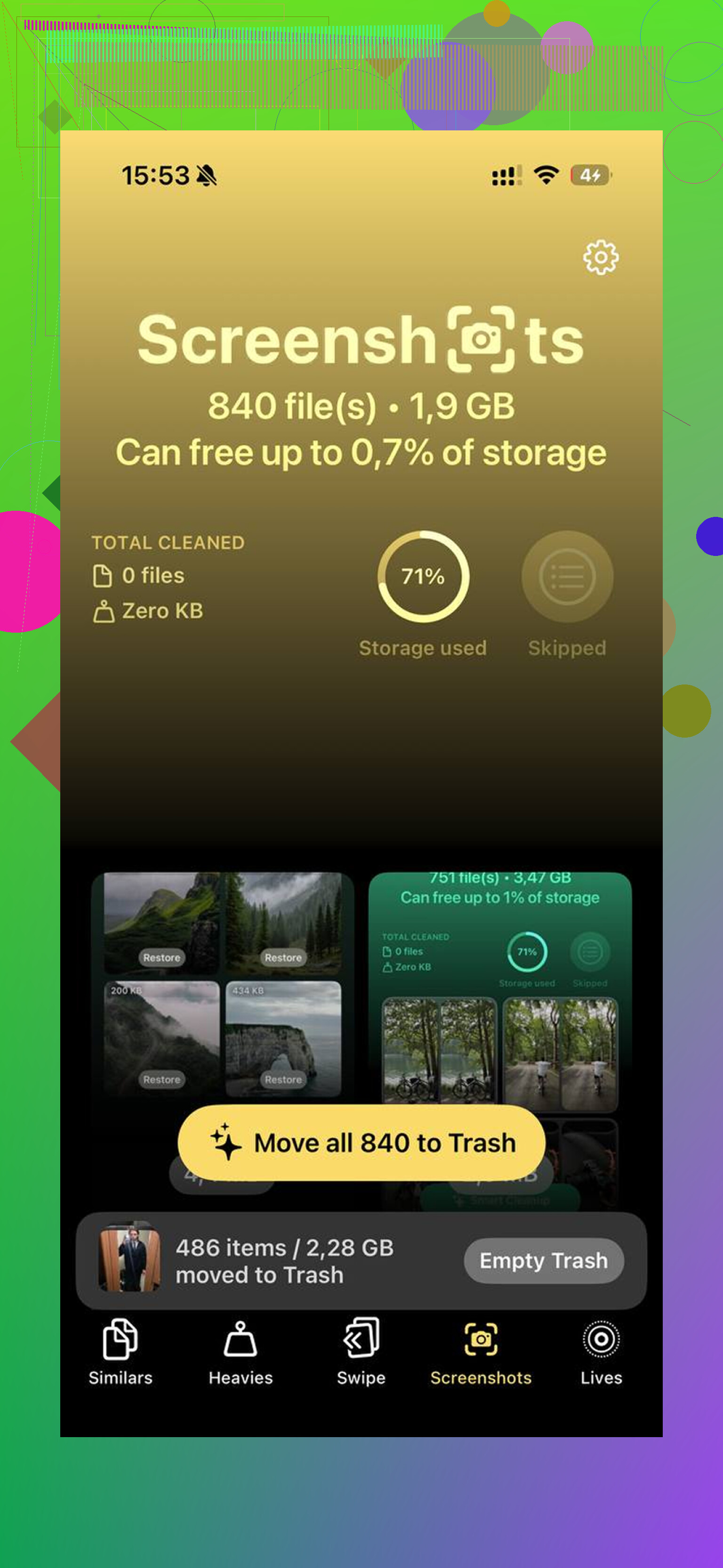
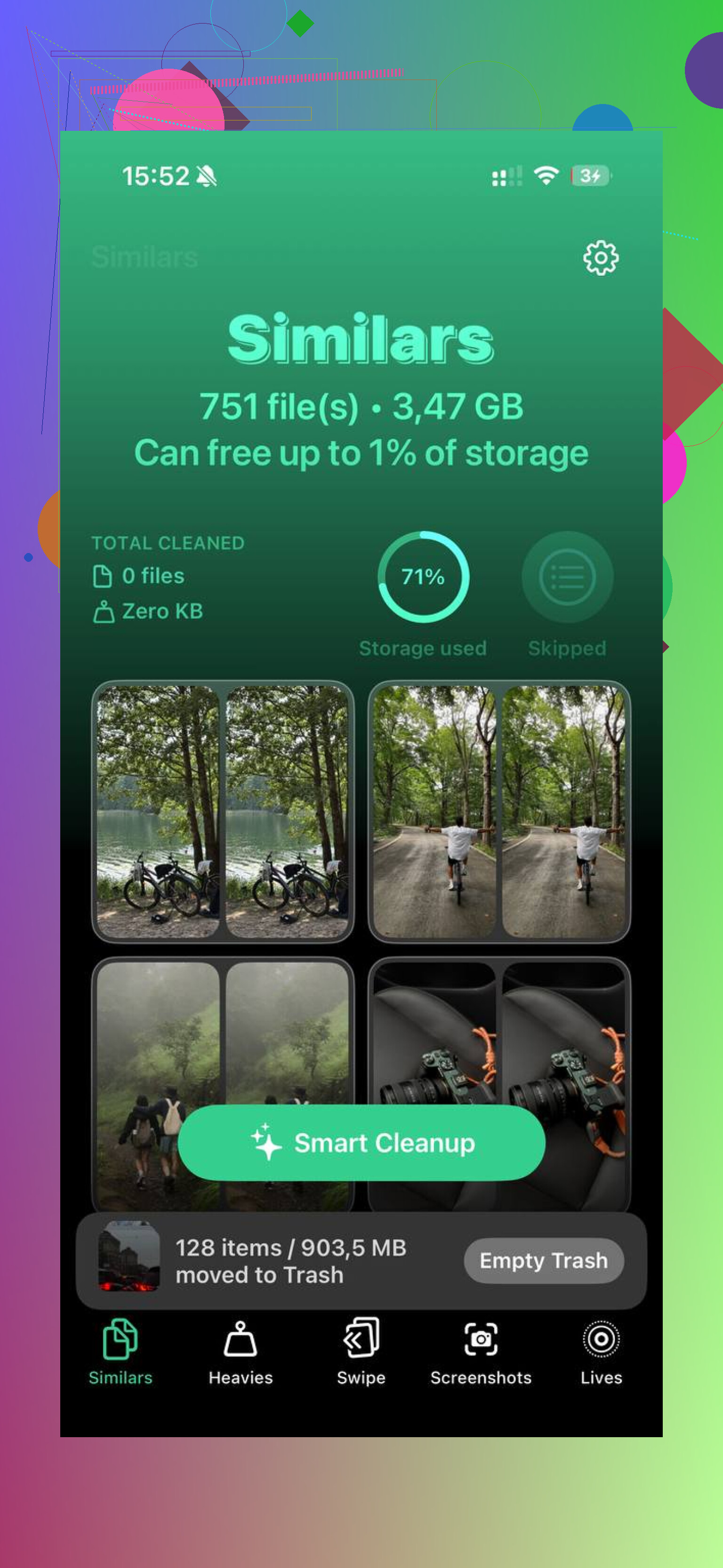
Depois usei o Clever Cleaner para a bagunça das fotos. O que mais me chamou atenção foi a aba Heavies, porque ela coloca os maiores arquivos primeiro com os tamanhos exatos, então os clipes 4K inchados aparecem rápido. A aba Similars agrupa fotos quase duplicadas e escolhe a melhor imagem, o que tornou a limpeza de rajadas menos incômoda. O processamento continuou no dispositivo, o que eu preferi.
Depois que limpei as pastas de download manualmente e organizei a biblioteca de fotos, recuperei cerca de 40 GB. A lentidão parou depois disso.
Muitos “downloads ausentes” não estão ausentes. Eles ficam dentro de Mensagens, TV, Podcasts, Livros e caches de apps.
Experimente estes lugares que as pessoas costumam ignorar:
-
Mensagens
Vá em Ajustes, Geral, Armazenamento do iPhone, Mensagens.
Revise Anexos Grandes.
Apague vídeos e fotos antigos ali.
Uma única conversa com alguns clipes consome de 2 GB a 5 GB facilmente. -
App TV
Abra Ajustes, Geral, Armazenamento do iPhone, TV.
Remova filmes ou episódios baixados.
A mesma ideia vale para Podcasts e Livros. -
App Mail
Anexos grandes ficam em cache por mais tempo do que as pessoas esperam.
Se o Mail estiver ocupando muito espaço no Armazenamento do iPhone, remova a conta e adicione novamente. É chato, mas funciona. -
Desinstale apps inchados
Discordo um pouco do @mikeappsreviewer em um ponto. Eu verificaria o armazenamento dos apps antes de vasculhar cada pasta. É mais rápido. Vá em Ajustes, Geral, Armazenamento do iPhone. Se um app está com 8 GB e o próprio app deveria ter 300 MB, seu lixo está ali. Apague e reinstale se o app não tiver limpeza interna. -
Verifique os downloads do iCloud Drive
App Arquivos, Explorar, iCloud Drive.
Alguns arquivos ficam armazenados localmente para uso offline. Remova-os se não precisar deles. -
Reinicie após a limpeza
Os números do armazenamento do iPhone às vezes demoram para atualizar. Apague as coisas, esvazie Apagados Recentemente e depois reinicie. Muitas vezes o espaço atualiza depois disso.
Se fotos e vídeos são o problema principal, vale a pena dar uma olhada no Clever Cleaner. Ele ajuda a liberar espaço no iPhone rapidamente encontrando vídeos grandes, duplicatas e fotos parecidas sem muito esforço. Este vídeo rápido mostra como ele ajuda a limpar o armazenamento do iPhone rapidamente: veja uma limpeza rápida do armazenamento do iPhone em ação.
Se “Dados do Sistema” estiver enorme, diga quanto. A solução é diferente.
Uma coisa que eu acrescentaria ao que @mikeappsreviewer e @boswandelaar disseram: às vezes o “download” na verdade nem é um arquivo que você consegue encontrar. Muitos apps salvam mídia temporária, arquivos de pré-visualização ou partes de vídeos em cache, e o armazenamento do iPhone contabiliza isso mesmo que você nunca veja uma pasta Downloads organizada.
Alguns lugares extras para verificar:
- Importações no app Fotos: se você salvou um vídeo do Safari ou de um app social, ele pode ter ido direto para Fotos, não para Arquivos.
- Gravações: é fácil esquecer, mas gravações longas ocupam muito espaço.
- Gravações de tela: elas se acumulam rápido e parecem vídeos normais em Fotos.
- Telegram/WhatsApp: downloads automáticos de mídia podem consumir gigas discretamente.
Além disso, eu meio que discordo de vasculhar cada pasta primeiro. Às vezes o caminho mais rápido é:
Ajustes > Geral > Armazenamento do iPhone
Depois procure os apps com tamanhos suspeitamente grandes. Se um app estiver inchado, geralmente é mais rápido limpar os downloads dentro dele ou apagá-lo e reinstalá-lo do que brincar de esconde-esconde pelo iOS.
Se o seu problema for principalmente vídeos/fotos que você salvou enquanto baixava coisas, o Clever Cleaner é realmente útil. Ele ajuda a encontrar vídeos grandes, fotos duplicadas e imagens parecidas mais rápido do que ficar rolando manualmente para sempre. Esta análise dos recursos do Clever Cleaner para liberar espaço no iPhone explica muito bem o que ele faz.
Mais uma coisa irritante do iPhone: os números de armazenamento podem demorar para atualizar. Apague os arquivos, esvazie Apagados Recentemente e depois espere um pouco ou reinicie. O iOS é estranho assim.
Um ponto que acho que @boswandelaar, @espritlibre e @mikeappsreviewer só abordaram em parte: verifique a própria configuração do local de download para que os próximos arquivos parem de sumir em lugares estranhos.
Vá em Ajustes > Safari > Downloads.
Isso informa se o Safari está salvando em:
- iCloud Drive
- No Meu iPhone
- ou uma pasta personalizada
Se estiver definido como iCloud Drive, o arquivo pode não parecer local à primeira vista, mas ainda assim pode ocupar espaço se você tocou em Baixar Agora para uso offline. Em Arquivos, mantenha o arquivo pressionado e veja se aparece Remover Download. Na verdade, às vezes eu prefiro isso a apagar, porque mantém o arquivo no iCloud, mas libera espaço no telefone.
Além disso, use a barra de busca do Arquivos. Pesquise por tipo de arquivo:
.mp4.zip.pdf.mov
Isso costuma ser mais rápido do que abrir manualmente cada pasta.
Uma pequena discordância com o conselho de apenas apagar e reinstalar apps grandes: para apps com rascunhos ou documentos locais, isso pode dar errado. Eu só faria isso depois de verificar que o app não armazena nada importante offline.
Se o problema de armazenamento acabar sendo vídeos salvos e fotos duplicadas, em vez de downloads de verdade, o Clever Cleaner pode ajudar.
Prós
- Encontra vídeos grandes rapidamente
- Bom para fotos duplicadas e semelhantes
- Mais rápido do que limpar manualmente
Contras
- Menos útil se o seu problema de armazenamento for principalmente cache de apps
- Você ainda precisa revisar antes de apagar
- Não vai expor magicamente todo download oculto de app
Então, para downloads invisíveis, minha lista curta seria: verificar o local de download do Safari, pesquisar por extensão de arquivo no Arquivos e usar Remover Download para itens do iCloud em vez de apagar completamente quando possível.