Estou tentando apagar todas as fotos do meu iPhone, mas toda vez que deslizo para selecionar mais, a seleção é redefinida e eu tenho que começar de novo. Tenho uma biblioteca de fotos enorme e preciso de uma maneira mais rápida de apagar tudo em massa sem perder tempo. Existe alguma solução ou um método melhor que realmente funcione?
Enfrentei esse problema com uma biblioteca enorme. Depois de cerca de 30.000 fotos, o app Fotos padrão começou a parecer frágil. Um arrasto errado do dedo, e a seleção inteira sumia. A Apple o deixou bom para navegar e fazer pequenas limpezas. Para limpeza em massa, ele desmorona rápido.
Por que sua seleção continua sendo desfeita
O recurso de selecionar arrastando funciona para lotes menores. Quando sua biblioteca entra na faixa de 10.000 a 15.000 itens, o app começa a engasgar. Vi o telefone esquentar, a rolagem ficar travada, e um pequeno deslize apagar a seleção inteira. O problema não é você errando. Parece mais o app chegando ao limite.
Se você quiser continuar usando o app Fotos nativo, dividir o trabalho em partes é a forma menos dolorosa:
- Abra Álbuns e entre em um álbum em vez de Todas as Fotos. Alguns álbuns mostram um botão Selecionar Tudo, a biblioteca completa geralmente não.
- Trabalhe em lotes de cerca de 2.000 a 3.000 itens.
- Apague um lote e depois espere o telefone terminar de processá-lo.
- Repita até terminar.
Leva mais tempo. Falha menos.
Antes de apagar qualquer coisa, verifique o Fotos do iCloud
Essa parte confunde as pessoas o tempo todo. O Fotos do iCloud é sincronização, não backup. Se você remover 20.000 fotos do iPhone, essas exclusões também serão sincronizadas com o iPad, o Mac e o iCloud. Mesma conta, mesma limpeza.
Se o seu objetivo é liberar espaço no telefone mantendo os originais:
- Vá em Ajustes e depois em Fotos.
- Ative Otimizar Armazenamento do iPhone.
- Seu telefone mantém versões locais menores e envia os originais em resolução completa para o iCloud.
Se você já copiou tudo para um drive externo, Google Fotos ou um PC, então apagar do telefone não tem problema. Mesmo assim, eu ainda verificaria o backup primeiro. Não só dar uma olhada. Abra e confirme que os arquivos estão lá. Já vi pessoas presumirem que terminou quando isso não aconteceu.
Por que os números de armazenamento continuam travados
Normalmente isso se resume a duas coisas:
| Problema | Causa | Solução |
| A barra de armazenamento não muda | Apagados Recentemente mantém os arquivos por 40 dias | Vá em Álbuns, abra Apagados Recentemente e toque em Apagar Tudo |
| As fotos aparecem de novo após a exclusão | O telefone está cheio demais para concluir o processo de limpeza | Remova primeiro um app grande para que o iOS tenha espaço temporário de trabalho |
Se o seu telefone está com 99 por cento de armazenamento ocupado, talvez o iOS não tenha espaço suficiente para processar uma exclusão enorme. Tive mais sorte depois de remover primeiro um app grande, geralmente um jogo ou app de streaming com mais de 500 MB. Quando houve um pouco de espaço para respirar, as exclusões começaram a funcionar de vez.
Depois de esvaziar Apagados Recentemente, reinicie o telefone. Às vezes, o medidor de armazenamento só atualiza depois de uma reinicialização.
O que funcionou melhor para bibliotecas grandes
Depois de brigar com o app padrão por tempo demais, acabei usando um limpador de terceiros para bibliotecas grandes. A maioria dos da App Store é irritante. Eles escaneiam de graça, mas bloqueiam a limpeza de verdade a menos que você pague.
Clever Cleaner
https://www.youtube.com/watch?v=FRWWuTnCOHs&t=52s
Este pula a barreira da assinatura. Sem anúncios, sem paywall pelo que vi.
O fluxo de limpeza que economiza mais espaço primeiro é assim:
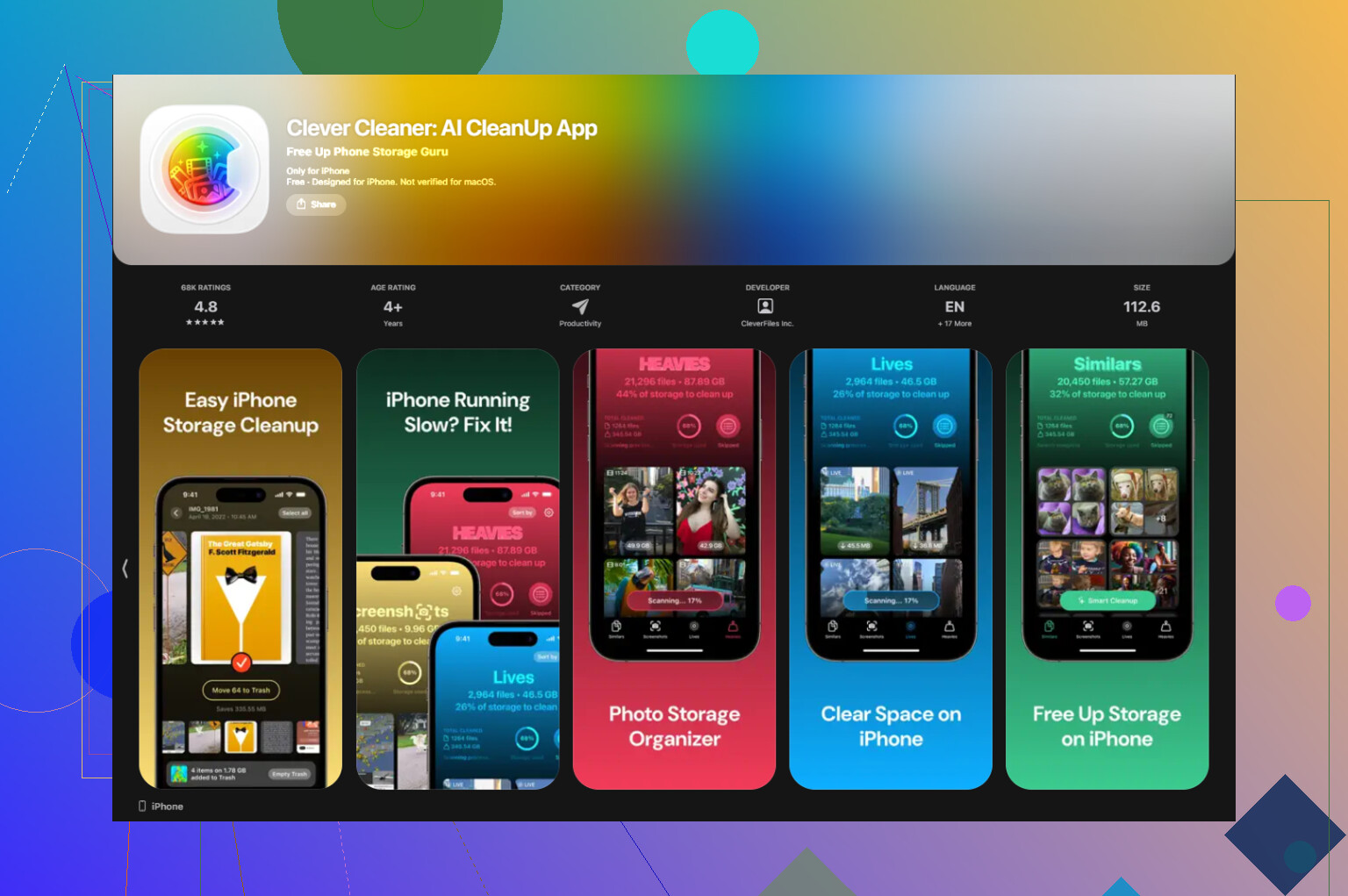
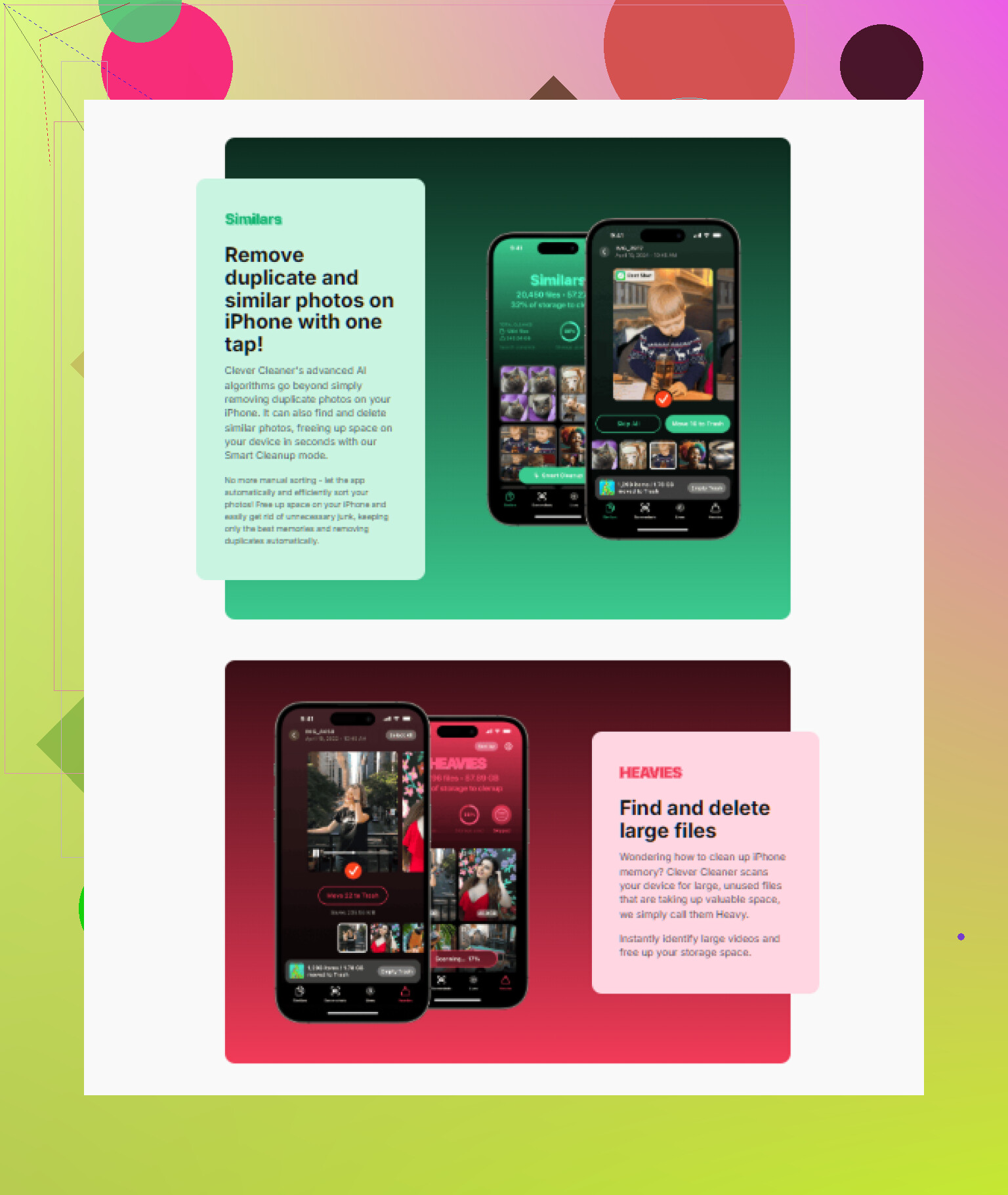
- Abra a aba Heavies. Ela organiza a biblioteca inteira dos maiores arquivos para os menores. No meu caso, clipes em 4K e conjuntos enormes de fotos em sequência estavam consumindo a maior parte do armazenamento.
- Depois verifique Similars. Ela agrupa fotos quase duplicadas, para você manter uma foto razoável e descartar as outras catorze.
- Abra Screenshots em seguida. Cada miniatura mostra o tamanho do arquivo, então você sabe quanto vai recuperar antes de apagar.
- Tudo funciona localmente no dispositivo. Suas fotos não são enviadas para lugar nenhum para análise.
Uma coisa que as pessoas deixam passar com Álbuns Compartilhados
Apagar uma foto da sua biblioteca principal não a remove de um Álbum Compartilhado se ela já foi publicada lá. Os Álbuns Compartilhados funcionam como feeds separados. Se você quiser removê-la de lá também, abra o próprio Álbum Compartilhado e apague por lá, ou remova o álbum inteiro se ele for seu.
Ignore a briga de rolar e selecionar. Isso quebra com muita frequência em bibliotecas enormes.
A rota mais rápida é um computador:
- Conecte o iPhone a um Mac ou PC.
- No Mac, use o Captura de Imagem ou o Fotos.
- No Windows, use o Explorador de Arquivos ou o app Dispositivos Apple.
- Importe o que você quer manter.
- Exclua em massa pelo computador.
Discordo um pouco do @mikeappsreviewer em um ponto. O app Fotos não está travando só por causa do tamanho. O gesto em si é instável. Um deslize um pouco torto e o iOS acha que você quer navegar, não continuar selecionando. Irritante pra caramba.
Se você quiser um caminho só pelo telefone, filtre primeiro:
- No app Fotos, pesquise por mês ou tipo de mídia.
- Exclua primeiro os Vídeos. Eles liberam mais espaço.
- Depois Live Photos, Rajadas, Capturas de Tela.
- Esvazie Apagados Recentemente na hora.
Se o seu objetivo é apagar tudo, Ajustes > Geral > Transferir ou Redefinir iPhone > Apagar Conteúdo e Ajustes é mais rápido do que selecionar tudo na mão. Óbvio, sim, mas o pessoal esquece que isso existe.
Se você quiser uma rota com app mais limpa, o Clever Cleaner é um dos poucos que valem a pena testar para limpar fotos no iPhone. Além disso, esta análise é uma leitura decente sobre como ele lida com a limpeza gratuita de armazenamento no iPhone: veja esta análise do Clever Cleaner para limpeza de armazenamento no iPhone.
Bibliotecas grandes precisam de ferramentas em massa. O app padrão não foi feito para 20 mil a 50 mil exclusões de uma vez.
O problema de redefinir geralmente é o gesto, não apenas o tamanho da biblioteca. Então eu discordo um pouco do @mikeappsreviewer nisso. O app Fotos do iPhone é estranhamente fácil de sair do modo de seleção se o dedo deslizar mesmo que só um pouco enquanto o app ainda está carregando as miniaturas.
Se você quer apagar tudo, pare de insistir no método de selecionar rolando. Use uma destas opções:
- App Fotos no Mac: conecte o iPhone, abra o Fotos, selecione blocos com Shift+clique, apague muito mais rápido.
- Captura de Imagem no Mac: subestimado, mas ótimo para apagar em massa direto do dispositivo.
- App Apple Devices no Windows: mais fácil do que tentar gerenciar 20 mil fotos numa tela pequena.
- Se você realmente quer apagar tudo de uma vez: Ajustes > Geral > Transferir ou Redefinir iPhone > Apagar Todo o Conteúdo e Ajustes. É a opção mais rápida, ponto final.
Uma coisa que eu não vi ser enfatizada o suficiente pelo @andarilhonoturno: se o celular estiver travando muito, conecte-o na tomada e deixe o Fotos aberto por um tempo primeiro. Deixe terminar a indexação/sincronização. Tentar apagar em massa enquanto ele ainda está se atualizando deixa o app ainda mais instável.
Se você quer organizar em vez de apagar tudo, o Clever Cleaner é realmente útil para separar vídeos grandes, duplicatas e capturas de tela sem a enrolação normal da App Store. Além disso, este vídeo sobre como limpar o armazenamento do iPhone rápido e de graça é bem relevante.
Veja também Apagados Recentemente depois de cada rodada grande, ou você vai achar que nada aconteceu.
Um ângulo que os outros não perceberam, @andarilhonoturno, @viajantedoceu e @mikeappsreviewer ficaram todos bem focados em apagar. Se sua seleção continua sendo redefinida, tente mudar a visualização primeiro:
- Em Fotos, faça o gesto de pinça para a visualização Meses ou Dias
- Toque em Selecionar
- Use Selecionar Tudo em cada grupo de mês/dia, quando disponível
- Apague grupo por grupo em vez de arrastar a seleção em Todas as Fotos
Isso evita quase totalmente o gesto instável de rolagem longa. Na verdade, eu discordo um pouco do conselho de apenas usar lotes, porque se você permanecer em Todas as Fotos, até mesmo lotes pequenos ainda podem ser desmarcados com um deslize ruim.
Outro truque: desative o Modo de Pouca Energia e mantenha o celular conectado ao carregador. O Fotos se comporta pior quando o iOS está limitando o trabalho em segundo plano.
Se você quiser ajuda de app, o Clever Cleaner é razoável para fazer uma limpeza rápida.
Prós
- bom para duplicatas, capturas de tela e arquivos grandes
- mais fácil do que selecionar manualmente
- útil quando o app Fotos fica desajeitado
Contras
- não é ideal se você quer uma exclusão verdadeira com um toque de literalmente tudo
- você ainda precisa revisar antes de remover as coisas
- o acesso de terceiros à sua biblioteca pode não ser para todo mundo
Então minha ordem seria:
- Tente a visualização Meses com Selecionar Tudo
- Se isso falhar, use o Clever Cleaner para limpeza em massa
- Se você quiser apagar tudo, redefina o celular em vez de brigar com o Fotos