Estoy intentando liberar espacio de almacenamiento en mi iPhone, pero no logro averiguar adónde fueron mis descargas ni cómo eliminarlas. Descargué algunos archivos y videos recientemente, y ahora mi almacenamiento se está llenando aunque no los veo en la app Archivos ni en Safari. ¿Qué debo revisar para encontrar y eliminar descargas ocultas en un iPhone?
Me encontré con esto en mi propio iPhone, y la parte molesta es simple. Las descargas están dispersas por todo iOS. No hay un único lugar donde esté todo, así que borrar un lote no significa que tu almacenamiento quede limpio.
Dónde terminan las descargas del iPhone
Esto fue lo que encontré:
- Safari guarda los archivos descargados en la app Archivos
- Las canciones descargadas se quedan dentro de la app Música
- El contenido sin conexión de apps como Netflix o Spotify se queda atrapado dentro de esas apps
- Chrome y Firefox mantienen sus propias carpetas dentro de Archivos
Así que si limpias una carpeta y tu almacenamiento apenas cambia, sí, esta es la razón.
Eliminar descargas desde Archivos
Esta es la parte que la mayoría de la gente necesita primero, ya que Safari deja aquí la mayoría de los archivos.
- Abre Archivos
- Toca Explorar
- En En mi iPhone, abre Descargas
- Si usas Chrome o Firefox, abre también esas carpetas
- Toca el menú de tres puntos, pulsa Seleccionar, elige los archivos y luego elimínalos
Pequeño detalle. El iPhone no los borra de inmediato. Los mueve a Eliminado recientemente. La primera vez no me di cuenta de esto y pensé que el informe de almacenamiento estaba roto. Vuelve a Explorar, abre Eliminado recientemente y vacíalo. Hasta que no lo hagas, el espacio sigue ocupado.
Borrar la lista de descargas de Safari
Esta parte me confundió al principio porque parece que borra, pero solo limpia la lista.
Abre Safari, toca el icono de Descargas y luego toca Borrar.
Eso elimina la entrada del historial. El archivo en sí sigue estando en Archivos, a menos que también lo borres allí.
Eliminar la música descargada de una sola vez
Yo no me molestaría en borrar álbumes uno por uno.
Ve a Ajustes > Música > Música descargada. Toca Editar en la esquina superior y luego usa el botón rojo de menos junto a Todas las canciones.
Esto elimina las copias locales de tu teléfono. Tu biblioteca sigue ahí para reproducir en streaming más tarde.
Encontrar descargas ocultas dentro de las apps
Aquí es donde suelen esconderse los grandes devoradores de almacenamiento. Netflix, Spotify, YouTube y apps similares guardan archivos sin conexión dentro de la app. No los verás en Archivos.
Esto fue lo que me funcionó:
- Abre Ajustes
- Ve a General > Almacenamiento del iPhone
- Espera unos segundos a que carguen la barra de almacenamiento y los tamaños de las apps
- Desplázate por la lista de apps
Si una app ocupa 15 GB, 20 GB o más, hay muchas probabilidades de que la causa sean las descargas sin conexión. Abre la app y busca una sección llamada Descargas, Sin conexión o algo parecido, y luego bórralo desde ahí.
Por qué esto ayuda cuando el teléfono se siente lento
Noté una ralentización una vez que el almacenamiento se quedó apretado. Las apps se congelaban más, la cámara tardaba más y el desplazamiento en general se sentía tosco. Parece que a iOS no le gusta funcionar con poco espacio libre porque se queda sin margen para los archivos temporales.
Borrar descargas ayuda, pero en mi teléfono el mayor problema de almacenamiento era el contenido multimedia, sobre todo fotos y vídeos.
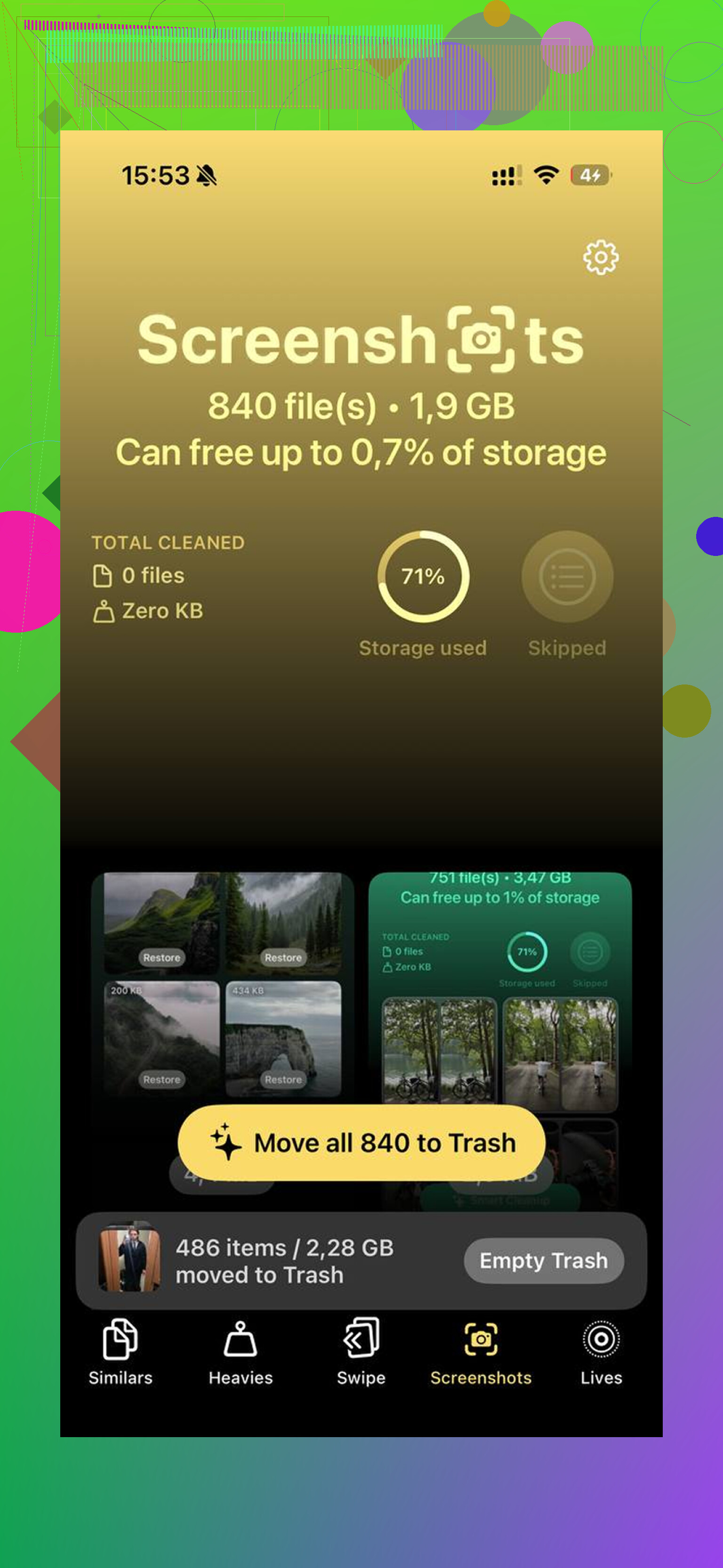
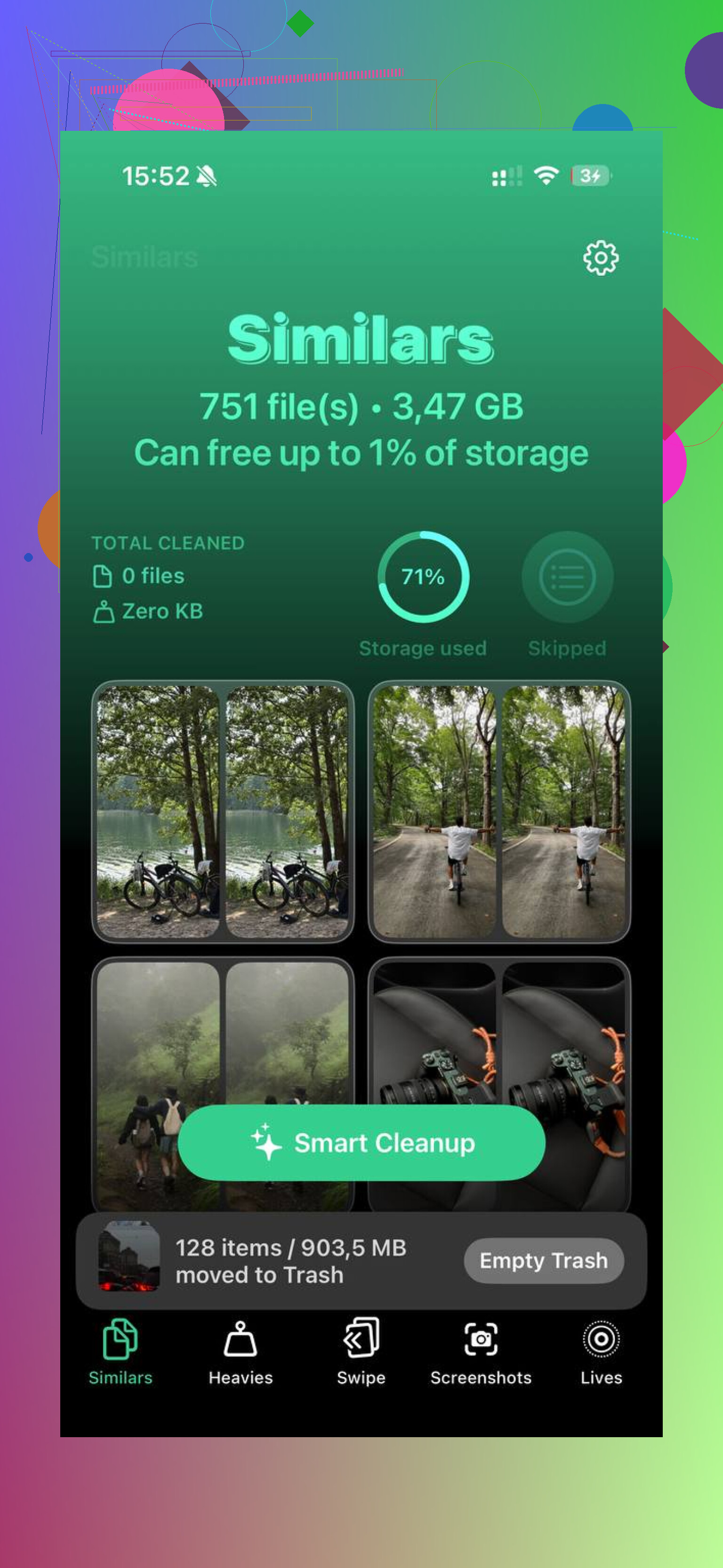
Después usé Clever Cleaner para el desastre de fotos. Lo que más me llamó la atención fue la pestaña Heavies, ya que pone primero los archivos más grandes con tamaños exactos, así que los clips 4K inflados aparecen rápido. La pestaña Similars agrupa fotos casi duplicadas y elige la mejor toma, lo que hizo que limpiar ráfagas fuera menos molesto. El procesamiento se mantuvo en el dispositivo, cosa que preferí.
Después de vaciar las carpetas de descargas a mano y limpiar la fototeca, recuperé unos 40 GB. El lag se detuvo después de eso.
Muchas de las “descargas faltantes” no están faltando. Están dentro de Mensajes, TV, Podcasts, Libros y las cachés de las apps.
Prueba en los lugares que la gente suele pasar por alto:
-
Mensajes
Ve a Ajustes, General, Almacenamiento del iPhone, Mensajes.
Revisa Archivos adjuntos grandes.
Elimina allí los videos y fotos antiguos.
Un solo hilo con unos cuantos clips puede ocupar de 2 GB a 5 GB fácilmente. -
App TV
Abre Ajustes, General, Almacenamiento del iPhone, TV.
Elimina películas o episodios descargados.
La misma idea aplica para Podcasts y Libros. -
App Mail
Los archivos adjuntos grandes permanecen en caché más tiempo de lo que la gente espera.
Si Mail ocupa mucho en Almacenamiento del iPhone, elimina la cuenta y vuelve a agregarla. Molesto, pero funciona. -
Liberar apps muy pesadas
No estoy del todo de acuerdo con @mikeappsreviewer en un punto. Yo revisaría el almacenamiento de las apps antes de ponerme a buscar en cada carpeta. Es más rápido. Ve a Ajustes, General, Almacenamiento del iPhone. Si una app ocupa 8 GB y la app en sí debería ocupar 300 MB, ahí está tu basura. Elimínala y reinstálala si la app no tiene una limpieza integrada. -
Revisa las descargas de iCloud Drive
App Archivos, Explorar, iCloud Drive.
Algunos archivos se almacenan localmente para usarlos sin conexión. Elimina esos si no los necesitas. -
Reinicia después de limpiar
A veces las cifras de almacenamiento del iPhone tardan en actualizarse. Borra cosas, vacía Eliminado recientemente y luego reinicia. A menudo el espacio se actualiza después de eso.
Si las fotos y los videos son el problema principal, vale la pena echar un vistazo a Clever Cleaner. Ayuda a liberar almacenamiento del iPhone rápido al encontrar videos grandes, duplicados y tomas similares sin tener que buscar mucho. Este video rápido muestra cómo ayuda a limpiar el almacenamiento del iPhone rápido: ver una limpieza rápida del almacenamiento del iPhone en acción.
Si “Datos del sistema” ocupa mucho, di cuánto. La solución es diferente.
Una cosa que añadiría a lo que dijeron @mikeappsreviewer y @boswandelaar: a veces la “descarga” en realidad no es un archivo que puedas localizar fácilmente. Muchas apps guardan archivos multimedia temporales, archivos de vista previa o fragmentos de video en caché, y el almacenamiento del iPhone los cuenta aunque nunca veas una carpeta de Descargas bien ordenada.
Algunos lugares más para revisar:
- Importaciones en la app Fotos: si guardaste un video desde Safari o una app social, puede que haya ido directo a Fotos y no a Archivos.
- Notas de Voz: es fácil olvidarlas, pero las grabaciones largas ocupan muchísimo.
- Grabaciones de pantalla: se acumulan rápido y parecen videos normales en Fotos.
- Telegram/WhatsApp: las descargas automáticas de contenido multimedia pueden consumir gigas sin que te des cuenta.
Además, no estoy muy de acuerdo con revisar cada carpeta primero. A veces lo más rápido es:
Ajustes > General > Almacenamiento del iPhone
Luego busca las apps con tamaños sospechosamente grandes. Si una app está demasiado cargada, normalmente es más rápido borrar las descargas dentro de esa app o eliminarla y reinstalarla que jugar al escondite por todo iOS.
Si tu problema son sobre todo videos/fotos que guardaste mientras descargabas cosas, Clever Cleaner en realidad sí es útil. Ayuda a encontrar videos grandes, fotos duplicadas y tomas similares más rápido que desplazarte manualmente para siempre. Este resumen de las funciones de Clever Cleaner para liberar almacenamiento en el iPhone explica bastante bien lo que hace.
Una cosa más molesta del iPhone: las cifras de almacenamiento pueden tardar en actualizarse. Elimina archivos, vacía Eliminado recientemente y luego espera un poco o reinicia. iOS es así de raro.
Un ángulo que creo que @boswandelaar, @espritlibre y @mikeappsreviewer solo tocaron en parte: revisa la configuración de la ubicación de descarga para que los archivos futuros dejen de desaparecer en lugares raros.
Ve a Ajustes > Safari > Descargas.
Eso te indica si Safari está guardando en:
- iCloud Drive
- En mi iPhone
- o una carpeta personalizada
Si está configurado en iCloud Drive, puede que al principio el archivo no parezca local, pero aun así puede ocupar espacio si tocaste Descargar ahora para usarlo sin conexión. En Archivos, mantén pulsado el archivo y mira si aparece Eliminar descarga. De hecho, a veces prefiero esto a borrarlo, porque mantiene el archivo en iCloud pero libera almacenamiento del teléfono.
Además, usa la barra de búsqueda de Archivos. Busca por tipo de archivo:
.mp4.zip.pdf.mov
Eso suele ser más rápido que abrir manualmente cada carpeta.
Una pequeña discrepancia con el consejo de simplemente borrar y reinstalar aplicaciones grandes: para apps con borradores o documentos locales, eso puede salir mal. Yo solo lo haría después de comprobar que la app no guarda nada importante sin conexión.
Si al final el problema de almacenamiento resulta ser videos guardados y fotos duplicadas en lugar de descargas reales, Clever Cleaner puede ayudar.
Ventajas
- Encuentra videos grandes rápidamente
- Bueno para fotos duplicadas y similares
- Más rápido que la limpieza manual
Desventajas
- Menos útil si tu problema de almacenamiento es sobre todo la caché de las apps
- Aun así tienes que revisar antes de borrar
- No mostrará mágicamente todas las descargas ocultas de las apps
Así que, para las descargas invisibles, mi lista corta sería: revisar la ubicación de descarga de Safari, buscar por extensión de archivo en Archivos y usar Eliminar descarga para elementos de iCloud en lugar de borrarlos por completo cuando sea posible.