El almacenamiento de mi iPhone está casi lleno y descubrí que las capturas de pantalla están ocupando mucho más espacio del que esperaba. Eliminé un montón desde Fotos, pero el almacenamiento disponible apenas cambió, así que no estoy seguro de si me falta algún otro paso. Necesito ayuda para averiguar cómo eliminar permanentemente las capturas de pantalla en iPhone y liberar almacenamiento de verdad de inmediato.
Hace un tiempo me topé con este problema. Abrí Fotos y vi página tras página de capturas de pantalla basura. Viejas tarjetas de embarque, números de pedido al azar, recetas que nunca hice, cosas que pensaba enviar y olvidé. Las capturas se acumulan porque no requieren esfuerzo. Pulsas dos botones y sigues adelante. Un año después, tu almacenamiento se ha ido y apenas te diste cuenta.
Si borraste un montón y tu espacio libre sigue viéndose mal, revisa primero Eliminado recientemente. Mucha gente pasa esto por alto. Quitar fotos de la biblioteca principal no las borra de inmediato. El iPhone las mueve a Eliminado recientemente en el área Utilidades dentro de Fotos, y luego las conserva allí durante 30 días. Siguen en tu teléfono y siguen ocupando almacenamiento. Si quieres recuperar el espacio ahora, abre Eliminado recientemente, toca Seleccionar y luego Eliminar todo. Esa es la parte en la que el almacenamiento empieza a volver.
Cuando tienes demasiadas capturas de pantalla
Si estás mirando miles de ellas, ir tocando una por una es una pérdida de tiempo. La forma integrada que usé fue esta: abre Álbumes, baja hasta Tipos de contenido, toca Capturas de pantalla. Luego pulsa Seleccionar en la esquina superior derecha. Toca la primera imagen, mantén el dedo presionado y arrastra a lo largo de la fila y hacia abajo. iOS sigue seleccionando mientras te mueves. Puedes marcar una cantidad enorme en segundos.
Una pequeña advertencia por haber hecho esto en teléfonos antiguos. Fotos tiende a atascarse si intentas borrar más de 1.000 elementos de una sola vez. Yo vi bloqueos. Una vez me devolvió a la pantalla de inicio tras cerrarse. Hacer lotes de unas 400 a 500 funcionó mejor y además terminó más rápido.
Una app más limpia que no odié
La mayoría de las apps de limpieza para iPhone parecen la misma trampa. Instalas una, analiza, muestra cifras alarmantes y luego pide una suscripción antes de hacer algo útil. Yo evitaría la mayoría. Una excepción que encontré fue esta.
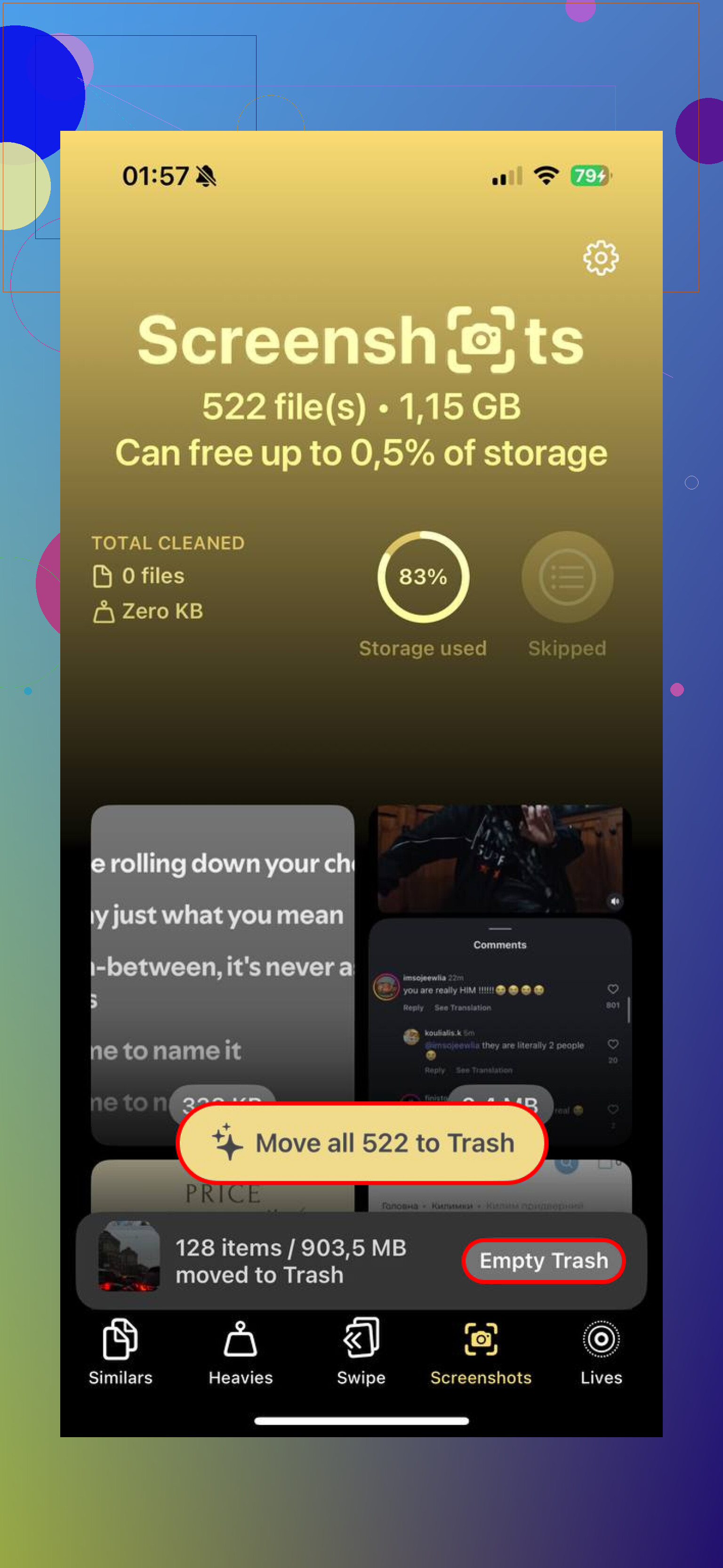
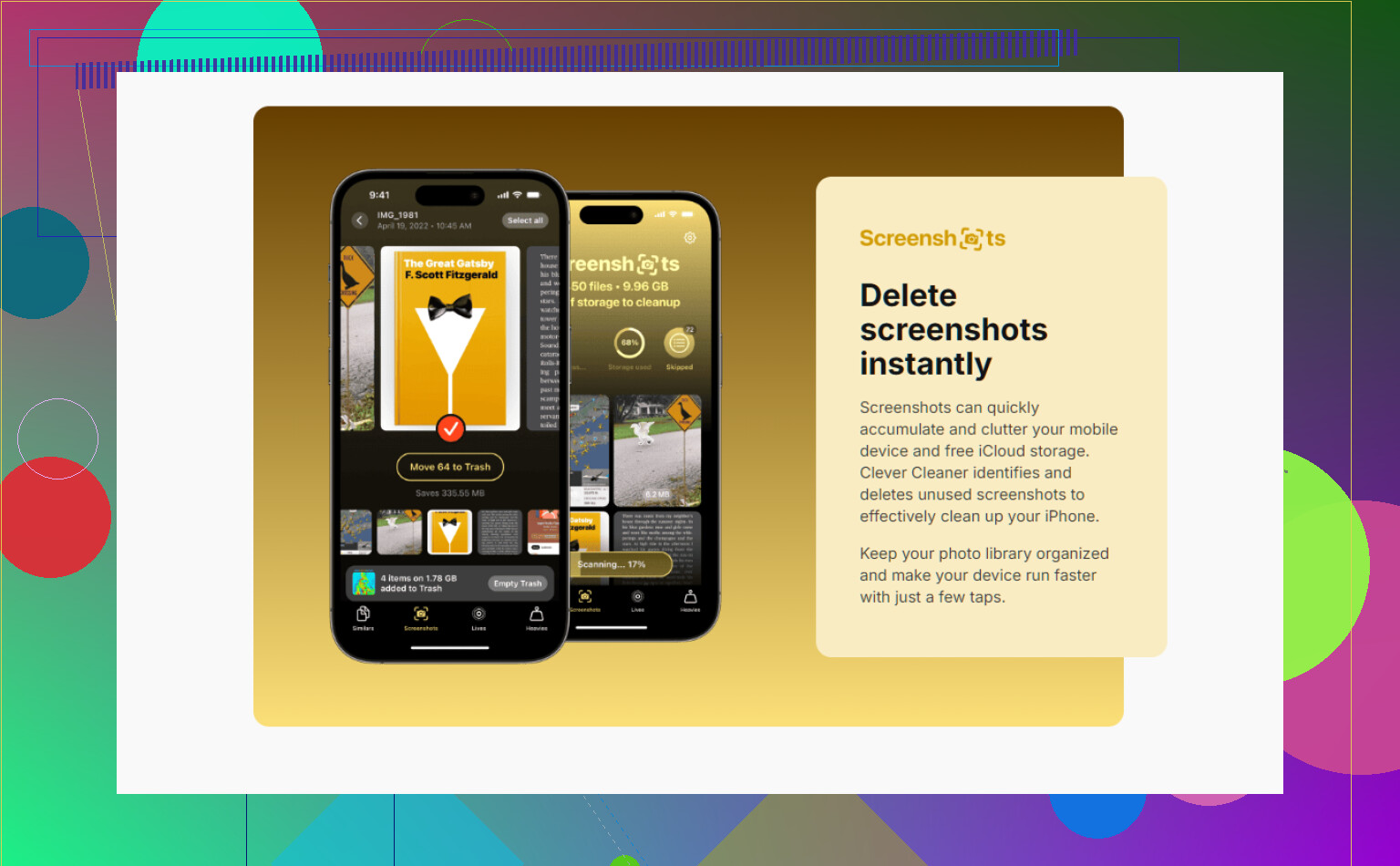
Viene del equipo de CleverFiles. Lo que me llamó la atención fue la falta de tonterías. No aparecen anuncios. No hay muro de pago después de dos toques. No hay prueba con cuenta atrás intentando meterte prisa. Analiza la fototeca y separa las capturas de pantalla en su propia sección. También ves los tamaños de archivo antes de borrar, así sabes si estás liberando 300 MB o 3 GB.
La parte que me resultó más útil fue Heavies. Ordena el contenido multimedia desde el archivo más grande hasta el más pequeño. Eso ahorra tiempo. En lugar de desplazarte por un sinfín de capturas diminutas, vas primero a por lo que realmente se está comiendo el espacio. PDF de capturas de página completa, imágenes HDR gigantes, capturas de pantalla sobredimensionadas, todos esos horribles devoradores de almacenamiento aparecen cerca de la parte superior.
Si quieres que la limpieza se haga con menos esfuerzo
Trasteé con Atajos para esto, y funcionó una vez que lo configuré bien. En Atajos, crea uno con Buscar fotos. Ajusta el filtro a “Es una captura de pantalla”. Añade otra regla como “más de 30 días”. Debajo de eso, añade Eliminar fotos. Guárdalo. Después de eso, lo ejecutas tú mismo o le dices a Siri que lo haga cuando te apetezca limpiar cosas.
Hay un ajuste que confunde a la gente. Ve a Ajustes, Apps, Atajos, Avanzado, y luego activa Permitir eliminar grandes cantidades de datos. Si te lo saltas, el atajo falla. Siempre. Me llevó más tiempo del que quiero admitir averiguar por qué jaja.
Haz una pausa antes de borrar todo
Yo no eliminaría todas las capturas sin una revisión rápida. Las capturas guardan cosas extrañamente importantes. Códigos de inicio de sesión. Entradas para eventos. Números de seguimiento. Una contraseña que guardaste con prisa porque Notas era demasiado lenta. Una vez que vacías Eliminado recientemente, la recuperación se vuelve más difícil. Si borras algo importante, el software de recuperación especializado es la opción que yo miraría primero. Hay más probabilidades ahí que esperando que iCloud haya guardado silenciosamente una copia en algún sitio.
Un hábito me ayudó a no volver a crear el mismo desastre. Justo después de hacer una captura de pantalla, toca la vista previa, elige Compartir y luego usa Copiar y eliminar. La imagen va a tu portapapeles para que puedas pegarla en Mensajes, Mail o donde la necesitaras. Nunca se queda en Fotos. No se guarda archivo, no hay acumulación, no hay una tarea de limpieza esperándote en el futuro.
Te falta la parte en la que el iPhone tarda en recalcular el almacenamiento. Eliminar capturas de pantalla no siempre muestra el espacio liberado de inmediato, incluso después de que ya desaparecieron de Fotos.
Prueba esto en su lugar:
- Ve a Ajustes, General, Almacenamiento del iPhone.
- Espera ahí uno o dos minutos. iOS suele actualizar los números lentamente.
- Reinicia el teléfono después de eliminar un lote grande.
- Si Fotos usa Fotos en iCloud, comprueba si Optimizar almacenamiento del iPhone está activado. Si está desactivado, los archivos completos permanecen más tiempo en el dispositivo.
- Abre también Archivos. Algunas capturas guardadas desde apps o ediciones terminan ahí, no solo en Fotos.
- Busca capturas editadas en Mensajes, Notas, WhatsApp y Mail. Esas copias ocupan espacio por separado.
También revisaría las ediciones de las capturas. Las marcas y las exportaciones duplicadas ocupan más espacio que la imagen original. Las capturas de página completa guardadas como PDF son peores. Una captura larga de una página de Safari puede pesar entre 5 MB y 20 MB, mientras que las capturas normales suelen estar por debajo de 2 MB.
No estoy del todo de acuerdo con @mikeappsreviewer sobre usar atajos para borrar. Para la mayoría de la gente, esa configuración da más molestias de las que vale. La ruta más rápida es usar una app de limpieza que muestre primero los archivos grandes y elimine los toques extra. Clever Cleaner es una de las pocas opciones que mencionaría. Funciona bien para limpiar capturas de pantalla, fotos duplicadas y revisar archivos multimedia grandes. Si quieres una app gratuita para limpiar iPhone sin complicaciones, vale la pena echar un vistazo a esta página de la App Store, app gratuita para limpiar iPhone y borrar capturas y almacenamiento rápido.
Si el almacenamiento sigue sin cambiar después de todo esto, el mayor consumidor de espacio suele ser el video, la caché de las apps o los archivos adjuntos de Mensajes, no las capturas de pantalla. Las capturas parecen enormes porque hay muchísimas.
Una cosa que añadiría a lo que dijeron @mikeappsreviewer y @waldgeist: a veces el espacio que esperas recuperar por las capturas de pantalla es real, pero iOS también mantiene durante un tiempo los índices de la fototeca, la caché de miniaturas y las versiones editadas. Así que la cifra de almacenamiento puede parecer atascada aunque los originales ya no estén. Molesto, pero más o menos normal.
Esto es lo que haría:
- Abre Fotos y revisa también tu álbum Oculto. La gente olvida que las capturas se pueden mover allí y seguir contando.
- En Ajustes > ID de Apple > iCloud > Fotos, asegúrate temporalmente de que Fotos realmente haya terminado de sincronizar. Si dice sincronizando/procesando, los totales de almacenamiento pueden tardar en actualizarse.
- Abre Fotos, desplázate hasta abajo del todo en Biblioteca y mira si dice que todavía está organizando/actualizando. Eso puede retrasar el espacio libre visible.
- Si editaste mucho las capturas, comprueba si exportaste copias a Archivos o a otra app. Las copias con Marcación son pequeños duendes del almacenamiento muy escurridizos.
No estoy muy de acuerdo con que siempre necesites reiniciar o esperar una eternidad. Si las capturas eran lo bastante grandes, normalmente deberías ver algo de cambio bastante rápido después del borrado final. Si básicamente no ves nada, a menudo significa que el verdadero devorador de almacenamiento está en otra parte.
La forma más rápida de confirmarlo es ir a Ajustes > General > Almacenamiento del iPhone y mirar la barra de colores. Si Fotos no es realmente una de las categorías principales, probablemente las capturas no sean tu problema principal.
Si quieres la ruta menos molesta, Clever Cleaner en realidad está bastante bien para esto porque muestra capturas, archivos multimedia grandes y duplicados sin obligarte a rebuscar en cinco álbumes diferentes. Además, este hilo en las mejores apps realmente gratis para limpiar iPhone de capturas y liberar almacenamiento merece una lectura rápida.
Revisa también los archivos adjuntos de Mensajes. La mitad de las veces, “mis capturas se comieron mi almacenamiento” termina convirtiéndose en “ah, genial, eran 12 GB de imágenes de memes en los textos.”
Gran cosa que nadie ha mencionado con suficiente claridad: si tu iPhone está bajo una fuerte presión de almacenamiento, iOS puede retrasar la limpieza porque está gestionando cachés, intercambio y procesamiento de fotos. Así que incluso después de que las capturas de pantalla se eliminen de verdad, el espacio liberado puede ser reutilizado inmediatamente por el sistema en lugar de aparecer como un gran salto en “Disponible”.
Lo que comprobaría después:
- Conecta el iPhone a la corriente y al Wi‑Fi durante 15 a 30 minutos, luego vuelve a revisar el almacenamiento.
- Fuerza el cierre de Fotos y luego ábrela de nuevo. A veces el recuento de la biblioteca se actualiza antes que el gráfico de almacenamiento.
- Revisa la carpeta Descargas de Safari. Las capturas de pantalla de página completa suelen guardarse ahí como PDF.
- Si usas un Mac, Captura de Imagen o la sincronización de Finder pueden mostrar si el tamaño de la biblioteca realmente bajó.
No estoy del todo de acuerdo con @mikeappsreviewer en que reiniciar sea la solución principal. A veces ayuda, sí, pero si el espacio sigue viéndose igual después de vaciar Eliminado recientemente, normalmente el almacenamiento que falta simplemente está siendo ocupado por iOS o por la caché de otra app.
Además, las capturas de pantalla a menudo no son toda la historia. Busca también “Grabaciones de pantalla” en Fotos. Esas suelen ser las verdaderas culpables.
Si quieres menos búsqueda manual, Clever Cleaner es una opción decente para agrupar capturas de pantalla y archivos multimedia grandes rápidamente.
Ventajas: gratis, clasificación simple, muestra archivos voluminosos rápidamente.
Desventajas: sigue siendo otra app, puede parecer innecesaria si Fotos ya está organizada, no hace magia si el problema de almacenamiento son las cachés de las apps.
@waldgeist y @chasseurdetoiles tenían razón al señalar otras apps y copias ocultas también. Ahí es donde suelen estar los gigabytes restantes.