Estoy intentando eliminar todas las fotos de mi iPhone, pero cada vez que me desplazo para seleccionar más, la selección se restablece y tengo que empezar de nuevo. Tengo una fototeca enorme y necesito una forma más rápida de eliminar todo en masa sin perder tiempo. ¿Hay alguna solución o un método mejor que realmente funcione?
Me topé con este muro con una biblioteca enorme. Cuando llevaba unas 30,000 fotos, la app Fotos original empezó a sentirse endeble. Un mal arrastre con el dedo y desaparecía toda la selección. Apple la hizo decente para navegar y hacer limpiezas pequeñas. Para una limpieza masiva, se desmorona rápido.
Por qué tu selección sigue perdiéndose
La función de seleccionar arrastrando aguanta con lotes pequeños. Una vez que tu biblioteca entra en el rango de 10,000 a 15,000, la app empieza a ahogarse. Vi que el teléfono se calentaba, el desplazamiento se volvía entrecortado, y un pequeño desliz borraba toda la selección. No eres tú haciéndolo mal. Parece más bien que la app está llegando a su límite.
Si quieres seguir dentro de la app Fotos nativa, dividir el trabajo en partes es la forma menos dolorosa:
- Abre Álbumes y luego entra en un álbum en lugar de Todas las fotos. Algunos álbumes muestran un botón Seleccionar todo, la biblioteca completa normalmente no.
- Trabaja en lotes de unas 2,000 a 3,000 fotos.
- Elimina un lote y luego espera hasta que el teléfono termine de procesarlo.
- Repite hasta terminar.
Tarda más. Falla menos.
Antes de borrar nada, revisa Fotos en iCloud
Esta parte confunde a la gente todo el tiempo. Fotos en iCloud es sincronización, no copia de seguridad. Si eliminas 20,000 fotos de tu iPhone, esas eliminaciones también se sincronizan con tu iPad, tu Mac y iCloud. Misma cuenta, mismo borrado.
Si tu objetivo es liberar espacio en el teléfono mientras conservas los originales:
- Ve a Ajustes y luego a Fotos.
- Activa Optimizar almacenamiento del iPhone.
- Tu teléfono conserva versiones locales más pequeñas y envía los originales en resolución completa a iCloud.
Si ya copiaste todo a una unidad externa, Google Photos o una PC, entonces borrar del teléfono está bien. Aun así, yo revisaría primero la copia de seguridad. No solo echarle un vistazo. Ábrela y asegúrate de que los archivos estén ahí. He visto a gente asumir que terminó cuando no fue así.
Por qué los números de almacenamiento se quedan atascados
Normalmente se reduce a dos cosas:
| Problema | Causa | Solución |
| La barra de almacenamiento no cambia | Eliminado recientemente conserva los archivos durante 40 días | Ve a Álbumes, abre Eliminado recientemente y luego toca Eliminar todo |
| Las fotos vuelven a aparecer después de borrarlas | El teléfono está demasiado lleno para terminar el proceso de limpieza | Primero elimina una app grande para que iOS tenga espacio temporal de trabajo |
Si tu teléfono está al 99 por ciento de capacidad, es posible que iOS no tenga espacio suficiente para procesar una eliminación masiva. Tuve mejor suerte después de eliminar primero una app grande, normalmente un juego o una app de streaming de más de 500 MB. Una vez que hubo algo de espacio para respirar, las eliminaciones empezaron a mantenerse.
Después de vaciar Eliminado recientemente, reinicia el teléfono. A veces el indicador de almacenamiento no se actualiza hasta después de un reinicio.
Qué funcionó mejor con bibliotecas grandes
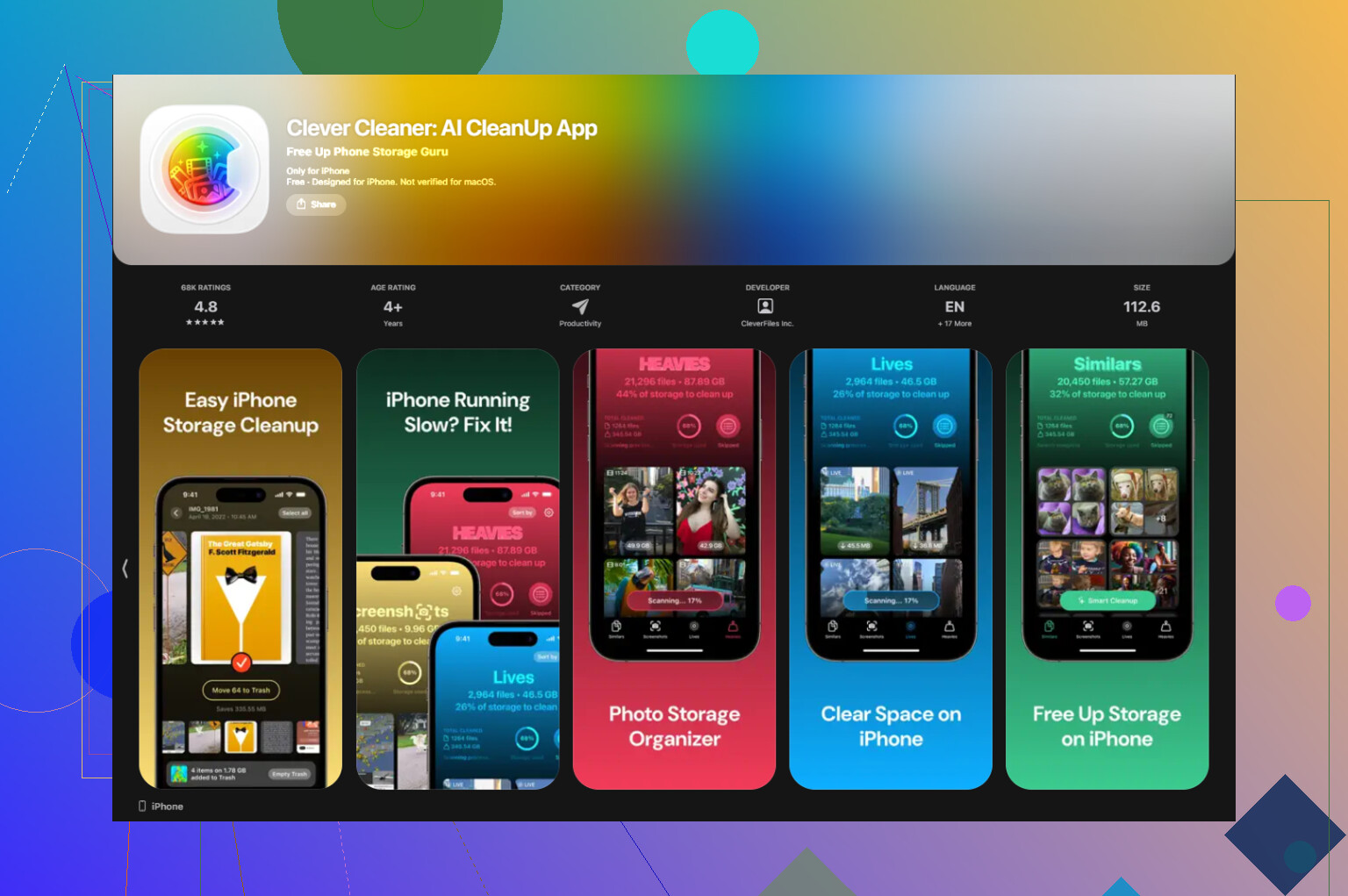
Después de pelearme con la app original durante demasiado tiempo, terminé usando un limpiador de terceros para bibliotecas grandes. La mayoría de los de la App Store son molestos. Escanean gratis, pero bloquean la limpieza real a menos que pagues.
Clever Cleaner
https://www.youtube.com/watch?v=FRWWuTnCOHs&t=52s
Este evita la barrera de la suscripción. Sin anuncios, sin muro de pago por lo que vi.
El flujo de limpieza que primero ahorra más espacio se ve así:
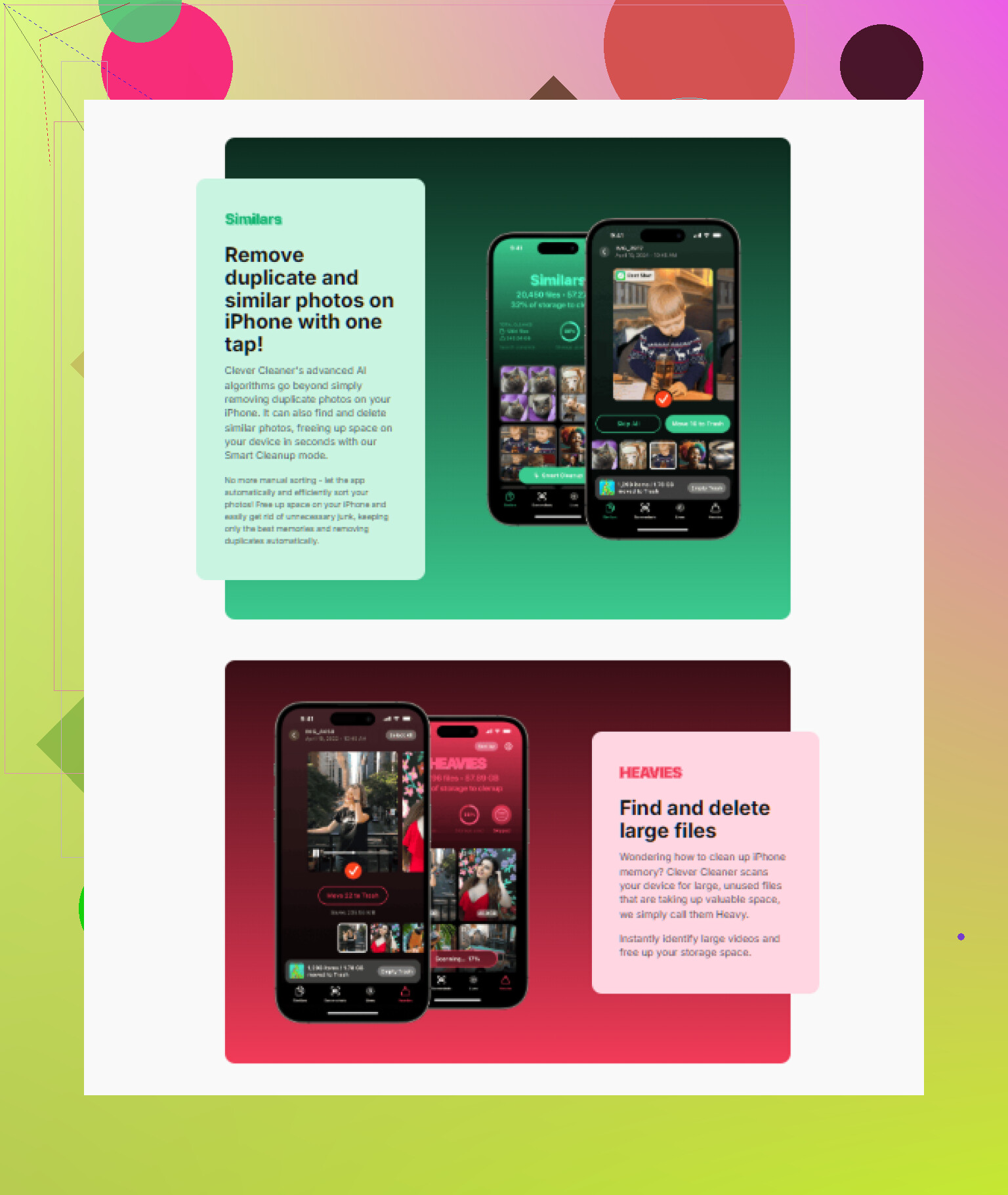
- Abre la pestaña Heavies. Ordena toda la biblioteca desde los archivos más grandes hasta los más pequeños. En mi caso, los clips en 4K y las enormes ráfagas se estaban comiendo la mayor parte del almacenamiento.
- Luego revisa Similars. Agrupa fotos casi duplicadas, así que conservas una toma decente y tiras las otras catorce.
- Abre Screenshots después. Cada miniatura muestra el tamaño del archivo, así sabes cuánto recuperas antes de borrar.
- Todo se ejecuta localmente en el dispositivo. Tus fotos no se suben a ningún sitio para analizarlas.
Una cosa que la gente pasa por alto con Álbumes compartidos
Borrar una foto de tu biblioteca principal no la elimina de un Álbum compartido si ya se había publicado allí. Los Álbumes compartidos actúan como feeds separados. Si quieres que desaparezca también de ahí, abre el propio Álbum compartido y elimínala allí, o elimina todo el álbum si es tuyo.
Sáltate la pelea con la selección al desplazarte. Se rompe demasiado a menudo en bibliotecas enormes.
La ruta más rápida es una computadora:
- Conecta el iPhone a una Mac o PC.
- En Mac, usa Captura de Imagen o Fotos.
- En Windows, usa el Explorador de archivos o la app Apple Devices.
- Importa lo que quieras conservar.
- Elimina en bloque desde la computadora.
No estoy del todo de acuerdo con @mikeappsreviewer en un punto. La app Fotos no solo se atraganta por el tamaño. El gesto en sí es inestable. Un desliz en mal ángulo y iOS cree que quieres navegar, no seguir seleccionando. Molesta muchísimo.
Si quieres una ruta solo con el teléfono, primero filtra:
- App Fotos, busca por mes o tipo de contenido.
- Elimina primero los videos. Liberan más espacio.
- Luego Fotos en vivo, ráfagas, capturas de pantalla.
- Vacía Eliminado recientemente de inmediato.
Si tu objetivo es borrarlo todo, Ajustes > General > Transferir o restablecer el iPhone > Borrar contenido y configuración es más rápido que seleccionar a mano. Obvio, sí, pero la gente olvida que existe.
Si quieres una ruta con una app más limpia, Clever Cleaner es una de las pocas que vale la pena probar para limpiar fotos del iPhone. Además, esta reseña es una lectura decente sobre cómo maneja la limpieza gratuita de almacenamiento en iPhone: mira esta reseña de Clever Cleaner para limpieza de almacenamiento en iPhone.
Las bibliotecas grandes necesitan herramientas masivas. La app de serie no está hecha para borrar de una sola vez entre 20 mil y 50 mil elementos.
El problema del reinicio suele ser el gesto, no solo el tamaño de la biblioteca. Así que discrepo un poco con @mikeappsreviewer en eso. Fotos de iPhone es extrañamente fácil de sacar del modo de selección si el dedo se desvía aunque sea un poco mientras la app todavía está cargando las miniaturas.
Si quieres que desaparezca todo, deja de pelear con el método de desplazamiento para seleccionar. Usa una de estas opciones en su lugar:
- App Fotos en Mac: conecta el iPhone, abre Fotos, selecciona bloques con Mayús-clic y elimina mucho más rápido.
- Captura de Imagen en Mac: poco valorada, pero excelente para borrar en masa directamente desde el dispositivo.
- App Apple Devices en Windows: más fácil que intentar manejar 20k fotos en una pantalla diminuta.
- Si de verdad quieres un borrado total: Ajustes > General > Transferir o restablecer iPhone > Borrar contenido y ajustes. La opción más rápida, sin discusión.
Una cosa que no vi suficientemente destacada por @andarilhonoturno: si el teléfono va muy lento, conéctalo y deja Fotos abierta un rato primero. Deja que termine de indexar/sincronizar. Intentar borrar en masa mientras todavía se está poniendo al día hace que la app falle aún más.
Si quieres limpiar en lugar de arrasar con todo, Clever Cleaner sí es útil para ordenar videos grandes, duplicados y capturas de pantalla sin las tonterías habituales de la App Store. Además, este video sobre cómo liberar espacio en el iPhone rápido y gratis es bastante relevante.
También revisa Eliminado recientemente después de cada pasada grande, o pensarás que no pasó nada.
Un ángulo que los demás pasaron por alto: @andarilhonoturno, @viajantedoceu y @mikeappsreviewer se mantuvieron bastante centrados en borrar. Si tu selección sigue restableciéndose, prueba primero a cambiar la vista:
- En Fotos, haz el gesto de pellizcar hasta la vista de Meses o Días
- Toca Seleccionar
- Usa Seleccionar todo en cada grupo de mes/día donde esté disponible
- Borra grupo por grupo en lugar de arrastrar la selección por Todas las fotos
Eso evita casi por completo el gesto inestable de desplazamiento largo. De hecho, no estoy del todo de acuerdo con el consejo de simplemente usar lotes, porque si te quedas en Todas las fotos, incluso los lotes pequeños pueden deseleccionarse por un mal deslizamiento.
Otro truco: desactiva el Modo de bajo consumo y mantén el teléfono enchufado. Fotos funciona peor cuando iOS está limitando el trabajo en segundo plano.
Si quieres ayuda con una app, Clever Cleaner es una opción decente para limpiar rápido.
Ventajas
- bueno para duplicados, capturas de pantalla y archivos grandes
- más fácil que la selección manual
- útil cuando la app Fotos se vuelve torpe
Desventajas
- no es ideal si quieres un borrado real de literalmente todo con un solo toque
- aun así necesitas revisar antes de eliminar cosas
- el acceso de terceros a tu biblioteca puede no ser para todos
Así que mi orden sería:
- Prueba la vista de Meses con Seleccionar todo
- Si eso falla, usa Clever Cleaner para una limpieza masiva
- Si quieres un borrado total, restablece el teléfono en lugar de pelear con Fotos