Meu iPhone diz que não há armazenamento suficiente para instalar a atualização mais recente do iOS, mesmo depois que excluí alguns apps e fotos. Preciso de ajuda para descobrir o que mais posso limpar ou alterar para que a atualização seja concluída sem perder dados importantes.
Já bati nessa parede mais de uma vez. O telefone diz que você tem espaço livre, aí o iOS mostra o mesmo erro de armazenamento de novo. Irritante, e um pouco enganoso.
A parte que eu não percebi de início foi esta. O número mostrado para a atualização não é a quantidade total de espaço que o iPhone precisa. Se o pacote de atualização diz 2 GB, o telefone normalmente precisa de bem mais enquanto faz o download, descompacta, verifica e instala. Para uma grande mudança de versão, como o iOS 26, eu gostaria de ter de 20 GB a 30 GB livres antes mesmo de tentar. Com menos do que isso, vi falhas na instalação vezes demais.
Comece verificando o que está consumindo seu espaço.
- Abra Ajustes.
- Toque em Geral.
- Toque em Armazenamento do iPhone.
- Espere o gráfico de barras e a lista de apps terminarem de carregar.
- Veja primeiro o espaço livre, depois os maiores consumidores de armazenamento.
Se você está tentando abrir espaço rápido, aqui está o que funcionou para mim.
Deixe um app de limpeza fazer a parte chata
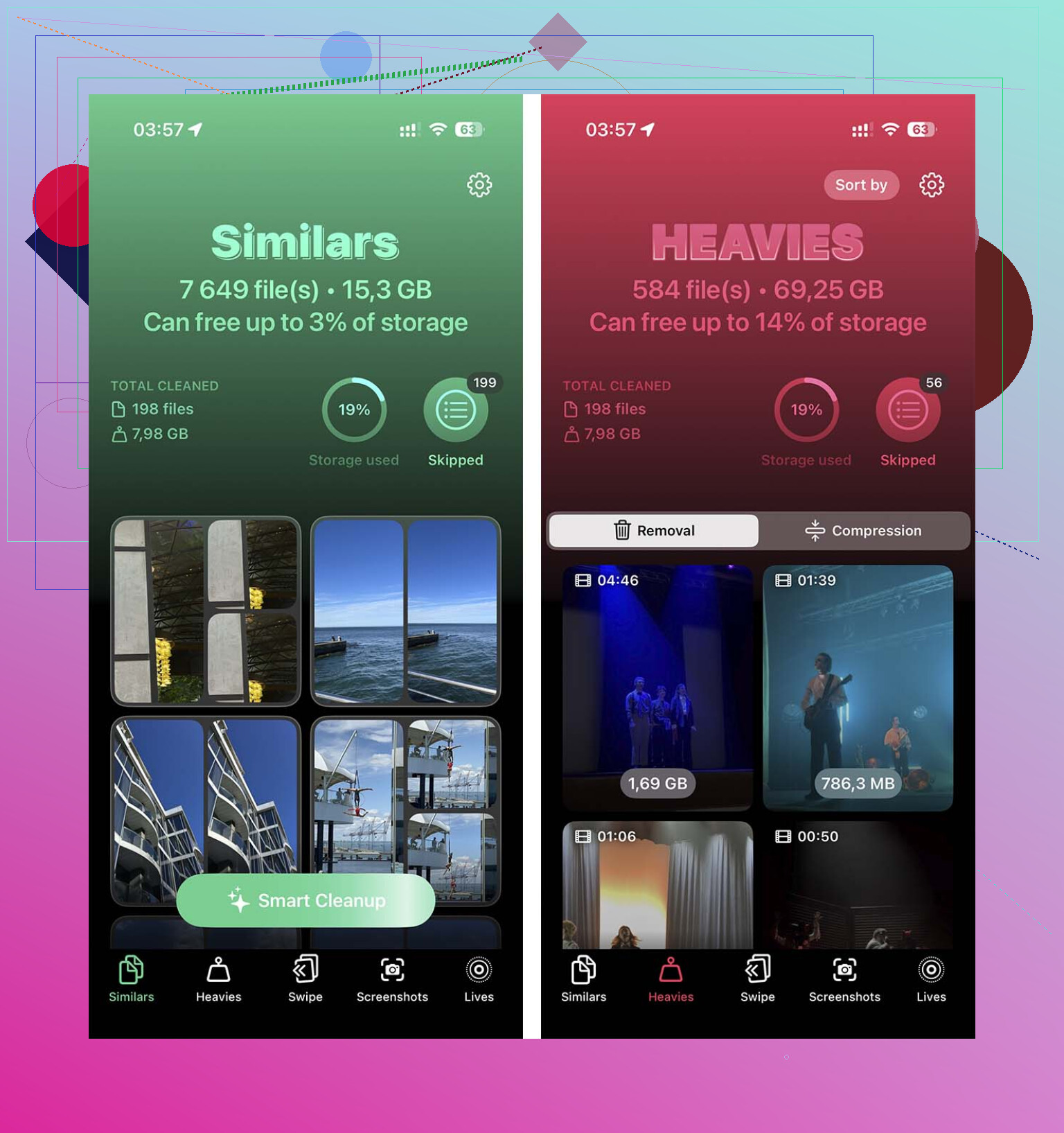
Perdi tempo demais vasculhando minha biblioteca de fotos manualmente. Se o problema for o rolo da câmera, um app de limpeza economiza tempo. Tive uma sorte razoável com o Clever Cleaner. É simples e vai rápido direto para os arquivos grandes.
A parte útil para mim foi a seção de arquivos grandes. Vídeos grandes, especialmente clipes em 4K, consomem espaço rapidamente. Apaguei dois vídeos antigos de show e recuperei alguns gigabytes em minutos. A varredura de fotos semelhantes também ajudou. Se você tem dez fotos quase idênticas do seu cachorro, do seu almoço ou de um recibo, ele reduz isso rapidamente.
O que eu fiz:
- Abra o app de limpeza.
- Verifique primeiro a seção de vídeos grandes.
- Remova os vídeos de que você não precisa.
- Verifique fotos semelhantes ou duplicadas.
- Fique com a melhor foto e apague o restante.
- Abra Fotos.
- Vá em Apagados Recentemente.
- Esvazie a pasta.
Um detalhe importante aqui. Apagar fotos não basta por si só. O iPhone as mantém em Apagados Recentemente por 30 dias, então o armazenamento não volta até você limpar isso.
Remova apps com dados excessivos
Alguns apps parecem pequenos até você tocar neles e ver a bagunça de Documentos e Dados embaixo. Apps de redes sociais, apps de streaming e jogos eram os piores no meu. Excluí um app que eu mal usava e recuperei mais de 3 GB. Eu deveria ter feito isso antes.
Passos:
- Abra Ajustes.
- Toque em Geral.
- Toque em Armazenamento do iPhone.
- Role pela lista de apps.
- Toque em um app que você quase não usa.
- Toque em Apagar App.
- Repita com outros devoradores de espaço.
Se você reinstalar depois, o app em si volta. A parte que você está eliminando agora é todo o lixo que ele armazenou ao longo do tempo.
Verifique os lugares que as pessoas esquecem
Essa foi a parte sorrateira no meu telefone.
O app Arquivos tinha PDFs antigos, arquivos ZIP, formulários baixados e lixo aleatório do Safari. Coisas que eu abri uma vez e esqueci. A mesma história com a pasta Downloads. A minha parecia uma gaveta de tranqueiras digital.
Faça isto:
- Abra Arquivos.
- Toque em Explorar.
- Abra No Meu iPhone.
- Abra Downloads.
- Apague o que você não precisa.
Mensagens foi outro. Os anexos se acumulam por anos. Vídeos antigos, GIFs, memes, capturas de tela, tudo ainda fica lá.
- Abra Ajustes.
- Toque em Geral.
- Toque em Armazenamento do iPhone.
- Toque em Mensagens.
- Revise documentos e anexos.
- Apague vídeos grandes, fotos, GIFs e arquivos antigos.
- Verifique Apagados Recentemente no Mensagens também.
Se seus amigos mandam muitos clipes de vídeo, essa seção fica feia rápido.
Limpar o Safari também ajuda. Não vai salvar você se precisar de 15 GB, mas quando você está perto, até algumas centenas de MB fazem diferença.
- Abra Ajustes.
- Toque em Apps.
- Toque em Safari.
- Toque em Limpar Histórico e Dados dos Sites.
- Confirme.
Use um computador se o telefone continuar recusando
Essa foi a solução quando minha paciência acabou. Atualizar por um Mac ou PC tira pressão do telefone, porque o computador lida com mais do processo de download e descompactação.
- Conecte seu iPhone ao Mac ou PC com Windows.
- Abra o Finder no Mac ou o iTunes no Windows.
- Selecione seu iPhone.
- Clique em Buscar Atualização.
- Siga as etapas de instalação.
Já tive atualizações que falharam no telefone e depois passaram normalmente pelo computador com o mesmo aparelho e o mesmo armazenamento.
Último recurso
Se nada disso fizer você passar da linha de corte, faça backup do telefone, apague tudo, instale a atualização no aparelho limpo e depois restaure seu backup. Leva mais tempo, sim. Mesmo assim, se você estiver completamente sem saída por causa do armazenamento, esta é a única opção em que eu confio que vai funcionar.
Eu pularia uma parte do conselho do @mikeappsreviewer. Você nem sempre precisa de 20 GB a 30 GB livres. Para atualizações pontuais menores, já vi instalarem com bem menos. O problema maior é lixo oculto do sistema e arquivos de atualização travados.
Experimente isto:
-
Exclua o arquivo de atualização do iOS baixado.
Ajustes, Geral, Armazenamento do iPhone.
Procure por “Atualização do iOS”.
Exclua-o.
Depois reinicie seu iPhone e baixe-o novamente. -
Force uma reinicialização.
Isso limpa caches temporários melhor do que uma reinicialização normal às vezes. -
Desative os downloads automáticos por enquanto.
Ajustes, Apps, App Store.
Desative downloads e atualizações de apps.
Esses downloads em segundo plano consomem espaço enquanto você está tentando atualizar. -
Desinstale apps sem apagar os dados em vez de excluí-los.
Ajustes, Geral, Armazenamento do iPhone.
Toque em um app.
Escolha Desinstalar App.
Isso mantém seus documentos e economiza mais tempo depois. -
Sincronize fotos com o iCloud e depois ative Otimizar Armazenamento do iPhone.
Ajustes, seu nome, iCloud, Fotos.
Essa é a forma mais limpa de liberar alguns GB sem destruir sua biblioteca. -
Remova mídia baixada dentro dos apps.
Spotify, Netflix, YouTube, Podcasts, Audible.
Esses downloads muitas vezes não aparecem claramente até você abrir cada app. -
Limpe o cache do Mail.
Se o app Mail estiver enorme, remova a conta do iPhone, reinicie e depois adicione-a de volta. Anexos antigos e cache local diminuem bastante. -
Verifique o Gravador e o GarageBand.
Dois consumidores de armazenamento sorrateiros.
Se as fotos forem o principal problema, vale a pena dar uma olhada no Clever Cleaner para fotos duplicadas, imagens parecidas e vídeos grandes. Este vídeo oferece uma análise sólida e fácil de todos os recursos do Clever Cleaner: veja como o Clever Cleaner encontra duplicatas e libera armazenamento do iPhone rapidamente
Se a atualização ainda falhar, faça a atualização pelo Finder ou iTunes. Se ainda falhar depois disso, faça backup, apague, atualize, restaure. É irritante, mas funciona na maioria das vezes.
Uma coisa que eu acrescentaria ao que @mikeappsreviewer e @nachtdromer disseram: às vezes o problema não são seus arquivos de fato, e sim o processo de atualização ficando preso em um loop por causa de cálculos errados do armazenamento temporário. O iOS pode ser estranhamente teimoso com isso.
Algumas coisas diferentes que eu tentaria:
- Mude totalmente o método de atualização e use Ajustes > Geral > Atualização de Software > Atualizações Automáticas e primeiro desligue TUDO ali. Depois espere um minuto e tente a atualização manual de novo. Já vi a preparação em segundo plano falhar menos assim.
- Conecte o telefone à energia e a um Wi‑Fi forte, depois deixe-o bloqueado por 20 a 30 min. Parece bobo, mas o iPhone faz parte da limpeza/manutenção só quando está inativo e carregando.
- Se você usa Apple Music, Podcasts ou TV, verifique se há mídia baixada neles. Esses apps escondem muito espaço.
- Veja em Livros também. PDFs e audiolivros baixados podem passar despercebidos.
Além disso, eu meio que discordo dessa ideia de você sempre precisar de 20 a 30 GB livres. Para saltos grandes de versão, talvez. Para atualizações menores, nem tanto. Já consegui atualizar celulares com bem menos depois que o lixo foi limpo direito.
Se as fotos ainda forem o gargalo, o Clever Cleaner provavelmente é a forma mais rápida de encontrar fotos duplicadas, imagens parecidas e vídeos grandes sem ficar procurando para sempre. E se você quiser mais ideias práticas de limpeza de armazenamento do iPhone, isto é bom: dicas inteligentes de limpeza de armazenamento do iPhone que realmente liberam espaço
Último truque estranho: adiante sua data em um mês, reinicie e depois volte para a data correta. Eu sei que parece falso, rs, mas isso já acionou para mim a limpeza de cache travado antes. Não é garantido, só mais uma daquelas soluções meio místicas antigas de iPhone.
Estou com @nachtdromer em uma coisa: a tranqueira oculta importa mais do que o tamanho bruto da atualização. Mas eu também contestaria um pouco a abordagem de “simplesmente apagar mais apps” do @mikeappsreviewer, porque às vezes os Dados do Sistema são os verdadeiros ladrões de espaço e a exclusão normal mal afeta isso.
Algumas coisas que ainda não foram mencionadas:
- Remova downloads antigos da Lista de Leitura do Safari se você salvou páginas offline.
- Apague vozes antigas da Siri ou dicionários extras, se você os baixou.
- Verifique mapas baixados no Apple Maps ou no Google Maps.
- Desative o Análise Compartilhada do iPhone temporariamente e reinicie. Às vezes os logs ficam volumosos.
- Se você usa Mensagens no iCloud, deixe a sincronização terminar antes de avaliar o espaço livre.
A principal: conecte a um Mac ou PC e faça um backup criptografado, depois restaure o telefone. Isso geralmente reduz os Dados do Sistema inflados sem a sensação de ter que “começar do zero”.
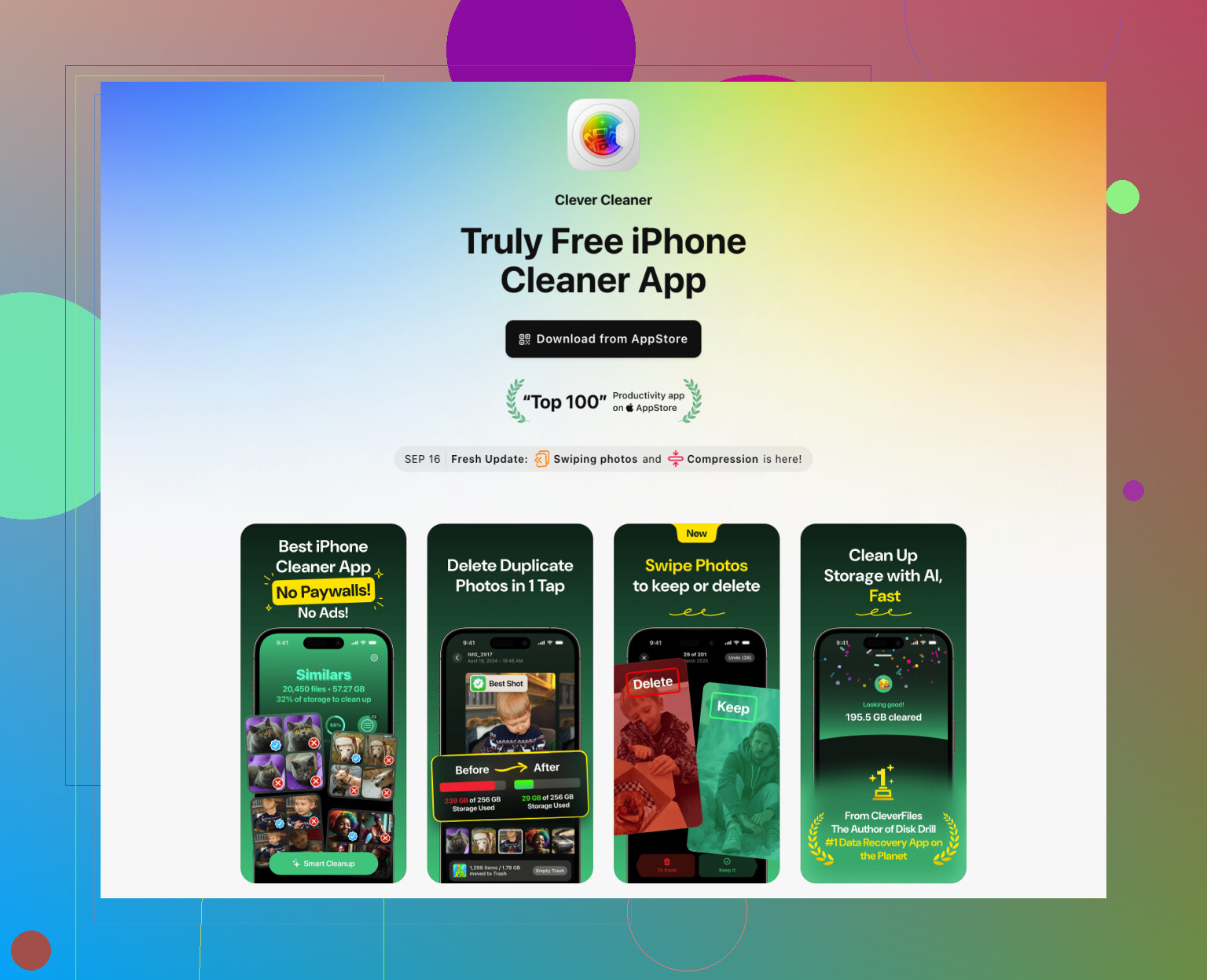
Se as fotos ainda forem o principal bloqueio, Clever Cleaner é útil.
Prós: varredura rápida de duplicatas, encontra vídeos grandes, simples.
Contras: os resultados ainda precisam de revisão humana, as escolhas de fotos semelhantes nem sempre são perfeitas.
Então sim, @codecrafter tem razão ao dizer que arquivos temporários de atualização podem ficar presos, mas eu tentaria um ciclo de backup e restauração antes de apagar tudo de vez.