Estou tentando liberar espaço de armazenamento no meu iPhone, mas o app Fotos dificulta encontrar meus maiores arquivos de vídeo. Gravei muitos vídeos recentemente e agora meu armazenamento está quase cheio. Existe uma forma de classificar os vídeos do iPhone por tamanho de arquivo no Fotos, ou preciso de outro método para encontrar os maiores vídeos rapidamente?
Eu bati na mesma parede. O iOS 26 ainda não oferece uma classificação real por tamanho dentro do Fotos, o que parece ridículo depois de todos esses anos.
Se o seu objetivo é simples, encontrar os maiores vídeos no app Fotos, não existe um botão nativo e limpo para isso. Verifiquei isso de novo antes de limpar minha própria biblioteca, e a resposta ainda é não. O caminho manual ainda funciona, mas só quando sua biblioteca é pequena. Abra um clipe, deslize para cima ou toque no pequeno botão “i”, aí você verá o tamanho do arquivo. Fazer isso com 12 vídeos, tudo bem. Fazer com 800, nem pensar.
A duração ajuda um pouco, mas eu não confiaria muito nisso. Já tive um clipe curto em 4K 60fps ocupando mais espaço do que uma gravação em 1080p muito mais longa. Então, se você classificar por duração, está chutando, não classificando por tamanho de arquivo.
O que acabei testando, do menos doloroso ao mais doloroso:
1. Use um app de limpeza para iPhone
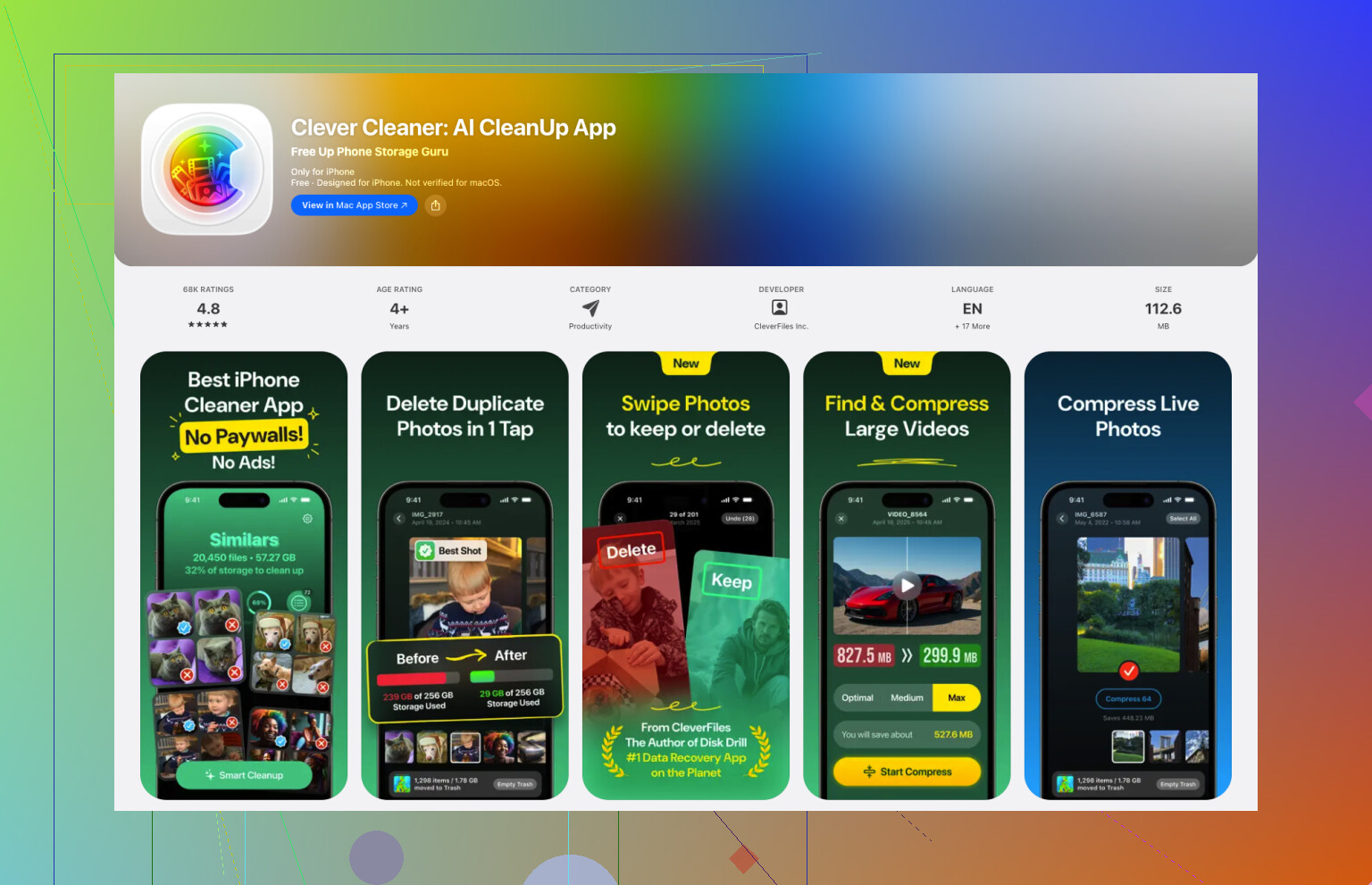
Esse foi o único caminho que encontrei em que a tarefa pareceu rápida em vez de idiota. Usei o Clever Cleaner, principalmente porque eu já estava cansado de fuçar os vídeos um por um. Depois que você dá acesso à sua biblioteca, há uma seção chamada Heavies. Ela escaneia a biblioteca e mostra seus vídeos ordenados do maior para o menor, com o tamanho exibido em MB ou GB ao lado de cada arquivo.
Gostei dessa parte porque eliminou as adivinhações. Você rola a tela, escolhe os arquivos grandes, apaga em lotes e pronto. Também há uma opção de Compress se você não quiser apagar um vídeo de vez. Testei isso em alguns clipes que eu queria manter, e na tela do celular o resultado ainda pareceu bom para mim.
2. Veja em Armazenamento do iPhone
Se você não quiser outro app no seu celular, vá em Ajustes, Geral, Armazenamento do iPhone. O iOS às vezes mostra uma sugestão chamada “Revisar Vídeos Grandes”. Quando aparece, é útil. Quando não aparece, você está sem sorte. Também não oferece a mesma classificação limpa por tamanho da biblioteca inteira, então eu chamaria isso de uma solução parcial, na melhor das hipóteses.
3. Crie um atalho
Tentei isso uma vez. Funciona, mais ou menos. No Atalhos, use “Buscar Fotos”, defina Tipo de Mídia como Vídeo e depois adicione um filtro de duração, como maior que 5 minutos. Depois disso, classifique por Duração e escolha Mais Longos Primeiro. Isso ajuda a trazer alguns arquivos grandes à tona, mas ainda não é uma classificação real por tamanho. Bom o suficiente se você gosta de mexer nessas coisas. Não tão bom se você quer resultados rápidos.
4. Verifique o app Arquivos
Isso só ajuda com vídeos armazenados fora da sua biblioteca principal do Fotos. Se você salvou clipes em “No Meu iPhone” ou no iCloud Drive, abra a pasta, toque nos três pontos e classifique por Tamanho. Simples e fácil. A limitação é óbvia: isso não vai mostrar os vídeos da sua câmera, a menos que você os mova para lá primeiro. Eu até pensei em exportar tudo, classificar, limpar e depois importar de volta. Aí parei porque isso pareceu miserável.
5. Faça manualmente no Fotos
Se você tem uma biblioteca minúscula, claro. Abra cada vídeo, deslize para cima, confira o tamanho do arquivo e repita. Tecnicamente válido. Mentalmente desgastante depois de um tempo.
Então, sim, se você quer o caminho mais rápido, eu iria de Clever Cleaner e usaria a seção Heavies. Foi a única opção que encontrei em que eu conseguia ver imediatamente o que mais ocupava espaço, em vez de ficar aproximando pela duração ou cavando pelos menus.
Mais uma coisa que as pessoas esquecem. Quando você apaga vídeos do Fotos, eles ficam em Apagados Recentemente por 30 dias. O espaço não volta totalmente até você esvaziar essa pasta manualmente. Eu deixei isso passar da primeira vez e achei que meu celular estava com problema.
Não, o Fotos ainda não permite classificar vídeos por tamanho de arquivo dentro do app. Você tem data, não tamanho. A Apple mantém isso estranhamente limitado.
Eu pularia a rotina manual de tocar em cada vídeo que @mikeappsreviewer mencionou, a menos que sua biblioteca seja minúscula. Funciona, mas é cansativo.
Um caminho melhor é usar a busca e os álbuns para reduzir a pilha primeiro:
- Abra o Fotos e toque em Buscar.
- Pesquise por “vídeos”.
- Adicione filtros como um mês, local ou dispositivo.
- Abra os lotes mais prováveis e depois confira as informações dos maiores suspeitos.
Não é uma classificação real por tamanho, mas reduz a lista rapidamente.
Se você quiser uma forma mais limpa de encontrar os arquivos que mais ocupam espaço, o Clever Cleaner é uma das poucas opções feitas para isso. É mais útil se o seu objetivo for apagar ou comprimir clipes grandes sem exportar tudo para todo lado. Esta página é uma visão geral sólida dos recursos de compressão de vídeo e limpeza por deslize do Clever Cleaner:
veja como o Clever Cleaner ajuda a organizar, comprimir e limpar vídeos grandes do iPhone
Mais uma opção que as pessoas esquecem: importe sua biblioteca para um Mac. No Fotos do macOS, você ainda não recebe um botão perfeito de “classificar por tamanho”, o que é irritante, mas apps como Captura de Imagem ou fluxos de trabalho do Finder facilitam a triagem quando os arquivos estão fora do telefone.
O caminho mais rápido no iPhone: use o Clever Cleaner.
O melhor caminho sem app extra: use a busca do Fotos para reduzir os lotes e depois apague por lá.
Depois esvazie Apagados Recentemente, ou seu armazenamento quase não vai mudar.
Não. No Fotos no iPhone, você ainda não consegue realmente classificar vídeos por tamanho de arquivo. Essa parte é irritantemente limitada.
Concordo em grande parte com @mikeappsreviewer e @boswandelaar, mas eu contestaria um pouco o uso da duração como substituto. É simplesmente pouco confiável quando você mistura 4K, câmera lenta, modo cinemático, HDR etc. Um clipe de 20 segundos pode ser estranhamente enorme.
Uma coisa que eu faria e que eles não abordaram muito: altere suas configurações de gravação antes de limpar, para que o problema não continue piorando. Vá em Ajustes > Câmera > Gravar Vídeo e veja se você está filmando em 4K/60 por padrão. Essa configuração consome armazenamento rapidamente. Mudar os próximos vídeos para 1080p pode economizar muito.
Verifique também Ajustes > Câmera > Formatos. Se Mais Compatível estiver ativado, seus arquivos podem ser maiores do que se você usar Alta Eficiência. Nem sempre é a solução mágica, mas ajuda.
Se você quer o método prático mais rápido, sim, o Clever Cleaner é provavelmente a forma mais direta de identificar vídeos gigantes sem inspecionar tudo manualmente. Basicamente, é um app de limpeza de armazenamento do iPhone fácil de usar para vídeos grandes, duplicados e bagunça de fotos. Se você quiser um passo a passo visual, este vídeo sobre limpar vídeos grandes do iPhone com o Clever Cleaner vale a pena conferir.
Outro truque subestimado: envie primeiro os maiores arquivos que você quer manter para a nuvem ou armazenamento externo e depois apague as cópias locais. Se você está tentando liberar espaço rapidamente, comprimir é bom, mas descarregar os arquivos funciona mais rápido na vida real.
Então, resposta curta: não há classificação nativa por tamanho no Fotos. Resposta realista: use o Clever Cleaner ou mude as configurações da câmera e descarregue os arquivos que quer manter.