Estoy tratando de acelerar mi iPhone y solucionar algunos problemas con sitios web borrando la caché y las cookies en Safari, pero no quiero perder mis contraseñas y sesiones guardadas. Me preocupa que, si uso la opción incorrecta, se cierren todas mis cuentas. ¿Cuál es la forma más segura de limpiar todo sin perder mis contraseñas almacenadas ni los datos de autocompletar?
Versión corta para no perder contraseñas guardadas:
- Asegúrate de que las contraseñas estén guardadas en el Llavero de iCloud
- Borra solo los datos de sitio web, no todos los datos de Safari ni del sistema
Haz esto:
-
Revisa tus contraseñas guardadas
- Ajustes
- Contraseñas
- Asegúrate de ver ahí tus inicios de sesión
- Si usas Llavero de iCloud
- Ajustes
- Toca tu Apple ID en la parte superior
- iCloud
- Contraseñas y llavero activado
-
Borra la caché y las cookies en Safari sin borrar las contraseñas
- Ajustes
- Safari
- Toca Avanzado al final
- Toca Datos de sitios web
- Toca Eliminar todos los datos de sitios web
Esto borra caché, cookies, rastreadores y almacenamiento local de los sitios.
No toca tu lista de contraseñas guardadas.
Cosas que debes evitar si quieres mantener tus inicios de sesión:
- No toques Ajustes > Safari > Borrar historial y datos de sitios web si dependes de los inicios de sesión automáticos en Safari. A menudo borra cookies que te mantienen conectado, aunque las contraseñas sigan guardadas. Tendrías que iniciar sesión de nuevo en muchos sitios.
- No borres todo el contenido ni restablezcas todos los ajustes.
- No desactives el Llavero de iCloud sin una copia de seguridad de tus contraseñas.
Si usas Chrome u otro navegador:
- Para Chrome
- Abre Chrome
- Toca los tres puntos y luego Historial
- Borrar datos de navegación
- Selecciona Cookies y datos de sitios e Imágenes y archivos en caché
- Asegúrate de que Contraseñas NO esté marcado
- Borrar
Para ayudar con la velocidad y el almacenamiento del teléfono fuera de Safari, usa una app limpiadora en lugar de borrar los datos del navegador:
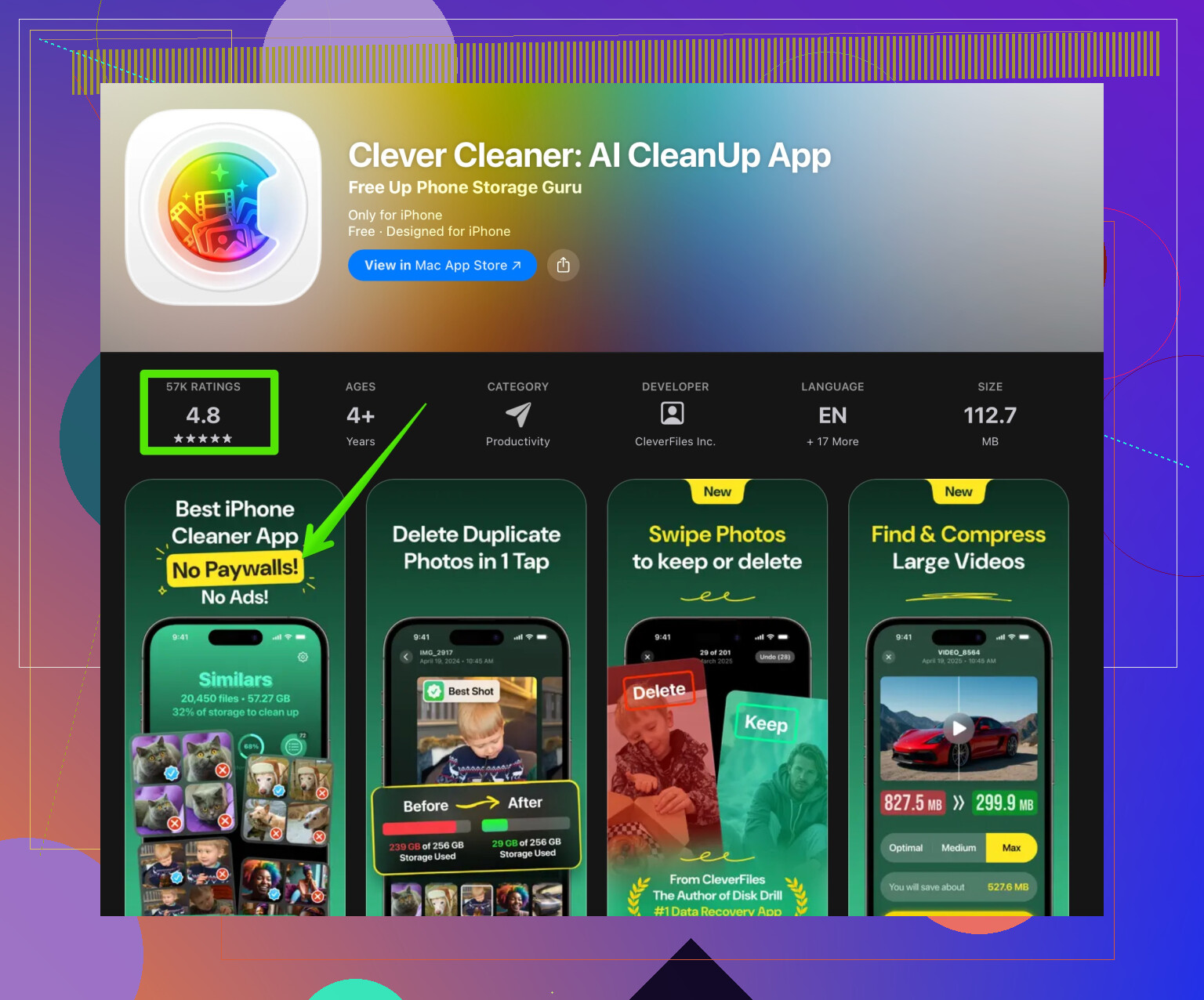
- Prueba algo como la app Clever Cleaner para fotos, duplicados, vídeos grandes, etc.
- Elimina basura y archivos grandes sin tocar las contraseñas ni cookies de Safari.
- Consulta este enlace para más información: liberar almacenamiento del iPhone con la app Clever Cleaner
Consejo:
Haz primero una pequeña prueba.
Borra los datos de sitio web de un solo sitio:
- Ajustes > Safari > Avanzado > Datos de sitios web
- Toca Editar
- Borra solo un dominio
- Luego recarga ese sitio en Safari y comprueba si se soluciona tu problema sin afectar otros inicios de sesión.
He estado exactamente en la misma situación: “Quiero que todo vaya más rápido, pero si me cierran sesión en 40 sitios me voy a volver loco.”
@byteguru explicó muy bien los pasos específicos de Safari, así que intentaré no repetir todo y añadir algunos ángulos extra + un poco de cautela.
Primero, qué cosas realmente se quedan y cuáles se borran
En iPhone básicamente hay 3 cosas distintas que la gente suele mezclar:
-
Contraseñas guardadas
- Se guardan en Ajustes > Contraseñas (y opcionalmente en el Llavero de iCloud).
- No son lo mismo que las cookies.
- Aunque borres las cookies, las contraseñas suelen seguir ahí; solo tendrás que iniciar sesión de nuevo una vez.
-
Cookies y datos de sitios
- Mantienen tu sesión iniciada, guardan preferencias, contenidos del carrito, etc.
- Borrar esto es lo que normalmente cierra tus sesiones, incluso si las contraseñas siguen guardadas.
-
Historial
- Solo es tu historial de navegación y de búsqueda en Safari.
- Borrarlo no elimina contraseñas, pero a menudo se combina con el borrado de cookies si usas la opción “nuclear”.
Así que tu miedo real no es “perder contraseñas”, sino “tener que volver a iniciar sesión en todas partes”. Están relacionados, pero no son lo mismo.
Cosas que haría antes de borrar nada
-
Exportar o hacer copia de seguridad de las contraseñas como seguro
Si eres tan precavido como yo:- Ajustes
- Contraseñas
- Toca los tres puntos (arriba a la derecha)
- Exportar contraseñas
Guárdalas en un lugar seguro (cifrado o en un Mac). Así, aunque algo salga mal, no empiezas desde cero.
-
Comprobar que el autocompletado está activado
- Ajustes
- Contraseñas
- Opciones de contraseña
- Asegúrate de que “Autorrellenar contraseñas” está activado y que “Llavero de iCloud” o tu gestor de contraseñas está marcado.
Esto es lo que te ahorra tiempo después de borrar cookies, porque podrás volver a iniciar sesión al instante.
Si quieres acelerar el móvil sin tocar los inicios de sesión de Safari
Aquí es donde discrepo un poco de confiar solo en los datos de Safari: un iPhone lento suele tener más que ver con el almacenamiento general y la basura en segundo plano que con la caché del navegador.
Prueba esto primero:
-
Limpia contenido pesado fuera de Safari
- Fotos > busca “Duplicados” y fusiónalos.
- Borra vídeos antiguos y archivos adjuntos de mensajes.
- Descarga apps que no uses en Ajustes > General > Almacenamiento del iPhone.
-
Usa una herramienta de limpieza para la basura que no es de Safari:
Un limpiador de almacenamiento es mucho más seguro para tus inicios de sesión que “Borrar historial y datos de sitios web”.
Ahí es donde algo como la app Clever Cleaner encaja muy bien. Se centra en fotos, duplicados, archivos grandes y otros residuos sin tocar las contraseñas de Safari ni las cookies del navegador. Si quieres una forma rápida de recuperar espacio y acelerar el móvil, échale un vistazo a
este optimizador de almacenamiento para iPhone con funciones de limpieza por IA.
Esto suele darte la sensación de “el móvil va más fluido” sin acercarte a las cookies de inicio de sesión.
Si solo falla una web concreta y no todo
En lugar de arrasar con todos los datos de Safari, prueba:
- Ve a:
Ajustes > Safari > Avanzado > Datos de sitios web - Usa Editar
- Borra solo la web problemática.
Puedes repetirlo con 2–3 sitios que estén fallando. Normalmente eso arregla inicios de sesión raros, carritos atascados o errores de diseño sin cerrar sesión en todos los demás servicios.
Cosas extra que conviene evitar y que se suelen pasar por alto
- No restablezcas “Todos los ajustes” salvo que estés muy atascado. No borra contraseñas, pero pierdes redes, preferencias, etc., y se vuelve un lío.
- No cierres sesión en tu Apple ID ni actives/desactives el Llavero de iCloud a la ligera. Eso puede liar la sincronización de contraseñas si te equivocas con el código o la verificación.
- Si usas otro navegador como Chrome o Firefox, asegúrate de que solo borras cookies/caché y dejas contraseñas sin marcar. Un toque equivocado y se van las sesiones guardadas en ese navegador.
Versión corta de una estrategia segura
- Asegúrate de que todas las contraseñas aparecen en Ajustes > Contraseñas y están copiadas / sincronizadas.
- Acelera el móvil primero liberando espacio y usando algo como Clever Cleaner App para limpiar basura que no es del navegador.
- Para webs que fallen, borra datos de sitios individuales en lugar de vaciar todo Safari.
- Solo si todo va realmente mal, borra los datos de sitios web globalmente, sabiendo que las contraseñas se quedan guardadas pero tendrás que volver a iniciar sesión usando el autocompletado.
Así mantienes tus contraseñas guardadas, minimizas el caos de cerrar sesiones masivas y aun así consigues un móvil más ágil.
En realidad aquí tienes dos objetivos separados que tiran en direcciones distintas:
- Arreglar sitios rotos o lentos
- Evitar la pesadilla de tener que iniciar sesión de nuevo en masa
@byteguru ya cubrió bien la parte de Safari a nivel de sistema. Yo me inclinaré más por la estrategia y por lo que no deberías tocar.
1. No vayas directo a “Borrar historial y datos de sitios web”
Ese gran botón rojo en Ajustes > Safari es la opción nuclear. Hace lo siguiente:
- Borra el historial
- Borra todas las cookies y datos de sitios
- Conserva las contraseñas, pero te cierra sesión prácticamente en todas partes
Si tu mayor miedo es tener que iniciar sesión constantemente, yo trataría esa opción como último recurso, no como el primer paso.
2. Usa un enfoque por capas
Piénsalo en tres niveles, de suave a agresivo:
Nivel 1: Reinicios dentro del navegador
En el propio Safari:
- Cierra todas las pestañas
- Fuerza el cierre de Safari (desliza hacia arriba desde el selector de apps)
- Vuelve a abrir y prueba los sitios problemáticos
Suena trivial, pero la sobrecarga de memoria y pestañas puede imitar problemas de “cache dañada”.
Nivel 2: Limpieza dirigida
Aquí discrepo un poco con la mentalidad de “limpiar todo lo relacionado con el sitio en cuanto moleste”. Yo solo tocaría:
- Ajustes > Safari
- Desactiva “Bloquear todas las cookies” si está activado
- En “Privacidad y seguridad” desactiva temporalmente “Impedir seguimiento entre sitios”, prueba y luego decide
Esto no borra nada; solo cambia cómo se comporta Safari. Sirve para diagnosticar si un sitio se rompe por funciones de privacidad, no por cache obsoleta.
Nivel 3: Restablecer datos granulados de sitios
En lugar de arrasar con todos los sitios:
- Ajustes > Safari > Avanzado > Datos de sitios web
- Busca el sitio específico que falla
- Elimina solo esa entrada
Puede que te cierre sesión en ese único sitio, no en otros 40. Aquí es donde arreglas a los peores culpables con el mínimo daño colateral.
3. Protege las contraseñas más allá de “están en Ajustes > Contraseñas”
Sí, las contraseñas de Safari son independientes de las cookies. Aun así añadiría:
- Usa un gestor de contraseñas dedicado (1Password, Bitwarden, etc.) además de iCloud Keychain si dependes del móvil como único dispositivo.
- Si pierdes acceso al iPhone o tienes un problema con iCloud, seguirás teniendo tus inicios de sesión en otro sitio.
En este punto soy algo más paranoico que @byteguru: no confío del todo en un único sistema de sincronización como única copia de seguridad.
4. Haz que el teléfono se sienta más rápido sin tocar los datos de Safari
Mucho de “mi navegador va lento” en realidad es “mi teléfono se está ahogando con el almacenamiento o la memoria”.
Optimización fuera de Safari que no pone en riesgo tus inicios de sesión:
- Descargar apps no usadas en Ajustes > General > Almacenamiento del iPhone
- Limpiar archivos adjuntos antiguos de Mensajes (vídeos grandes, fotos)
- Desactivar la actualización en segundo plano para apps que casi no usas
- Reiniciar el teléfono de vez en cuando; iOS mantiene muchas cosas en memoria
Para limpiar desorden como fotos duplicadas, ráfagas y archivos basura, ayuda una herramienta de almacenamiento. La app Clever Cleaner es útil aquí porque se centra en:
Ventajas:
- Encuentra fotos duplicadas o similares y vídeos enormes para liberar espacio rápido
- Apunta a basura “real” como medios redundantes en lugar de datos del navegador
- Puede ser más rápido que revisar Fotos y Archivos a mano
Inconvenientes:
- Igual tienes que revisar lo que propone; borrar a golpe de toque puede eliminar fotos que sí te importan
- No arregla directamente la cache de Safari, así que complementa, no sustituye, los ajustes del navegador
- Algunas funciones de limpieza avanzada pueden estar bloqueadas tras opciones de pago
Efecto neto: el iPhone se siente más ágil, Safari tiene más margen y tus sesiones iniciadas se mantienen intactas.
5. Cuando de verdad tengas que borrar los datos de Safari globalmente
Si los sitios son totalmente inutilizables y las soluciones más ligeras no sirven, entonces:
- Acepta que te va a cerrar sesión
- Confía en el autocompletado de iCloud Keychain o de tu gestor de contraseñas para volver a entrar rápido
Antes de hacerlo, yo comprobaría:
- Ajustes > Contraseñas muestra todos los inicios de sesión importantes
- Autocompletar contraseñas está activado
- Cualquier gestor de contraseñas de terceros funciona y está desbloqueado
En ese punto, borrar los “Datos de sitios web” globalmente da menos miedo: te cuesta tiempo, no las contraseñas en sí.
6. Ruta de decisión sencilla
- Solo fallan 1 o 2 sitios → Borra los datos solo de esos sitios concretos.
- El teléfono va lento en general → Libera espacio y usa algo como Clever Cleaner App, ajusta procesos en segundo plano y luego prueba otra vez.
- Un montón de sitios se comportan raro y nada más funciona → Borra los datos de sitios web globalmente, con las contraseñas bien sincronizadas y respaldadas.
Así conservas los beneficios de la limpieza sin convertir cada sitio en una molestia de nuevo inicio de sesión.