El almacenamiento de mi iPhone está casi lleno y no quiero usar iCloud para obtener espacio extra. Las fotos, los videos y las aplicaciones están ocupando la mayor parte, y ahora no puedo actualizar aplicaciones ni guardar archivos nuevos. Necesito ayuda con las mejores formas de liberar almacenamiento o añadir más espacio sin pagar por iCloud.
Yo también me encontré con esto, y la parte molesta es cómo Apple redacta todo lo relacionado con el almacenamiento. Pagar por iCloud no añade espacio dentro de tu iPhone. Te da almacenamiento en línea para copias de seguridad, fotos y sincronización. El almacenamiento integrado de tu teléfono sigue siendo el mismo.
El almacenamiento interno es fijo desde el primer día. Apple suelda el chip de almacenamiento a la placa lógica, así que no hay una forma normal de ampliarlo después. Si tu iPhone venía con 128 GB, te quedas con 128 GB.
Lo que me desconcertó fue lo mal que iba el rendimiento cuando mi teléfono estaba casi lleno. Las apps tardaban más en abrirse. La cámara dudaba. Cambiar entre apps se sentía torpe. Al principio no lo relacioné, pero el poco espacio libre era una parte importante del problema. Los iPhone necesitan algo de margen para archivos temporales y tareas del sistema. Cuando el almacenamiento se aprieta, todo empieza a ir mal.
El primer lugar que revisaría es Ajustes > General > Almacenamiento del iPhone. Esa pantalla te dice a dónde se fue el espacio. En el mío, los principales culpables eran las fotos, los videos y un montón de basura en caché escondida en Datos del sistema.
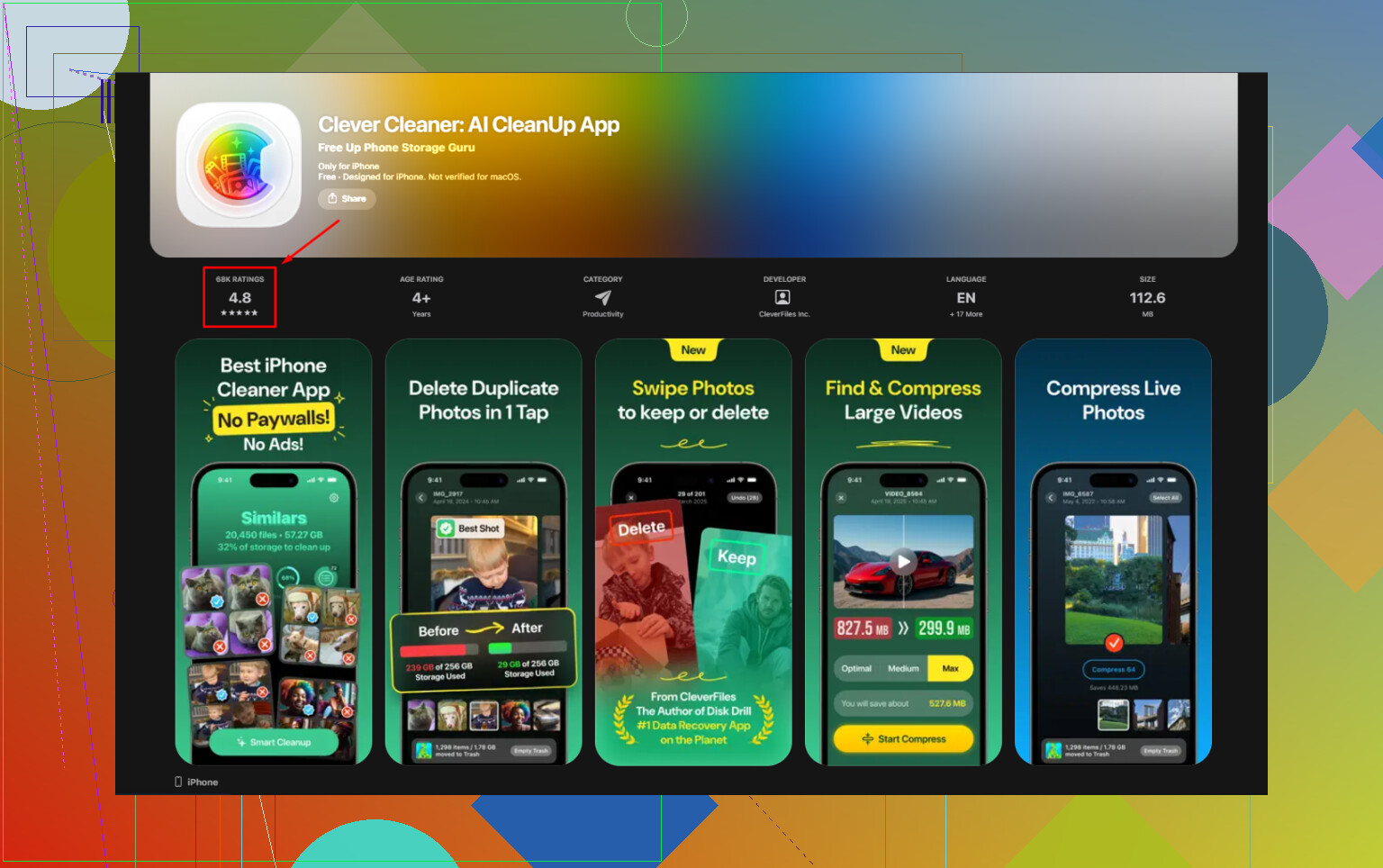
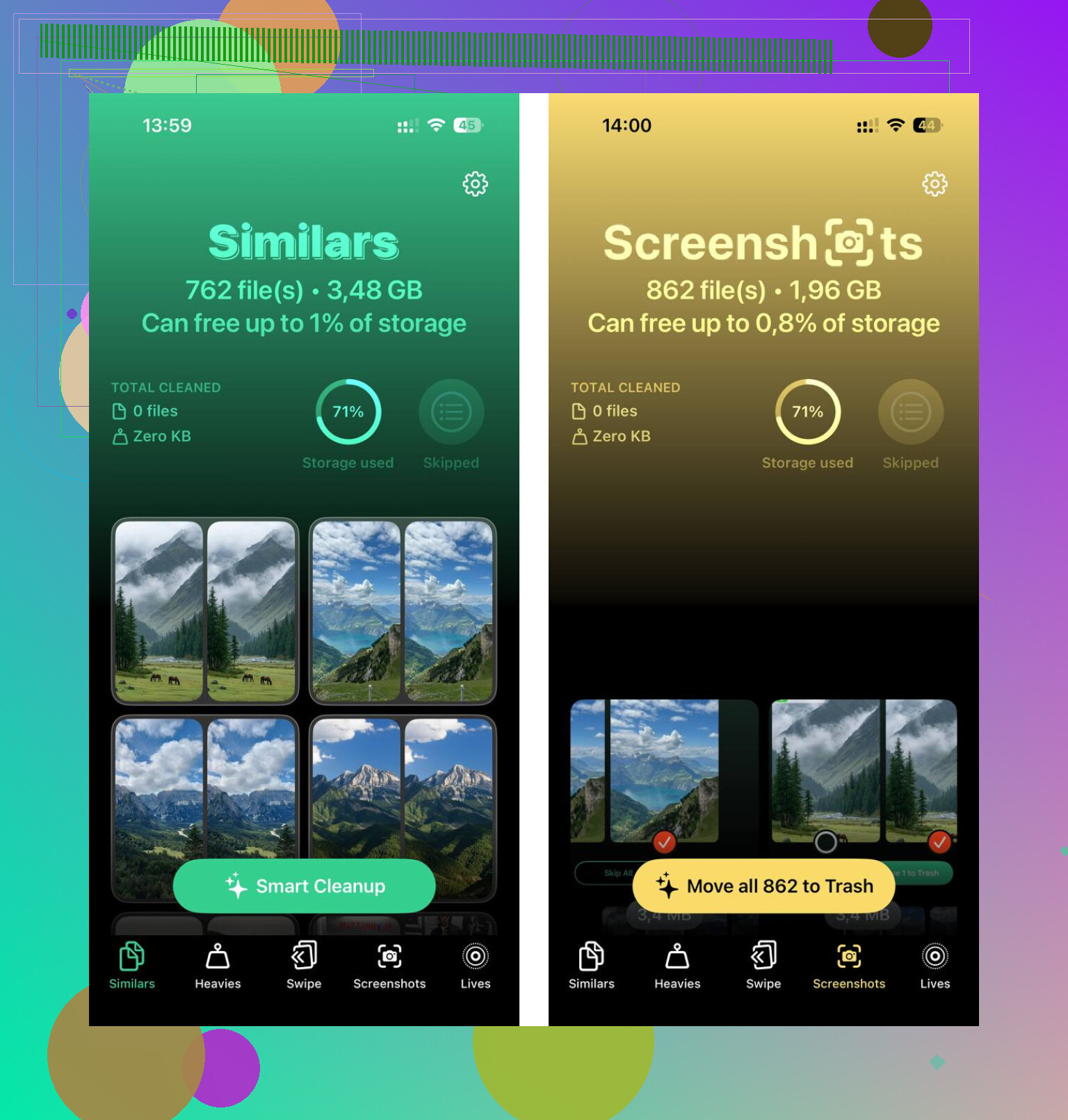
Intenté limpiar a mano durante un tiempo. Era lento, desordenado y seguía pasando cosas por alto. Luego probé un limpiador de terceros. La mayoría parecían sospechosos, si soy sincero, llenos de muros de pago y trucos de prueba. Con el que me quedé fue Clever Cleaner. Era gratis cuando lo usé, sin anuncios ni muro de suscripción, lo cual se sentía raro. La parte que más me gustó fue su sección Heavies. Ordena los archivos multimedia por tamaño, así que detectas los videos gigantes, grabaciones de pantalla y archivos aleatorios que se comen gigabytes.
Otra parte útil fue la sección Similars. Hago demasiadas fotos repetidas, mismo ángulo, mismo sujeto, diferencias mínimas. Marcó los casi duplicados rápido. También me gustó ver que el análisis de fotos se hacía en el dispositivo en lugar de enviarse a otro sitio. Después de eliminar unos 12 GB de fotos duplicadas y grabaciones antiguas, mi teléfono dejó de trabarse. La diferencia fue enorme, sin exagerar.
Si tu objetivo es tener más espacio utilizable sin una factura mensual, el almacenamiento externo es la respuesta directa. Puedes comprar una memoria USB Lightning o USB-C, según tu iPhone. Las unidades SanDisk iXpand son una opción. Conecta la unidad, pasa las fotos y videos, y luego borra esos archivos del teléfono. Listo. Una sola compra, sin cuota recurrente. Si ya tienes tarjetas de cámara por ahí, un lector Lightning a tarjeta SD también sirve.
Si no quieres gastar nada, yo empezaría con esto:
- Descarga apps que no usas
Ve a Almacenamiento del iPhone y usa Descargar apps no usadas. Esto elimina la app en sí, pero conserva sus documentos y datos. Si la reinstalas después, tus cosas seguirán ahí. - Borra los datos de Safari
Ve a Ajustes > Apps > Safari, luego borra el historial y los datos de los sitios web. Safari guarda más basura de la que la gente cree. - Elimina archivos adjuntos grandes de Mensajes
Los chats grupales devoran almacenamiento. Videos, GIF, memes, notas de voz, todo eso se queda en el teléfono. En Almacenamiento del iPhone, busca Revisar archivos adjuntos grandes y elimínalos por tandas. - Usa espacio gratis en otras nubes
Google Photos ofrece 15 GB gratis. Dropbox da 2 GB gratis. No es mucho, aunque ayuda si necesitas algún lugar donde guardar archivos sin pagarle a Apple.
Además, el método antiguo con cable sigue funcionando mejor para mucha gente. Conecta el iPhone a una Mac o PC, copia tus videos más grandes al ordenador y luego elimínalos del teléfono. Tarda unos minutos, sí, pero es fiable y no cuesta nada si ya tienes el ordenador.
Así que no, no puedes comprar más almacenamiento interno para el iPhone después. Lo que sí puedes hacer es liberar espacio, mover archivos fuera del dispositivo y dejar de pagar mensualmente si no quieres. Yo acabé haciendo una mezcla de limpieza y almacenamiento externo, y eso solucionó el problema mejor de lo que esperaba.
No puedes añadir almacenamiento interno a un iPhone. Apple no permite ampliarlo después. Así que la solución es reducir lo que hay en el teléfono.
Estoy de acuerdo con la mayor parte de lo que dijo @mikeappsreviewer, pero no dependería demasiado de servicios en la nube aleatorios si tu objetivo es sin iCloud. Sigue significando mover cosas fuera del dispositivo al servidor de otra persona. Si quieres control local, usa una computadora o una unidad externa.
Lo que yo haría primero:
-
Cambia los ajustes de fotos.
Ve a Ajustes, Cámara, Formatos. Pon las fotos en Alta eficiencia. Los archivos HEIF y HEVC suelen ser entre un 30 y un 50 por ciento más pequeños que JPG y H.264. Las fotos y videos nuevos ocuparán menos espacio a partir de ahora. -
Reduce el tamaño de grabación de video.
4K a 60 fps consume almacenamiento rápidamente, alrededor de 400 MB por minuto. 1080p a 30 fps se acerca más a 60 MB por minuto. Ve a Ajustes, Cámara, Grabar video y bájalo si no necesitas la máxima calidad. -
Elimina las descargas sin conexión.
Netflix, Spotify, YouTube, Podcasts, Maps. Aquí pueden esconderse gigabytes. Abre cada app y elimina el contenido descargado dentro de la app. A veces, borrar solo la app deja datos detrás después de reinstalarla. -
Restablece las cachés de las apps por las malas.
En apps como Instagram, TikTok, Facebook y Reddit, borrar y reinstalar a menudo libera de 1 GB a 5 GB si las usas mucho. Molesto, pero funciona. -
Configura Mensajes para borrar automáticamente los chats antiguos.
Ajustes, Apps, Mensajes, Conservar mensajes. Elige 1 año o 30 días si no necesitas basura de chats grupales de hace una década. Esto ayuda más de lo que la gente cree. -
Revisa las notas de voz y GarageBand.
La gente se olvida de esto. Unas cuantas grabaciones largas consumen espacio bastante rápido.
Si tu fototeca es el problema, una app de limpieza ahorra tiempo. Vale la pena echarle un vistazo a Clever Cleaner para ordenar fotos duplicadas y archivos multimedia grandes. Aquí está la página de la App Store para limpieza gratuita de almacenamiento de iPhone con Clever Cleaner.
Si no quieres ningún costo mensual, la mejor configuración es simple. Mantén entre un 10 y un 15 por ciento de tu iPhone libre, mueve los videos antiguos a una PC, Mac, SSD o memoria USB, y reduce el tamaño de futuras fotos y videos. Eso soluciona el problema más rápido que ir persiguiendo archivos pequeños uno por uno.
En realidad no puedes añadir almacenamiento interno a un iPhone. Esa parte es fija, así que en eso estoy de acuerdo con @mikeappsreviewer y en gran parte con @sognonotturno. Donde discrepo un poco es en el consejo de bajar la calidad de la cámara como primer paso. Eso ahorra espacio más adelante, claro, pero no resuelve el apuro en el que estás ahora mismo.
Lo que normalmente funciona más rápido:
- Elimina y reinstala las apps que más ocupan. Las apps sociales acumulan basura.
- Borra la música y los videos descargados dentro de las apps, no solo la app en sí.
- Abre Archivos y revisa En mi iPhone. La gente olvida PDFs, ZIPs, documentos descargados, etc.
- Vacía el álbum Eliminado recientemente en Fotos. Lo mismo en Archivos.
- Reinicia después de la limpieza. A veces iOS recalcula el almacenamiento de forma rara.
Si las fotos son el gran problema, usar Clever Cleaner puede acelerar la parte aburrida al encontrar duplicados y archivos grandes más rápido. También vale la pena leer esta reseña de una app realmente gratuita para limpiar almacenamiento en iPhone si quieres una idea más clara de cómo ayuda.
La mejor solución a largo plazo sin iCloud es la de toda la vida: pasar el contenido multimedia a una computadora o SSD externo y luego borrarlo del teléfono. No es glamuroso, pero funciona. Apple más o menos quiere que pagues cada mes, jaja.
Panorama general: @sognonotturno, @shizuka y @mikeappsreviewer tienen razón en que no estás actualizando el iPhone en sí. Pero discrepo un poco con el enfoque de primero disco externo para todo el mundo, porque si el teléfono ya se está ahogando, la solución más rápida suele ser arreglar el desperdicio de almacenamiento oculto antes de comprar nada.
Algunas cosas que no se mencionan lo suficiente:
- Revisa Fotos > Álbumes > Grabaciones de pantalla. A menudo son enormes y se olvidan.
- En Notas de Voz, desliza a la izquierda y elimina grabaciones largas antiguas. Luego borra también Eliminado recientemente allí.
- Si usas WhatsApp/Telegram, abre su gestor de almacenamiento interno. Esas apps pueden guardar varios GB de contenido multimedia que no se mostrarán claramente en otro lugar.
- La app Mail también puede llenarse demasiado. Eliminar y volver a añadir una cuenta de correo enorme a veces borra las cachés locales.
- Si Apple Music está sincronizando toda tu biblioteca, desactiva Descargas automáticas.
Si ordenar fotos es la parte molesta, Clever Cleaner es una opción decente para acelerar eso.
Ventajas
- revisión rápida de fotos duplicadas o similares
- ayuda a mostrar contenido multimedia grande
- más fácil que buscar manualmente
Desventajas
- aun así necesitas aprobar las eliminaciones
- las fotos similares no siempre son duplicados reales
- menos útil si tu problema de almacenamiento son sobre todo las apps, no el contenido multimedia
Así que la verdadera respuesta sin iCloud es: limpia cachés, elimina contenido multimedia específico de apps, mueve los recuerdos a una computadora o SSD, y luego usa algo como Clever Cleaner solo para la parte repetitiva de limpiar fotos.