Mi viejo iPad ha empezado a quedarse congelado casi cada vez que cambio de aplicación, y ahora tarda una eternidad en responder. He intentado cerrar aplicaciones y reiniciarlo, pero la lentitud sigue volviendo. Necesito ayuda para averiguar cómo acelerar este iPad y detener los bloqueos para poder usarlo con normalidad otra vez.
Los iPads más antiguos suelen ralentizarse en los mismos pocos puntos. Seguía notando tirones al cambiar entre apps, y luego todo empeoró después de una gran actualización de iPadOS. Unos cuantos cambios ayudaron más que los consejos habituales de limpieza.
Lo primero que cambié
Los dos ajustes que más resultado dieron estaban en Accesibilidad.
- Abre Ajustes, luego Accesibilidad y después Movimiento. Activa Reducir movimiento. El efecto de zoom habitual al abrir y cerrar apps se reemplaza por un desvanecimiento más simple. En iPads antiguos, esto redujo bastante los tirones cuando cambiaba entre apps.
- Abre Ajustes, luego Accesibilidad y después Pantalla y tamaño del texto. Activa Reducir transparencia. Esto elimina muchos de los efectos de fondo borroso en iPadOS. Las GPU más antiguas parecen atragantarse con eso más de lo que la gente espera.
Luego fui a Ajustes, General, Actualización en segundo plano y la desactivé. Si tu iPad se siente agotado incluso cuando haces cosas básicas, las apps en segundo plano consumiendo memoria suelen ser parte del problema.
También vale la pena comprobar el Modo de bajo consumo. Si se activó y lo olvidaste, el rendimiento baja a propósito. En un iPad viejo, se nota enseguida.
Justo después de una actualización
Yo esperaría uno o dos días antes de decidir que la actualización arruinó el dispositivo. Después de una instalación importante, el iPad suele pasar horas haciendo indexación y otras tareas de limpieza en segundo plano. Durante ese tiempo, funciona más caliente y más lento.
Si sigue lento después de dos días, haz un reinicio forzado. En los modelos con botón de inicio, mantén pulsados Encendido e Inicio hasta que aparezca el logotipo de Apple. He visto que el retraso después de una actualización se soluciona solo con esto.
Lo que la gente pasa por alto: el almacenamiento
Esto terminó importando más de lo que esperaba. Una vez que el almacenamiento se acerca a estar lleno, alrededor del 90 por ciento o así, todo el sistema empieza a sentirse pesado. Cambiar entre apps se retrasa. Escribir tiene demora. Aparecen pausas aleatorias. iPadOS necesita margen para archivos temporales y tareas rutinarias en segundo plano. Si tu espacio libre casi ha desaparecido, el dispositivo lucha contra sí mismo.
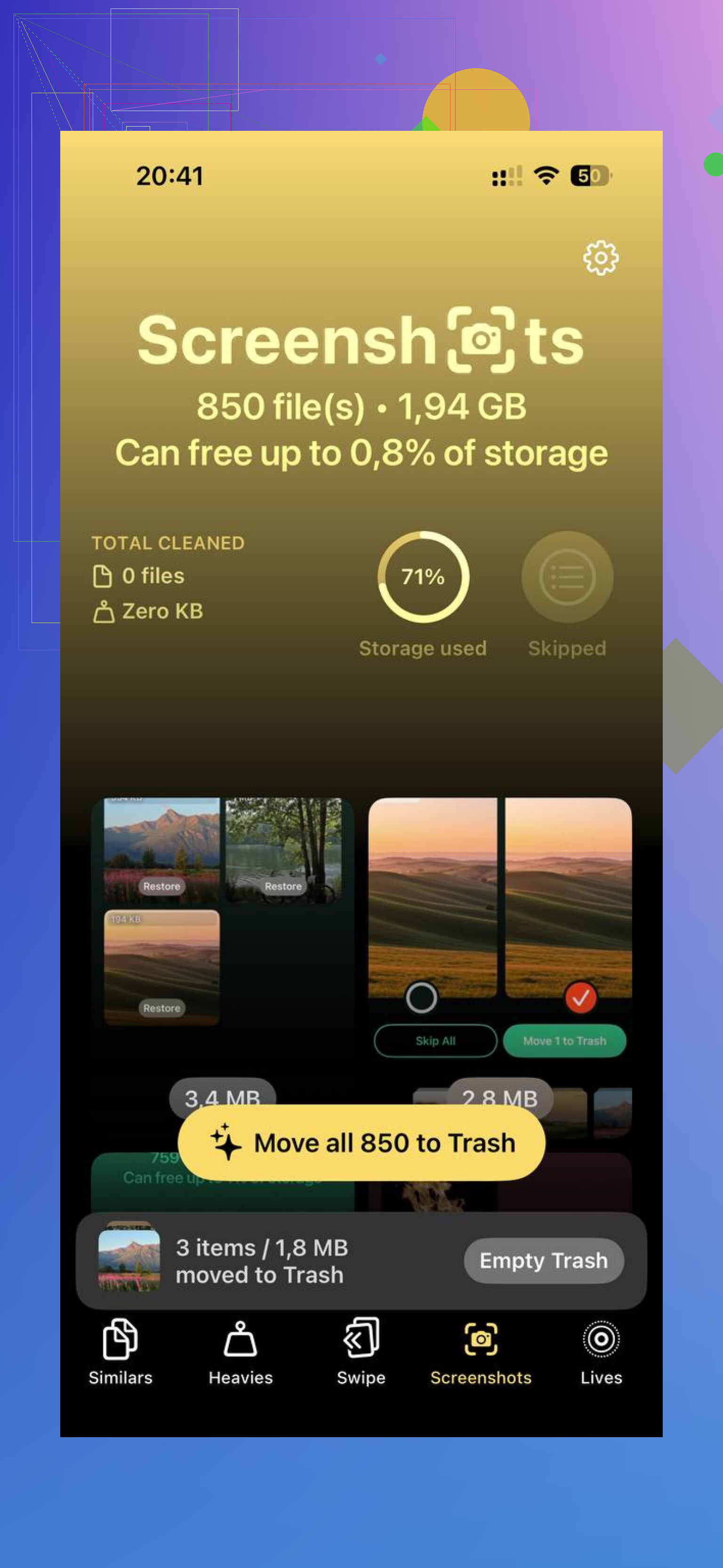
Limpiar a mano una biblioteca de fotos enorme es un fastidio. Usé Clever Cleaner porque la app Fotos integrada tardaba una eternidad. Agrupa fotos similares, marca la mejor y hace que limpiar ráfagas sea menos miserable. También ordena primero tus archivos más grandes, así que las grabaciones de pantalla antiguas y los vídeos pesados aparecen enseguida. Me gustó poder ver los tamaños de archivo antes de borrar nada. No se sube nada fuera del dispositivo. Después de liberar unos 10 GB, cambiar entre apps mejoró más que con los ajustes de animación. Raro, pero cierto.
Restablecimiento de fábrica, vale la pena o no
Por lo que vi, sí. Si el iPad sigue sintiéndose mal después de probar las soluciones fáciles, un restablecimiento completo ayuda más de lo que la gente quiere admitir. Ve a Ajustes, General, Transferir o restablecer el iPad, y luego Borrar contenido y ajustes.
Haz primero una copia de seguridad en iCloud. Luego, durante la configuración, elige iPad nuevo si puedes tolerar reinstalar tus apps. Restaurar desde una copia de seguridad a veces vuelve a traer toda la basura anterior, incluido cualquier problema de configuración que estuviera ralentizando todo desde el principio. Empezar de cero es molesto, pero mis resultados fueron mejores.
Si Safari es el problema principal
Entonces yo revisaría Safari en sí, no todo el iPad. Ve a Ajustes, Safari, Borrar historial y datos de sitios web. Años de archivos en caché, cookies y datos antiguos de sitios pueden hacer que navegar se sienta pesado incluso cuando las otras apps parecen ir bien. Si las páginas web son donde más notas la lentitud, esta es una de las primeras cosas que probaría.
Si cerrar y reiniciar la app no lo solucionó, lo siguiente que miraría sería la presión de memoria y el estado de la batería.
Algunas cosas que haría antes de restablecer.
-
Revisar el estado de la batería.
Los iPad más antiguos con baterías desgastadas se ralentizan bajo carga. Si la batería baja rápido, se calienta o el iPad se apaga al 20 o 30 por ciento, la batería es parte del problema. Apple no muestra el estado de la batería en todos los iPad, lo cual es molesto, así que un diagnóstico en una Apple Store ayuda. -
Quitar widgets pesados.
Demasiados widgets en la pantalla de inicio siguen consultando datos. Tiempo, noticias, bolsa, mapas. Quítalos por un día y mira si mejora el cambio entre apps. -
Desactivar las sugerencias de Siri.
Ajustes, Siri, luego desactiva las sugerencias en Buscar y en la pantalla de inicio. En hardware antiguo, la indexación y las sugerencias añaden retraso. -
Revisar qué app está congelando el sistema.
Si los bloqueos pasan después de usar una app, elimina y reinstala primero esa app. He visto una sola app defectuosa arruinar la multitarea de todo el dispositivo. -
Actualizar las apps, no solo iPadOS.
Las versiones antiguas de apps suelen chocar con versiones más nuevas de iPadOS. Abre App Store y actualiza todo. Es una solución aburrida, pero funciona más veces de lo que la gente cree. -
Desactivar las descargas automáticas.
Las actualizaciones de apps y la sincronización de contenido en segundo plano pueden ahogar a un iPad antiguo. Ajustes, App Store, desactiva las descargas y actualizaciones automáticas de apps para hacer una prueba.
No estoy del todo de acuerdo con @mikeappsreviewer sobre cerrar apps como hábito. En iPad, forzar el cierre todo el tiempo a menudo empeora las cosas porque cada app tiene que arrancar desde cero otra vez. Si una app está atascada, cierra esa. Deja las demás tranquilas.
Si el almacenamiento está al límite, su punto sigue siendo válido. Libera espacio primero. Para basura de fotos, tomas duplicadas y videos gigantes, app gratis de limpieza para iPhone para borrar fotos duplicadas y archivos grandes es una opción sólida. La misma idea aplica si tus fotos viven en iCloud y se sincronizan entre dispositivos Apple.
Si nada de esto ayuda, puede que tu iPad simplemente esté al límite de lo que la versión actual de iPadOS exige. Triste, pero cierto. En ese punto, un restablecimiento limpio o cambiar la batería te dará la respuesta más clara.
Yo comprobaría una cosa en la que ni @mikeappsreviewer ni @andarilhonoturno insistieron lo suficiente: si el iPad simplemente se está ahogando por las pestañas de Safari y los registros del sistema, no por las aplicaciones en general.
Algunas cosas más que vale la pena probar:
- Abre Safari y cierra manualmente todos los grupos de pestañas. Los iPad antiguos pueden quedar totalmente saturados cuando Safari acumula 80 pestañas en segundo plano.
- Ve a Ajustes > Privacidad y seguridad > Análisis y mejoras > Datos de análisis. Si ves que el mismo nombre de app falla una y otra vez, esa app probablemente sea la verdadera culpable.
- Desactiva Handoff y Receptor AirPlay en General. Esas funciones de continuidad en segundo plano pueden añadir una lentitud extraña en dispositivos antiguos.
- Elimina los perfiles VPN si usas alguno. Algunas apps de VPN hacen que todo el sistema se sienta lento, no solo la navegación.
- Comprueba si se sobrecalienta. Si va más lento mientras se carga, especialmente con un cable o cargador barato, eso importa. La limitación térmica es real.
No estoy muy de acuerdo con el consejo de esperar a ver si se arregla solo si esto lleva semanas pasando. A esas alturas, no es indexación posterior a una actualización, es simplemente que el iPad no está funcionando bien.
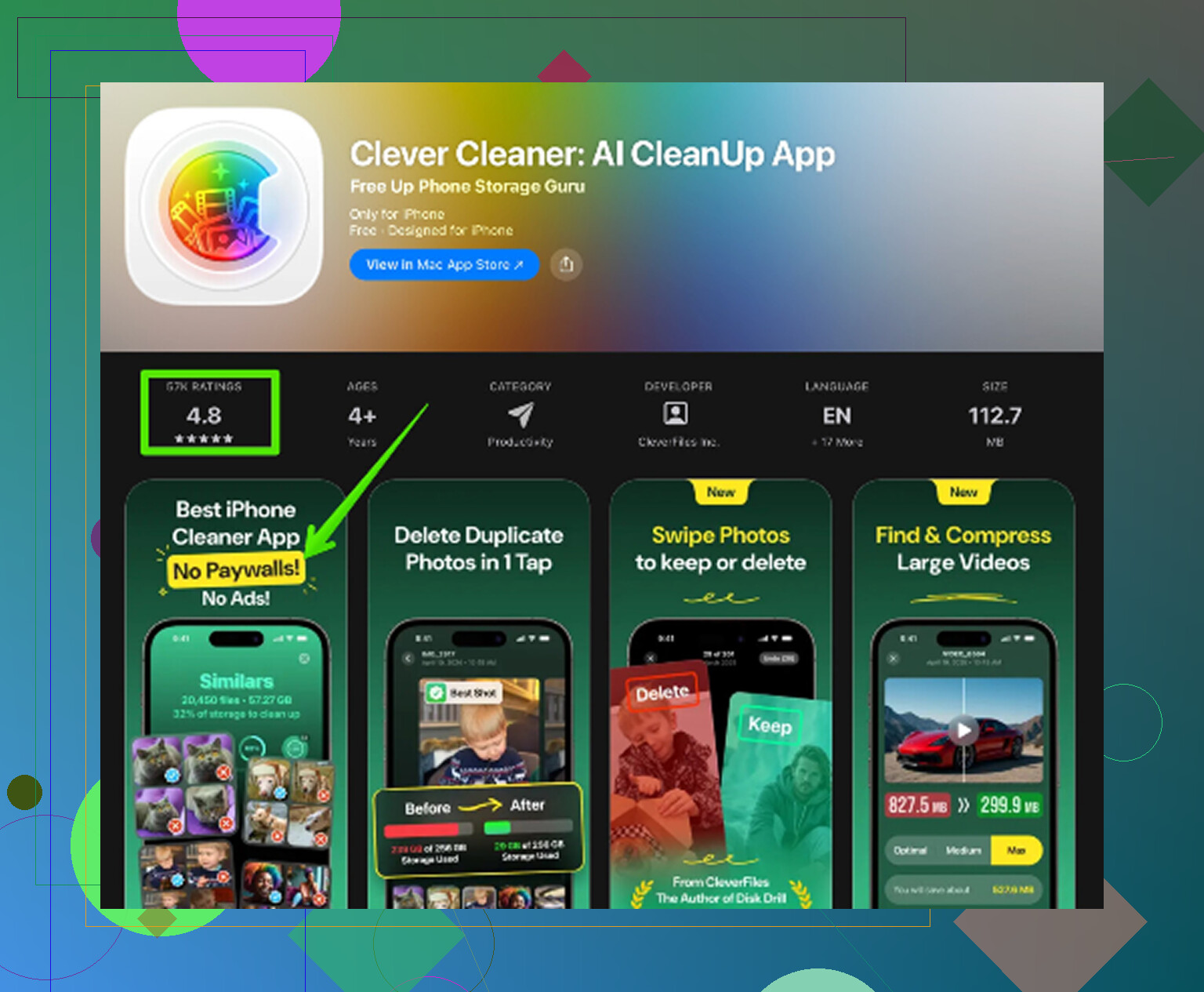
Además, si limpiar almacenamiento forma parte de la solución, Clever Cleaner sigue siendo una opción legítima para borrar fotos duplicadas, videos enormes y archivos multimedia basura rápidamente. Si quieres una guía visual rápida, este tutorial de Clever Cleaner para liberar almacenamiento en iPhone y iPad es más fácil que estar rebuscando en los ajustes eternamente.
Si nada de eso cambia el cambio entre apps, la respuesta honesta es que quizá la RAM y el chip simplemente son demasiado viejos para el iPadOS actual. Pasa mucho con los modelos más antiguos.
Yo añadiría un ángulo que las respuestas de @andarilhonoturno, @codecrafter y @mikeappsreviewer solo tocaron indirectamente: carga de red y de cuentas.
Los iPad antiguos a menudo se congelan al cambiar de app porque el sistema está gestionando iCloud, Mail, la sincronización de Fotos y las notificaciones al mismo tiempo. Eso puede parecer una tableta lenta cuando en realidad es actividad de cuentas en segundo plano.
Lo que yo probaría de forma diferente:
-
Desactivar Mail Push
Ajustes > Mail > Cuentas > Obtener datos nuevos > desactiva Push, usa Obtener manualmente o cada hora. Los iPad antiguos odian la comprobación constante del correo. -
Reducir mucho las notificaciones
Ve app por app y desactiva los banners de lo que no necesites al instante. Las apps con muchas notificaciones pueden hacer que toda la interfaz se entrecorte. -
Desactivar el fondo de pantalla Live Photos o dinámico
Un fondo de pantalla estático consume menos. Suena menor, pero el hardware antiguo se beneficia de cada pequeño recorte. -
Revisar los interruptores de sincronización de iCloud
Especialmente Fotos, Notas, Drive y los interruptores de iCloud específicos de cada app. Si el almacenamiento está lleno en iCloud o la sincronización está atascada, el iPad puede volverse extrañamente lento. -
Restablecer todos los ajustes, no borrar todo primero
Ajustes > General > Transferir o restablecer > Restablecer > Restablecer todos los ajustes. Esto conserva tus datos, pero limpia ajustes con errores, configuraciones Wi‑Fi, diccionarios del teclado y rarezas del sistema. De hecho, creo que vale la pena probar esto antes de un restablecimiento de fábrica.
Un pequeño desacuerdo: yo no me obsesionaría primero con los widgets a menos que tengas muchísimos. Las notificaciones y la sincronización suelen afectar más a los iPad antiguos.
Si el almacenamiento es parte del problema, Clever Cleaner está bien para eliminar fotos duplicadas y vídeos grandes rápidamente.
Ventajas: clasificación fácil, resultados rápidos, menos búsqueda manual.
Desventajas: sobre todo es útil si el desorden multimedia es tu problema real, y la limpieza por sí sola no solucionará una RAM envejecida ni problemas de batería.
Si nada de eso ayuda, la respuesta honesta probablemente sea la edad del hardware más un iPadOS más nuevo. En ese punto, el servicio de batería o el reemplazo es la solución real, no otro ajuste.