Meu iPad antigo começou a travar quase toda vez que alterno entre aplicativos, e agora está demorando uma eternidade para responder. Já tentei fechar os aplicativos e reiniciá-lo, mas a lentidão continua voltando. Preciso de ajuda para descobrir como acelerar este iPad e parar os travamentos para que eu possa usá-lo normalmente novamente.
iPads mais antigos tendem a travar sempre nos mesmos pontos. Eu continuava percebendo engasgos ao alternar entre apps, e depois tudo piorou após uma grande atualização do iPadOS. Algumas mudanças ajudaram mais do que os conselhos habituais de limpeza.
O que eu mudei primeiro
As duas configurações com maior retorno estavam em Acessibilidade.
- Abra Ajustes, depois Acessibilidade e depois Movimento. Ative Reduzir Movimento. O efeito de zoom normal quando os apps abrem e fecham é substituído por um desvanecimento mais simples. Em iPads mais antigos, isso reduziu bastante as travadas quando eu alternava entre apps.
- Abra Ajustes, depois Acessibilidade e depois Tela e Tamanho do Texto. Ative Reduzir Transparência. Isso remove muitos dos efeitos de fundo desfocado no iPadOS. As GPUs mais antigas parecem sofrer com isso mais do que as pessoas imaginam.
Depois fui em Ajustes, Geral, Atualização em 2º Plano e desliguei. Se o seu iPad parece cansado mesmo quando você está fazendo coisas básicas, apps em segundo plano consumindo memória muitas vezes fazem parte do problema.
Também vale conferir o Modo de Pouca Energia. Se ele foi ativado e você esqueceu disso, o desempenho cai de propósito. Em um iPad antigo, você sente isso rápido.
Logo após uma atualização
Eu esperaria um ou dois dias antes de decidir que a atualização acabou com o aparelho. Depois de uma instalação grande, o iPad muitas vezes passa horas fazendo indexação e outras limpezas em segundo plano. Durante esse período, ele esquenta mais e fica mais lento.
Se ainda estiver lento depois de dois dias, faça uma reinicialização forçada. Nos modelos com botão de Início, segure Liga/Desliga e Início até o logotipo da Apple aparecer. Já tive lentidão pós-atualização resolvida só com isso.
A coisa que as pessoas ignoram: armazenamento
Isso acabou importando mais do que eu esperava. Quando o armazenamento fica quase cheio, por volta de 90% ou mais, o sistema inteiro começa a parecer pesado. Trocar de app fica lento. A digitação atrasa. Pausas aleatórias aparecem. O iPadOS precisa de espaço para respirar para arquivos temporários e tarefas rotineiras em segundo plano. Se o seu espaço livre praticamente acabou, o aparelho entra em conflito consigo mesmo.
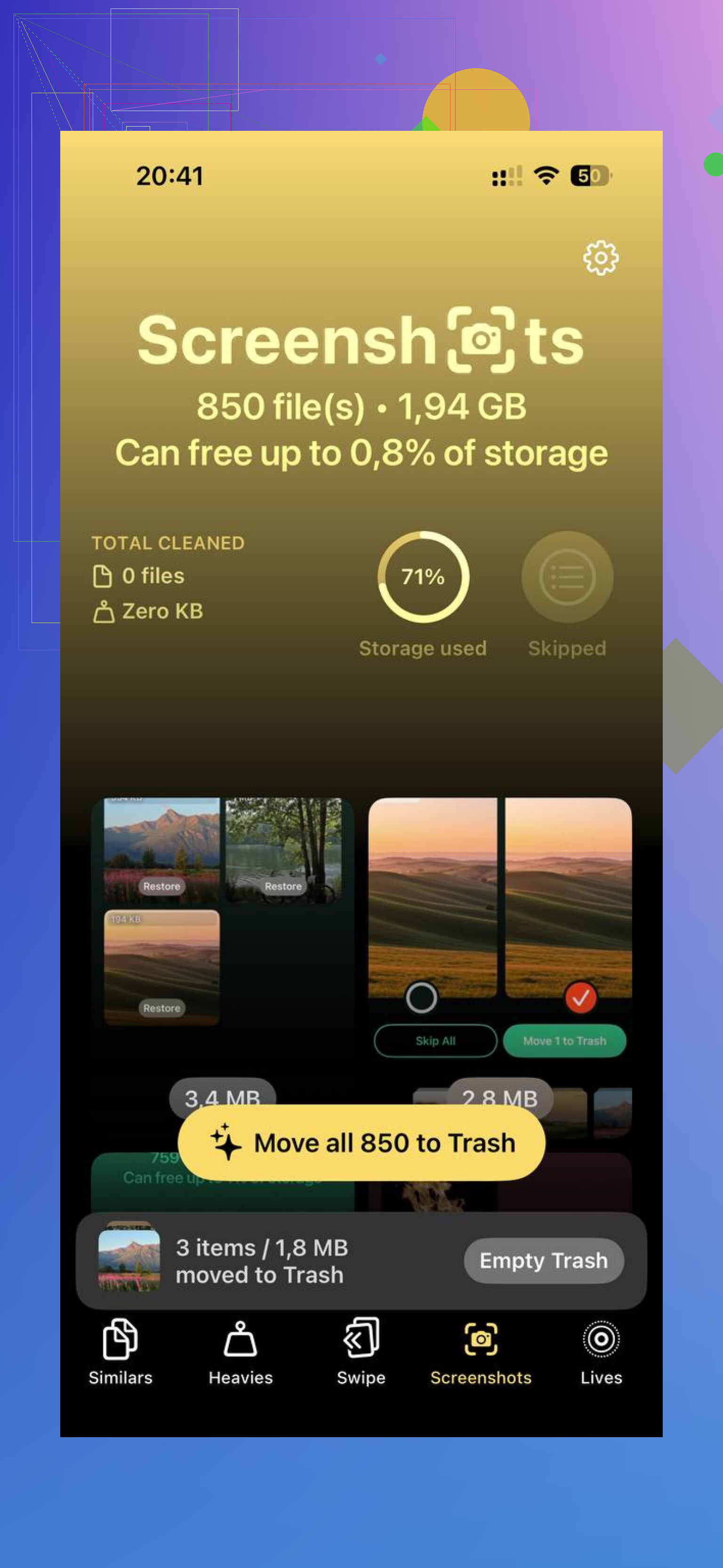
Limpar uma biblioteca enorme de fotos manualmente é um saco. Eu usei o Clever Cleaner porque o app Fotos integrado estava demorando uma eternidade. Ele agrupa fotos parecidas, marca a melhor e torna a limpeza de sequências menos sofrida. Também organiza seus maiores arquivos primeiro, então gravações de tela antigas e vídeos enormes aparecem na hora. Gostei de ver os tamanhos dos arquivos antes de apagar qualquer coisa. Nada é enviado para fora do aparelho. Depois que limpei cerca de 10 GB, a troca entre apps melhorou mais do que com os ajustes de animação. Estranho, mas verdade.
Restauração de fábrica, vale a pena ou não
Pelo que eu vi, sim. Se o iPad ainda parece estranho depois de tentar as correções fáceis, uma redefinição completa ajuda mais do que as pessoas querem admitir. Vá em Ajustes, Geral, Transferir ou Redefinir iPad e depois Apagar Conteúdo e Ajustes.
Faça backup no iCloud primeiro. Depois, durante a configuração, escolha Novo iPad se você conseguir tolerar reinstalar seus apps. Restaurar a partir de um backup às vezes traz toda a sujeira antiga de volta, incluindo qualquer problema de configuração que estava deixando tudo lento desde o começo. Começar do zero é chato, mas meus resultados foram melhores.
Se o Safari for o principal problema
Então eu olharia para o próprio Safari, não para o iPad inteiro. Vá em Ajustes, Safari, Limpar Histórico e Dados dos Sites. Anos de arquivos em cache, cookies e dados antigos de sites podem deixar a navegação ruim mesmo quando outros apps parecem normais. Se é nas páginas da web que a lentidão aparece mais, essa é uma das primeiras coisas que eu tentaria.
Se fechar e reiniciar os apps não resolveu, eu olharia em seguida para pressão de memória e saúde da bateria.
Algumas coisas que eu faria antes de redefinir.
-
Verificar a saúde da bateria.
iPads mais antigos com baterias desgastadas ficam mais lentos sob carga. Se a bateria descarrega rápido, esquenta, ou o iPad desliga com 20 a 30 por cento, a bateria faz parte do problema. A Apple não mostra a saúde da bateria em todo iPad, o que é irritante, então um diagnóstico na Apple Store ajuda. -
Remover widgets pesados.
Widgets demais na Tela de Início ficam consultando dados o tempo todo. Clima, notícias, ações, mapas. Tire-os por um dia e veja se a troca entre apps melhora. -
Desativar sugestões da Siri.
Ajustes, Siri, depois desative as sugestões na Busca e na Tela de Início. Em hardware mais antigo, indexação e sugestões adicionam lentidão. -
Verificar qual app está travando o sistema.
Se os travamentos acontecem depois de um app específico, apague e reinstale esse app primeiro. Já vi um app ruim acabar com a multitarefa do dispositivo inteiro. -
Atualizar os apps, não só o iPadOS.
Versões antigas de apps geralmente entram em conflito com versões mais novas do iPadOS. Abra a App Store e atualize tudo. É uma solução chata, mas funciona com mais frequência do que as pessoas pensam. -
Desativar downloads automáticos.
Atualizações de apps e sincronização de mídia em segundo plano podem sufocar um iPad antigo. Ajustes, App Store, desative downloads e atualizações automáticas de apps para testar.
Discordo parcialmente de @mikeappsreviewer sobre fechar apps como hábito. No iPad, forçar o fechamento o tempo todo geralmente piora as coisas porque cada app precisa iniciar do zero novamente. Se um app estiver travado, feche só esse. Deixe o resto em paz.
Se o armazenamento estiver apertado, o ponto dele continua válido. Libere espaço primeiro. Para lixo de fotos, imagens duplicadas e vídeos enormes, app gratuito de limpeza para iPhone para apagar fotos duplicadas e arquivos grandes é uma ótima opção. A mesma ideia vale se suas fotos ficam no iCloud e sincronizam entre dispositivos Apple.
Se nada disso ajudar, seu iPad pode simplesmente estar no limite do que a versão atual do iPadOS exige. É triste, mas é verdade. Nesse ponto, uma redefinição limpa ou a troca da bateria dá a resposta mais clara.
Eu verificaria uma coisa na qual nem @mikeappsreviewer nem @andarilhonoturno realmente insistiram o suficiente: se o iPad está simplesmente sendo sobrecarregado pelas abas do Safari e pelos logs do sistema, e não por “apps” em geral.
Algumas coisas extras que valem a pena tentar:
- Abra o Safari e feche manualmente todos os grupos de abas. iPads antigos podem ficar completamente travados quando o Safari está acumulando 80 abas em segundo plano.
- Vá em Ajustes > Privacidade e Segurança > Análises e Melhorias > Dados de Análise. Se você vir o mesmo nome de app travando repetidamente, esse app provavelmente é o verdadeiro culpado.
- Desative Handoff e Receptor AirPlay em Geral. Esses recursos de continuidade em segundo plano podem causar uma lentidão estranha em dispositivos mais antigos.
- Remova perfis de VPN se você usar algum. Alguns apps de VPN fazem o sistema inteiro parecer lento, não só a navegação.
- Verifique se há superaquecimento. Se ele ficar mais lento enquanto carrega, especialmente com um cabo ou carregador barato, isso importa. Limitação térmica é real.
Discordo um pouco do conselho de esperar mais se isso já está acontecendo há semanas. Nesse ponto, não é indexação pós-atualização, é só o iPad funcionando mal.
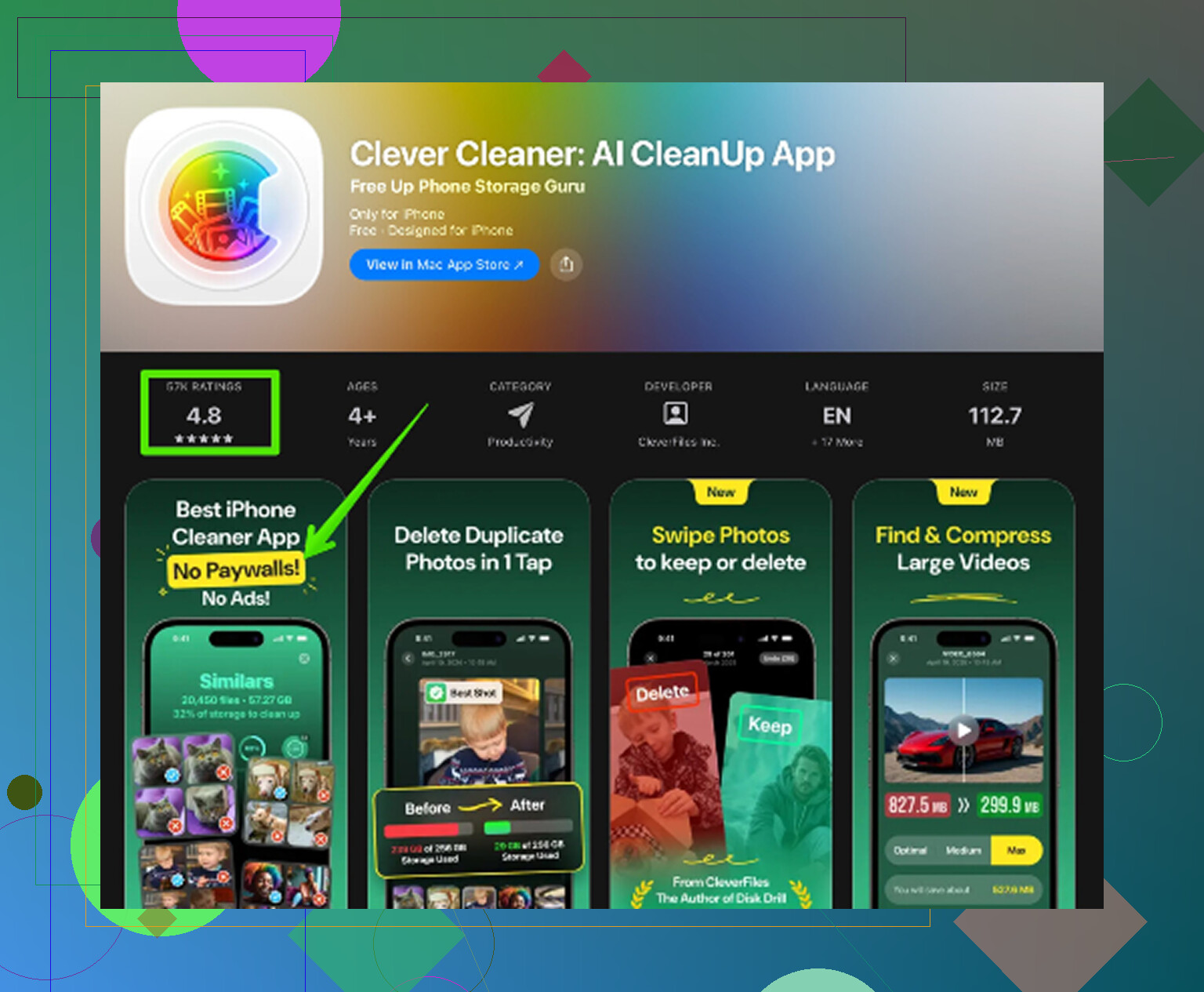
Além disso, se limpar o armazenamento fizer parte da solução, o Clever Cleaner ainda é uma opção confiável para apagar fotos duplicadas, vídeos enormes e arquivos de mídia aleatórios rapidamente. Se você quiser um passo a passo visual rápido, este guia do Clever Cleaner para liberar armazenamento no iPhone e iPad é mais fácil do que ficar fuçando nas configurações para sempre.
Se nada disso mudar a troca entre apps, a resposta honesta é que talvez a RAM e o chip sejam simplesmente antigos demais para o iPadOS atual. Isso acontece muito com modelos mais antigos.
Eu acrescentaria um ângulo que as respostas de @andarilhonoturno, @codecrafter e @mikeappsreviewer só abordaram indiretamente: carga da rede e da conta.
iPads antigos costumam travar durante a troca de apps porque o sistema está lidando ao mesmo tempo com iCloud, Mail, sincronização do Fotos e notificações. Isso pode parecer um tablet lento quando, na verdade, o problema é a atividade em segundo plano das contas.
O que eu tentaria de diferente:
-
Desativar o Push do Mail
Ajustes > Mail > Contas > Obter Novos Dados > desative Push, use Buscar manualmente ou de hora em hora. iPads antigos não lidam bem com verificação constante de e-mails. -
Reduzir bastante as Notificações
Vá app por app e desative banners para coisas que você não precisa ver instantaneamente. Apps com muitas notificações podem fazer toda a interface engasgar. -
Desativar papel de parede com Live Photos / papel de parede dinâmico
Papel de parede estático é mais leve. Parece algo pequeno, mas hardware antigo se beneficia de qualquer redução. -
Revisar os controles de sincronização do iCloud
Especialmente Fotos, Notas, Drive e opções específicas de iCloud dos apps. Se o armazenamento do iCloud estiver cheio ou a sincronização estiver travada, o iPad pode ficar estranhamente lento. -
Redefinir Todos os Ajustes, não apagar tudo primeiro
Ajustes > Geral > Transferir ou Redefinir > Redefinir > Redefinir Todos os Ajustes. Isso mantém seus dados, mas limpa ajustes com falha, configurações de Wi‑Fi, dicionários do teclado e esquisitices do sistema. Na verdade, acho que vale tentar isso antes de restaurar para os padrões de fábrica.
Uma pequena discordância: eu não me preocuparia com widgets primeiro, a menos que você tenha muitos. Notificações e sincronização costumam pesar mais em iPads antigos.
Se o armazenamento fizer parte da bagunça, o Clever Cleaner é bom para cortar fotos duplicadas e vídeos grandes rapidamente.
Prós: organização fácil, ganhos rápidos, menos procura manual.
Contras: é mais útil se o seu problema real for bagunça de mídia, e a limpeza sozinha não vai corrigir RAM envelhecida ou problemas de bateria.
Se nada disso ajudar, a resposta honesta provavelmente é idade do hardware somada ao iPadOS mais novo. Nesse ponto, assistência para a bateria ou substituição é a solução real, não mais um ajuste.