J’essaie d’accélérer mon iPhone et de corriger certains problèmes de sites web en supprimant le cache et les cookies dans Safari, mais je ne veux vraiment pas perdre mes mots de passe et identifiants enregistrés. J’ai peur qu’en utilisant la mauvaise option, je sois déconnecté de tout. Quelle est la manière la plus sûre de faire le ménage tout en conservant tous mes mots de passe enregistrés et mes données de remplissage automatique ?
Version courte pour ne pas perdre les mots de passe enregistrés :
- Assurez-vous que les mots de passe sont stockés dans le trousseau iCloud
- Effacez uniquement les données de sites web, pas toutes les données de Safari ou du système
Faites ceci :
-
Vérifiez vos mots de passe enregistrés
- Réglages
- Mots de passe
- Assurez-vous que vos identifiants y apparaissent
- Si vous utilisez le trousseau iCloud
- Réglages
- Touchez votre identifiant Apple en haut
- iCloud
- Mots de passe et trousseau réglé sur Activé
-
Effacez le cache et les cookies dans Safari sans supprimer les mots de passe
- Réglages
- Safari
- Touchez Avancé en bas
- Touchez Données des sites
- Touchez Supprimer toutes les données des sites
Cela supprime le cache, les cookies, les éléments de suivi et le stockage local des sites.
Cela ne touche pas à votre liste de mots de passe enregistrés.
À éviter si vous voulez garder vos connexions :
- Ne touchez pas Réglages > Safari > Effacer l’historique et les données de sites si vous dépendez des connexions automatiques dans Safari. Cela efface souvent les cookies qui vous gardent connecté, même si les mots de passe restent enregistrés. Vous devrez vous reconnecter sur de nombreux sites.
- Ne pas tout effacer ou réinitialiser tous les réglages.
- Ne désactivez pas le trousseau iCloud sans sauvegarde de vos mots de passe.
Si vous utilisez Chrome ou un autre navigateur :
- Pour Chrome
- Ouvrez Chrome
- Touchez les trois points, puis Historique
- Effacer les données de navigation
- Sélectionnez Cookies et données des sites et Images et fichiers en cache
- Assurez-vous que Mots de passe n’est PAS coché
- Effacer
Pour améliorer la vitesse et gagner de la place sur le téléphone sans toucher à Safari, utilisez plutôt une appli de nettoyage au lieu d’effacer les données du navigateur :
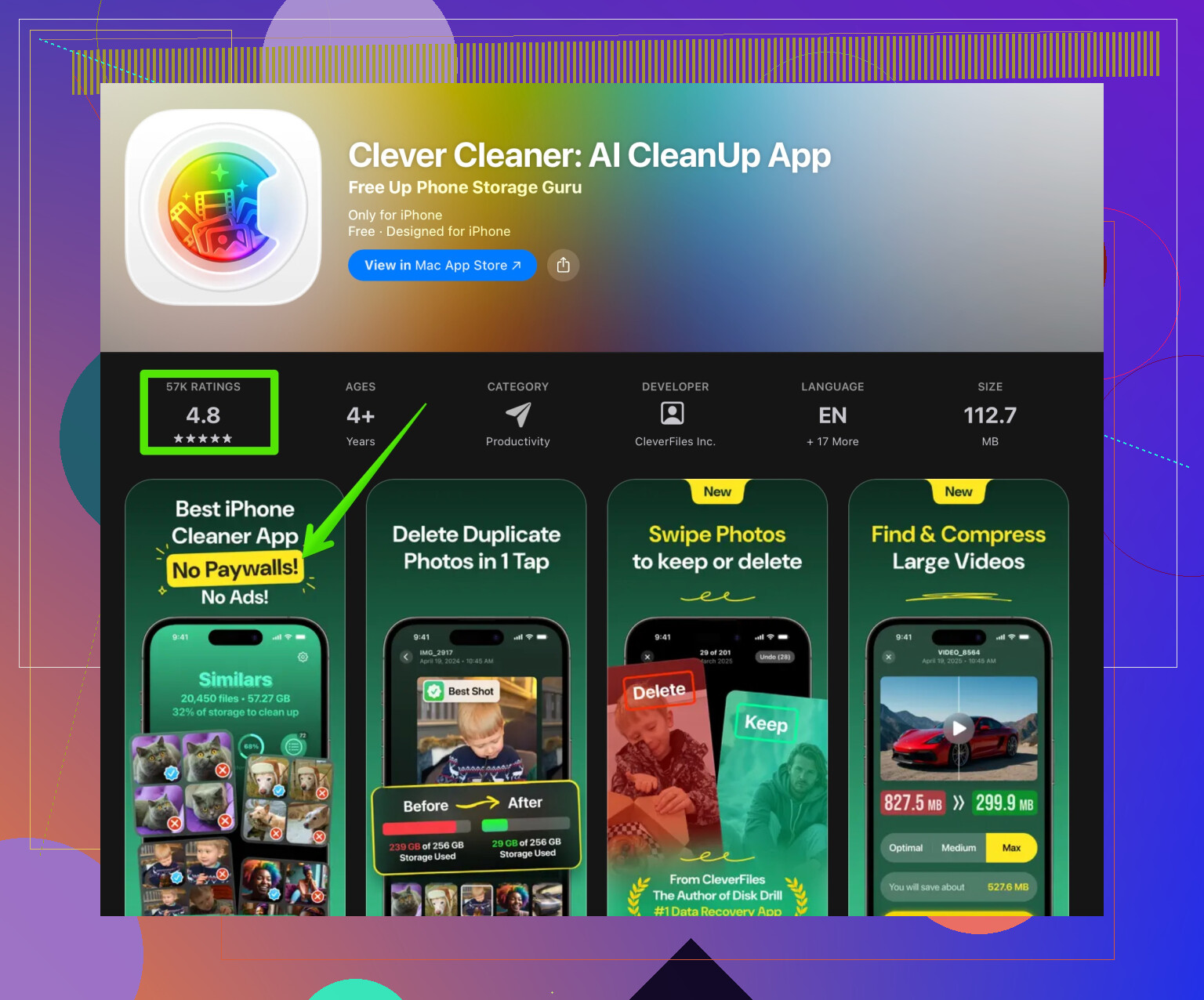
- Essayez par exemple l’application Clever Cleaner pour les photos, doublons, vidéos volumineuses, etc.
- Elle cible les fichiers inutiles et lourds sans toucher aux mots de passe ou cookies de Safari.
- Consultez ce lien pour plus d’infos : libérer de l’espace de stockage iPhone avec l’application Clever Cleaner
Astuce :
Faites d’abord un petit test.
Effacez les données de site pour un seul site :
- Réglages > Safari > Avancé > Données des sites
- Touchez Modifier
- Supprimez uniquement un domaine
- Puis rechargez ce site dans Safari et voyez si cela règle votre problème sans déranger les autres connexions.
J’ai été exactement dans la même situation : « Je veux que tout aille plus vite, mais si je suis déconnecté de 40 sites je vais péter un câble. »
@byteguru a parfaitement détaillé les étapes propres à Safari, donc je vais éviter de tout répéter et ajouter quelques angles supplémentaires + un peu de prudence.
D’abord, ce qui reste vraiment vs ce qui disparaît
Sur iPhone il y a en gros 3 choses que tout le monde mélange :
-
Mots de passe enregistrés
- Stockés dans Réglages > Mots de passe (et éventuellement Trousseau iCloud).
- Ce ne sont pas les mêmes choses que les cookies.
- Même si les cookies sont effacés, les mots de passe restent en général, tu dois juste te reconnecter une fois.
-
Cookies et données de site
- Te gardent connecté, stockent tes préférences, le contenu de ton panier, etc.
- Effacer ça, c’est ce qui te déconnecte en général, même si les mots de passe sont toujours enregistrés.
-
Historique
- Juste ton historique de navigation et de recherche dans Safari.
- Le supprimer n’efface pas les mots de passe, mais ça va souvent de pair avec l’effacement des cookies si tu utilises l’option « tout supprimer ».
Donc ta vraie crainte ce n’est pas « perdre les mots de passe », c’est « devoir me reconnecter partout ». Les deux sont liés mais ce n’est pas la même chose.
Ce que je ferais avant d’effacer quoi que ce soit
-
Exporter ou sauvegarder les mots de passe par sécurité
Si tu es parano comme moi :- Réglages
- Mots de passe
- Appuie sur les trois points (en haut à droite)
- Exporter les mots de passe
Sauvegarde-les quelque part de sûr (chiffré ou sur un Mac). Comme ça, même si un truc tourne mal, tu ne repars pas de zéro.
-
Vérifier qu’Autoremplissage est activé
- Réglages
- Mots de passe
- Options de mots de passe
- Vérifie que « Remplissage automatique des mots de passe » est activé et que « Trousseau iCloud » ou ton gestionnaire de mots de passe est coché.
C’est ça qui te fait gagner du temps après l’effacement des cookies, parce que tu peux te reconnecter instantanément.
Si tu veux accélérer sans toucher du tout aux connexions Safari
Là où je ne suis pas totalement pour le fait de ne jouer que sur les données Safari : un iPhone lent, c’est souvent plus un problème de stockage global et de bazar en arrière-plan que de cache du navigateur.
Essaye ça d’abord :
-
Nettoyer les gros fichiers en dehors de Safari
- Photos > regarde « Doublons » et fusionne-les.
- Supprime les anciennes vidéos et pièces jointes de messages.
- Désinstalle les apps inutilisées dans Réglages > Général > Stockage iPhone.
-
Utilise un outil de nettoyage pour le bazar non lié à Safari :
Un nettoyeur de stockage est bien plus sûr pour tes connexions que « Effacer historique et données de sites ».
C’est là que Clever Cleaner App est vraiment utile. Il se concentre sur les photos, doublons, gros fichiers et autres fichiers inutiles sans toucher aux mots de passe Safari ni aux cookies du navigateur. Si tu veux un moyen rapide de libérer de l’espace et d’accélérer ton téléphone, jette un œil à
cet optimiseur de stockage iPhone avec des fonctions de nettoyage IA.
Souvent ça donne déjà l’effet « le téléphone est plus fluide » sans toucher à tes cookies de connexion.
Si c’est un site précis qui bugue plutôt que tout
Plutôt que de tout effacer dans Safari comme un lance-flammes, essaye :
- Va dans :
Réglages > Safari > Avancé > Données de sites - Utilise Modifier
- Supprime uniquement le site qui pose problème.
Tu peux répéter ça pour 2–3 sites qui déconnent. En général ça corrige les connexions bizarres, paniers bloqués ou bugs d’affichage sans te déconnecter de tous les autres services.
Choses à éviter en plus, qu’on oublie souvent
- Ne réinitialise pas « Tous les réglages » sauf si tu es vraiment coincé. Ça n’efface pas les mots de passe, mais tu perds réseaux, préférences, etc, et ça devient vite le bazar.
- Ne te déconnecte pas de ton identifiant Apple et ne joue pas avec Trousseau iCloud (activer/désactiver) sans raison. Ça peut perturber la synchronisation des mots de passe si tu tapes mal ton code ou la vérification.
- Si tu utilises un autre navigateur comme Chrome ou Firefox, vérifie que tu ne coches que cookies/cache et que tu laisses mots de passe décoché. Un mauvais tapotement et les connexions enregistrées dans ce navigateur disparaissent.
Version courte d’une stratégie sûre
- Vérifie que tous les mots de passe sont visibles dans Réglages > Mots de passe et bien sauvegardés / synchronisés.
- Commence par accélérer le téléphone en libérant du stockage et en utilisant quelque chose comme Clever Cleaner App pour effacer le bazar non lié au navigateur.
- Pour les sites qui buguent, efface les données de site individuelles plutôt que tout Safari.
- Seulement si la situation est vraiment catastrophique, efface toutes les données de sites en sachant que tes mots de passe restent enregistrés, mais que tu devras te reconnecter avec l’autoremplissage.
Comme ça tu gardes tes mots de passe, tu évites le carnage des déconnexions massives et tu rends quand même ton téléphone plus réactif.
Vous avez en réalité deux objectifs distincts qui tirent dans des directions différentes :
- Réparer les sites cassés ou lents
- Éviter le cauchemar des déconnexions massives
@byteguru a bien couvert les aspects système de Safari. Je vais plutôt me concentrer sur la stratégie et sur ce qu’il faut éviter de toucher.
1. Ne pas commencer par Effacer l’historique et les données de site
Ce gros bouton rouge dans Réglages > Safari est l’option nucléaire. Il :
- Efface l’historique
- Efface tous les cookies et données de sites
- Conserve les mots de passe, mais vous déconnecte quasiment partout
Si votre principale crainte est de devoir vous reconnecter sans arrêt, considérez cette option comme un dernier recours, pas la première étape.
2. Adopter une approche par paliers
Voyez cela en trois niveaux, du plus doux au plus agressif :
Niveau 1 : Réinitialisations dans Safari
Directement dans Safari :
- Fermez tous les onglets
- Forcez la fermeture de Safari (balayage vers le haut depuis le sélecteur d’apps)
- Rouvrez et testez les sites problématiques
Cela paraît basique, mais la surcharge mémoire et le trop grand nombre d’onglets peuvent imiter des problèmes de “mauvais cache”.
Niveau 2 : Nettoyage ciblé
Je suis un peu en désaccord avec l’idée “on efface tout ce qui concerne le site dès qu’il agace”. Je ne toucherais qu’à :
- Réglages > Safari
- Désactiver Bloquer tous les cookies si c’est activé
- Dans Confidentialité et sécurité, désactiver temporairement Prévenir le suivi intersite, tester, puis décider
Ces réglages ne suppriment rien ; ils modifient seulement le comportement de Safari. Pratique pour diagnostiquer si un site est cassé à cause des fonctions de confidentialité et non d’un cache obsolète.
Niveau 3 : Réinitialisation granulaire des données de site
Plutôt que de tout raser :
- Réglages > Safari > Avancé > Données de site
- Recherchez le site qui pose problème
- Supprimez uniquement cette entrée
Vous serez peut‑être déconnecté de ce seul site, pas de quarante autres. C’est là que vous corrigez les pires cas avec un minimum de dégâts collatéraux.
3. Protéger les mots de passe au‑delà du simple “ils sont dans Réglages > Mots de passe”
Oui, les mots de passe Safari sont séparés des cookies. Mais j’ajouterais quand même :
- Utilisez un gestionnaire de mots de passe dédié (1Password, Bitwarden, etc.) en plus du Trousseau iCloud si vous dépendez de votre téléphone comme unique appareil.
- Si vous perdez l’accès à l’iPhone ou que vous avez un problème avec iCloud, vous avez toujours vos identifiants ailleurs.
C’est un point sur lequel je suis un peu plus prudent que @byteguru : je ne fais pas totalement confiance à un seul système de synchronisation comme unique sauvegarde.
4. Accélérer le téléphone sans toucher aux données Safari
Une bonne partie du “mon navigateur est lent” est en fait “mon téléphone étouffe côté stockage ou mémoire”.
Optimisations hors Safari qui ne risquent pas vos connexions :
- Décharger les apps inutilisées dans Réglages > Général > Stockage iPhone
- Nettoyer les pièces jointes Messages anciennes (grandes vidéos, photos)
- Désactiver l’actualisation en arrière‑plan pour les apps rarement utilisées
- Redémarrer le téléphone de temps en temps ; iOS garde énormément de choses en mémoire
Pour nettoyer le désordre comme les photos en double, rafales et fichiers inutiles, un outil de gestion de stockage aide. L’application Clever Cleaner App est utile ici car elle se concentre sur :
Atouts :
- Détecte les photos en double ou similaires et les vidéos volumineuses pour libérer rapidement de l’espace
- Cible les vrais déchets comme les médias redondants plutôt que les données du navigateur
- Peut être plus rapide que de tout trier manuellement dans Photos et Fichiers
Limites :
- Vous devez quand même vérifier ses suggestions ; supprimer trop vite peut faire disparaître des photos importantes
- Ne corrige pas directement le cache Safari, c’est donc un complément, pas un remplaçant des réglages du navigateur
- Certaines fonctions avancées de nettoyage peuvent être réservées aux options payantes
Résultat global : l’iPhone paraît plus réactif, Safari respire mieux et vos connexions restent intactes.
5. Quand vous devez vraiment effacer toutes les données Safari
Si les sites sont totalement inutilisables et que les solutions plus légères échouent, alors :
- Acceptez que vous serez déconnecté
- Comptez sur le remplissage automatique du Trousseau iCloud ou de votre gestionnaire de mots de passe pour vous reconnecter rapidement
Avant de faire cela, vérifiez :
- Réglages > Mots de passe affiche bien tous les identifiants importants
- Remplissage automatique des mots de passe est activé
- Tout gestionnaire de mots de passe tiers fonctionne et est déverrouillé
À ce stade, effacer globalement les Données de site fait moins peur : cela vous coûte du temps, pas les mots de passe eux‑mêmes.
6. Chemin de décision simple
- Seuls 1 ou 2 sites sont cassés → Effacez les données de ces sites spécifiques.
- Le téléphone est lent de manière générale → Libérez du stockage, utilisez une app comme Clever Cleaner App, ajustez les paramètres en arrière‑plan, puis testez à nouveau.
- Beaucoup de sites se comportent bizarrement et rien d’autre ne fonctionne → Effacez les données de site globales, avec des mots de passe correctement synchronisés et sauvegardés.
De cette façon, vous gardez les avantages du nettoyage sans transformer chaque site en corvée de reconnexion.