J’ai besoin de voir combien d’espace de stockage il reste sur mon iPhone, mais je ne peux pas accéder à l’app Réglages pour le moment. J’essaie de comprendre ce qui prend de la place parce que je ne peux pas télécharger d’apps ni mettre à jour iOS. Existe-t-il un autre moyen de vérifier le stockage de l’iPhone sans utiliser Réglages ?
Je me heurte sans cesse au même bazar. Vous allez enregistrer une vidéo, ou télécharger un énorme jeu, et l’iPhone vous balance l’alerte « Stockage presque plein » en pleine figure. Ensuite, le téléphone commence à traîner des pieds. Si vous voulez voir ce qui prend de la place, le stockage de l’iPhone est agaçamment organisé en couches.
Vérifier le stockage sans ouvrir Réglages
Si vous voulez l’indication de stockage la plus fiable sans utiliser l’app Réglages, je brancherais l’iPhone à un ordinateur.
Sur Mac, ouvrez Finder et cliquez sur votre iPhone dans la barre latérale. Sur Windows, utilisez l’app Appareils Apple ou iTunes. Une fois connecté, regardez la barre de stockage près du bas. J’ai trouvé cette vue plus facile à croire avant d’installer une grosse app ou de transférer un tas de vidéos.
Une chose que j’ai remarquée, c’est que le téléphone lui-même affiche parfois des chiffres périmés pendant un moment. La vue sur ordinateur a tendance à paraître plus nette. Pendant la synchronisation, les fichiers temporaires inutiles sont souvent supprimés d’abord, donc le nombre d’espace libre que vous y voyez semble plus proche de ce que vous avez réellement à l’instant.
Quand le téléphone ne s’allume pas
J’ai rencontré ce cas une fois avec un ancien appareil que je prévoyais de vendre. Si l’iPhone ne démarre pas et que vous avez seulement besoin de la capacité totale, une recherche IMEI peut aider.
Vous pouvez trouver l’IMEI sur le tiroir SIM de la plupart des iPhone récents. Sur les anciens, comme l’iPhone 6, il est imprimé au dos. Il peut aussi figurer sur la boîte d’origine, ou dans votre compte opérateur sur la page de gestion de l’appareil.
La partie étrange du graphique de stockage
La section appelée Données système, que les anciennes versions d’iOS appelaient Autre, déroute beaucoup de gens. J’ai fixé ce bloc bien trop longtemps la première fois que je l’ai vu.
C’est une catégorie fourre-tout. Les voix de Siri, les dictionnaires, les polices, les journaux, les caches, les éléments enregistrés par les apps, tout atterrit là. Si vous écoutez assez de musique ou regardez assez de vidéos en streaming, l’iPhone stocke des morceaux localement pour que les contenus se chargent plus vite plus tard. iOS est censé réduire ces fichiers lorsque l’espace vient à manquer. D’après mon expérience, il le fait, mais pas assez vite quand vous avez besoin de place immédiatement.
Pourquoi un espace de stockage faible donne l impression que le téléphone fonctionne mal
Une fois que l espace libre devient trop faible, les performances commencent à devenir étranges. J ai remarqué que les applications s ouvraient plus lentement, un délai avec l appareil photo et de petits ratés de l interface. Ce n était pas subtil. Il y a quelques mois, mon iPhone 13 semblait cassé, puis j ai vérifié et il me restait environ 2 Go. C était toute l histoire.
Donc si votre téléphone semble lent, ne pensez pas seulement à l état de la batterie ou à un matériel ancien. Le stockage est bien trop souvent ignoré.
Les outils intégrés aident, jusqu’à un certain point
Apple vous donne quelques suggestions de nettoyage dans Réglages, comme décharger les apps inutilisées ou passer en revue les pièces jointes volumineuses. C’est bien pour un tri rapide. Ce n’est pas très efficace si votre photothèque est le vrai problème.
J’ai d’abord essayé la méthode habituelle, supprimer quelques apps, effacer d’anciens messages, fouiller dans les pièces jointes. Cela a un peu aidé. Cela n’a pas résolu le problème principal.
Ce qui a fini par fonctionner pour moi
Ce qui m’a le plus aidé, c’était de me concentrer d’abord sur les photos et les vidéos, puisque ce sont souvent elles qui prennent le plus de place sur beaucoup d’iPhone.
J’ai utilisé Clever Cleaner pour ça. Ce qui m’a été utile, c’est à quel point tout était direct. Pas de pubs qui surgissent, pas de paywall au milieu, pas de faux scénario d’essai gratuit. Ce qui m’importait surtout, c’était de trouver rapidement les fichiers multimédias géants, et il faisait ça.
La section « Heavies » affiche les grandes photos et vidéos par taille, ce qui permet de repérer ce vieux clip 4K qui traîne là et prend 2 Go à lui seul. Ce tri m’a fait gagner beaucoup de temps.
L’autre fonctionnalité que j’ai fini par utiliser, c’était la section « Similars ». Si votre pellicule ressemble à la mienne, vous avez cinq clichés presque identiques de la même chose parce que l’un avait une meilleure mise au point, l’un une meilleure lumière, l’un moins de flou. Cet outil les regroupe pour que vous gardiez le meilleur et supprimiez le reste.
J’ai aussi apprécié un détail que les gens négligent. Le traitement se fait sur l’appareil. Vos photos ne sont pas envoyées ailleurs. Il affiche même la taille exacte des fichiers pour les captures d’écran, ce qui peut sembler mineur jusqu’à ce que vous commenciez à faire du tri et que vous vouliez la preuve que vous libérez vraiment de l’espace.
Ce que je ferais d’abord
Si votre iPhone semble lent, vérifiez la barre de stockage avant de faire quoi que ce soit d’autre. Si vous êtes presque à pleine capacité, commencez par vos plus grandes vidéos, les photos en double apparence et les captures d’écran. Dans mon cas, les supprimer a permis au téléphone de revenir à la normale bien plus vite qu’en supprimant des applications au hasard dont j’aurais de nouveau besoin plus tard.
Si Réglages ne répond plus, essayez d’abord Spotlight. Balayez vers le bas sur l’écran d’accueil et recherchez des termes comme stockage, Stockage iPhone ou Photos. Sur certaines versions d’iOS, la recherche ouvre directement la page de stockage, même lorsque fouiller manuellement dans Réglages est pénible.
Autre piste : l’App Store. Touchez votre photo de profil. Si la mise à jour d’une app échoue avec des alertes de manque d’espace, l’iPhone est déjà presque plein. Ce n’est pas un chiffre précis, mais cela confirme rapidement le problème.
Pour savoir ce qui prend de la place, l’app Photos donne des indices sans passer par Réglages. Ouvrez Albums, puis Vidéos, Captures d’écran, Enregistrements d’écran, Live Photos et Supprimés récemment. Les vidéos sont souvent le plus gros poste. Quelques clips en 4K peuvent engloutir plusieurs Go très vite. Messages est un autre consommateur discret. Ouvrez Messages et parcourez les fils contenant de grosses vidéos.
Je ne suis pas tout à fait d’accord avec @mikeappsreviewer sur un point. L’affichage sur ordinateur est utile, mais il ne détaille pas toujours assez le stockage pour vous aider à faire le ménage rapidement. Il montre le graphique, pas le désordre.
Si votre téléphone fonctionne encore, Clever Cleaner vaut le détour pour repérer les gros médias et les photos en double. Cela libère généralement de l’espace plus vite que de supprimer des apps au hasard que vous réinstallerez deux jours plus tard.
Aussi, si vous voulez un guide visuel rapide, ce guide vidéo de nettoyage du stockage iPhone est plus facile à suivre que de chercher à l’aveugle. Il m’a aidé à repérer quelques fichiers idiots que j’avais oublié d’avoir là.
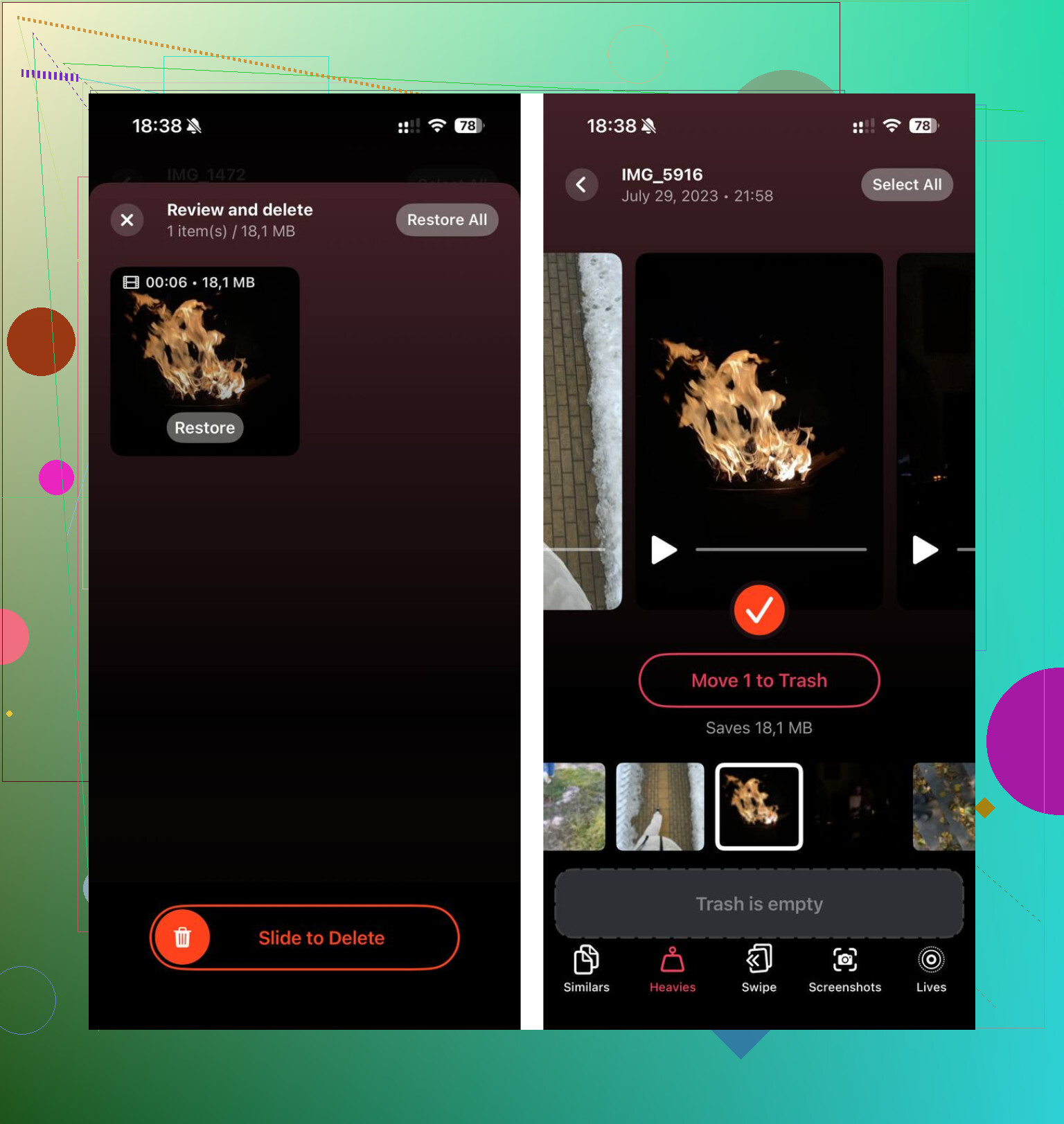
Une autre façon que personne n’a encore mentionnée : utilisez les pages d’assistance Apple liées à votre identifiant Apple pour au moins confirmer la capacité de l’appareil et parfois la taille actuelle de la sauvegarde. Cela ne remplace pas la répartition complète du stockage, mais si Réglages est bloqué, cela aide à cerner le problème. Allez sur iCloud.com depuis un navigateur, vérifiez les informations de votre appareil et les détails de la sauvegarde. Si votre dernière sauvegarde est énorme, il y a de fortes chances que Photos, Messages ou les données d’apps en soient responsables.
Je ne suis pas vraiment d’accord avec @mikeappsreviewer sur le fait que la méthode via ordinateur soit la plus « fiable ». C’est bien pour un aperçu, bien sûr, mais parfois les rapports Finder/iTunes ont eux aussi un retard étrange. Et @viajantedoceu a raison : le vrai problème, ce sont généralement les médias, pas les apps.
Si vous avez juste besoin d’une solution pratique sans Réglages, regardez ceci :
- App Fichiers : parcourez Sur mon iPhone et iCloud Drive pour repérer les téléchargements géants, fichiers ZIP ou vidéos
- Recherche Photos : recherchez « vidéo », « enregistrement de l’écran » ou ouvrez simplement Récents et repérez mentalement les fichiers les plus énormes
- Apple TV / Musique / Podcasts / Netflix / Spotify : le contenu téléchargé hors ligne s’y cache en permanence
- Onglets/téléchargements Safari : ce n’est généralement pas énorme, mais cela vaut le coup de vérifier si vous enregistrez des fichiers localement
De plus, si votre objectif est davantage de nettoyer que simplement vérifier, Clever Cleaner est probablement la solution la plus rapide pour le désordre photo/vidéo. Leur nettoyage des gros fichiers et des doublons est bien plus utile que de fouiller manuellement dans les albums. Si vous voulez un aperçu correct, ce guide sur la meilleure app de nettoyage iPhone pour libérer rapidement de l’espace de stockage l’explique assez clairement.
Version courte : sans Réglages, vous pouvez estimer et enquêter, mais pour connaître l’espace libre exact, votre ordinateur ou les informations du compte Apple sont votre meilleur choix. Pour trouver ce qui le consomme, les apps multimédia et Photos sont les premiers endroits où je regarderais.
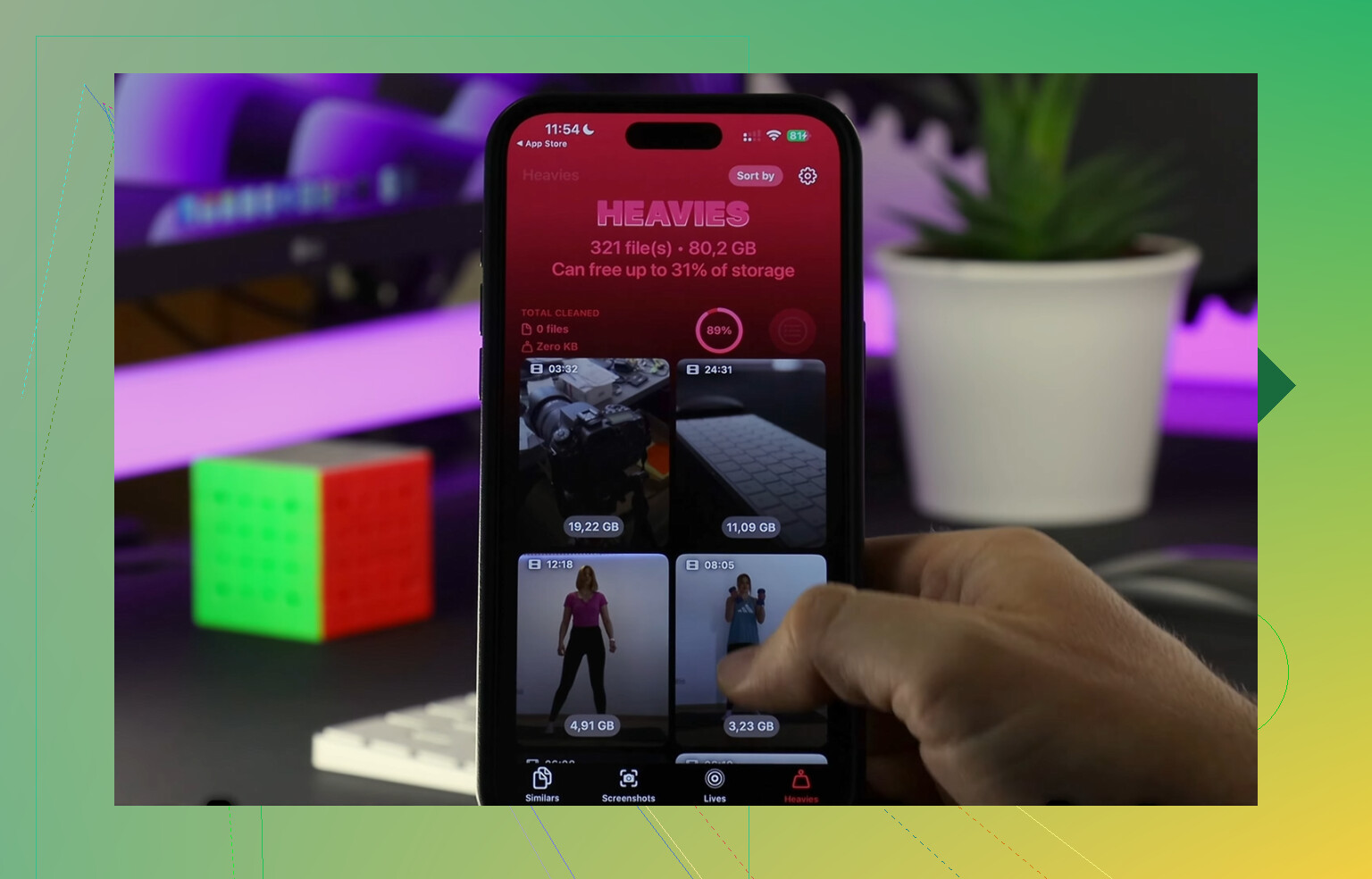
Un angle que les autres n’ont pas abordé : demandez à Siri. « Combien d’espace de stockage me reste-t-il ? » renvoie parfois des infos sur la capacité de l’appareil ou vous dirige vers la bonne section sans ouvrir Réglages manuellement. Ce n’est pas parfait, et je ne suis pas tout à fait d’accord avec @viajantedoceu et @mikeappsreviewer sur le fait que les vues externes soient toujours les plus rapides, car si votre téléphone est encore utilisable, l’indice le plus rapide se trouve souvent dans les apps qui causent le problème.
Vérifiez ces indices de stockage propres aux apps :
- App Appareil photo : si les options d’enregistrement vidéo deviennent limitées ou que l’enregistrement semble retardé, le stockage est dangereusement faible
- App Mail : les fils avec de grosses pièces jointes peuvent encombrer l’espace local
- Mémos vocaux : les longs enregistrements s’accumulent vite et sont faciles à oublier
- Apps Books/Kindle/Adobe : les PDF téléchargés et les livres audio peuvent être énormes
- Récents de l’app Fichiers : mieux que de parcourir dossier par dossier, car les téléchargements volumineux s’y affichent généralement en premier
Aussi, redémarrez l’iPhone une fois. Cela paraît idiot, mais les fichiers temporaires en cache se vident parfois assez pour que l’alerte de stockage se mette à jour plus précisément.
À propos de Clever Cleaner :
- Avantages : rapide pour les grandes vidéos, les photos en double, le nettoyage des captures d’écran
- Inconvénients : surtout utile pour l’encombrement multimédia, pas une analyse complète des données cachées de chaque app
Donc oui, @suenodelbosque a raison de dire que les médias sont généralement les vrais coupables. Si vous ne pouvez pas accéder à Réglages, j’examinerais Fichiers, Mémos vocaux, les pièces jointes de Mail, puis j’utiliserais Clever Cleaner pour le bazar de la photothèque.