J’ai trouvé une section Médias synchronisés sur mon iPhone, mais je n’arrive pas à voir quels fichiers, photos ou vidéos y sont réellement stockés. Je pense que cela est apparu après une synchronisation avec un ordinateur, et maintenant j’ai besoin d’aide pour comprendre ce qu’il y a dedans afin de gérer le stockage et décider ce qu’il faut conserver ou supprimer.
J’ai eu le même bazar après une mise à jour iOS, et il m’a fallu plus longtemps que je ne veux l’admettre pour comprendre pourquoi le stockage semblait erroné.
Ce que signifie généralement Médias synchronisés
Cette catégorie regroupe des éléments locaux copiés depuis un ordinateur vers votre iPhone via iTunes, Finder ou la synchronisation Wi-Fi. Musique, films, séries TV, podcasts, livres audio, photos, tout. Un transfert à l’ancienne, pas du stockage cloud.
Apple cachait mieux cela avant. Un album synchronisé apparaissait dans Musique, les photos synchronisées se fondaient dans Photos, et la plupart des gens ne remarquaient jamais la différence. Sur les versions plus récentes d’iOS, Apple l’a séparé dans sa propre catégorie. Donc une chanson téléchargée sur le téléphone reste liée à l’app. La même chanson envoyée depuis votre Mac ou PC se retrouve sous Médias synchronisés.
Ce n’est pas iCloud. iCloud reflète ou sauvegarde vos données en ligne. Les Médias synchronisés restent sur le téléphone lui-même.
Pourquoi cela reste là même après avoir supprimé des éléments
C’est la partie pénible. Si ces fichiers proviennent d’une synchronisation avec un ordinateur, le téléphone les traite souvent comme des éléments en lecture seule. Vous supprimez ce que vous voyez dans Photos ou Musique, puis vous vérifiez à nouveau le stockage, et la barre bouge à peine. J’ai vu exactement la même chose. Les options de suppression étaient grisées, le stockage restait gonflé, et rien n’avait de sens.
La solution doit généralement être appliquée depuis l’ordinateur qui gérait la synchronisation.
Branchez le téléphone à votre Mac ou PC. Ouvrez Finder sur Mac, ou iTunes ou Apple Devices sur Windows. Ensuite, passez onglet par onglet, Photos, Musique, tout ce qui avait été synchronisé auparavant, et décochez le contenu que vous ne voulez plus sur le téléphone.
Si le stockage semble toujours hanté, l’astuce du dossier vide a marché pour moi. J’ai créé un nouveau dossier sur mon ordinateur sans rien dedans, puis j’ai configuré la synchronisation des photos pour utiliser ce dossier. Une fois la synchronisation terminée, les anciennes données photo sur le téléphone ont été écrasées par zéro fichier. Une solution de contournement un peu bête, mais oui, ça a effacé ce reste persistant.
Est-ce que cela ralentit le téléphone
D’après ce que j’ai vu, oui. Une fois que l’espace libre devient faible, les iPhone commencent à mal réagir. La saisie ralentit. Les apps se rechargent plus souvent. L’appareil photo se bloque. Le mien semblait collant dans toute l’interface. Garder quelques gigaoctets libres a beaucoup aidé. Environ 5 à 6 Go semble être la plage minimale à partir de laquelle les choses ne paraissent plus à l’étroit.
Dans mon cas, Médias synchronisés n’était qu’une partie du problème. Le reste venait des captures d’écran, des photos en double et de vieilles vidéos énormes dont j’avais oublié l’existence.
Ce que j’ai utilisé pour nettoyer le reste
Je ne fais pas confiance à la plupart des apps de nettoyage. Trop sont bourrées de pubs ou bloquent des fonctions simples derrière des paywalls. J’ai fini par essayer Clever Cleaner, surtout parce que je n’avais plus de patience.
Ce qui m’a marqué, c’est à quel point c’était simple. Pas de spam publicitaire. Pas de paywall jeté à la figure. Les tailles des fichiers étaient affichées clairement, ce qui comptait plus que n’importe quelle promesse tape-à-l’œil. Je pouvais voir quelles captures d’écran gaspillaient de l’espace et quelles vidéos étaient énormes.
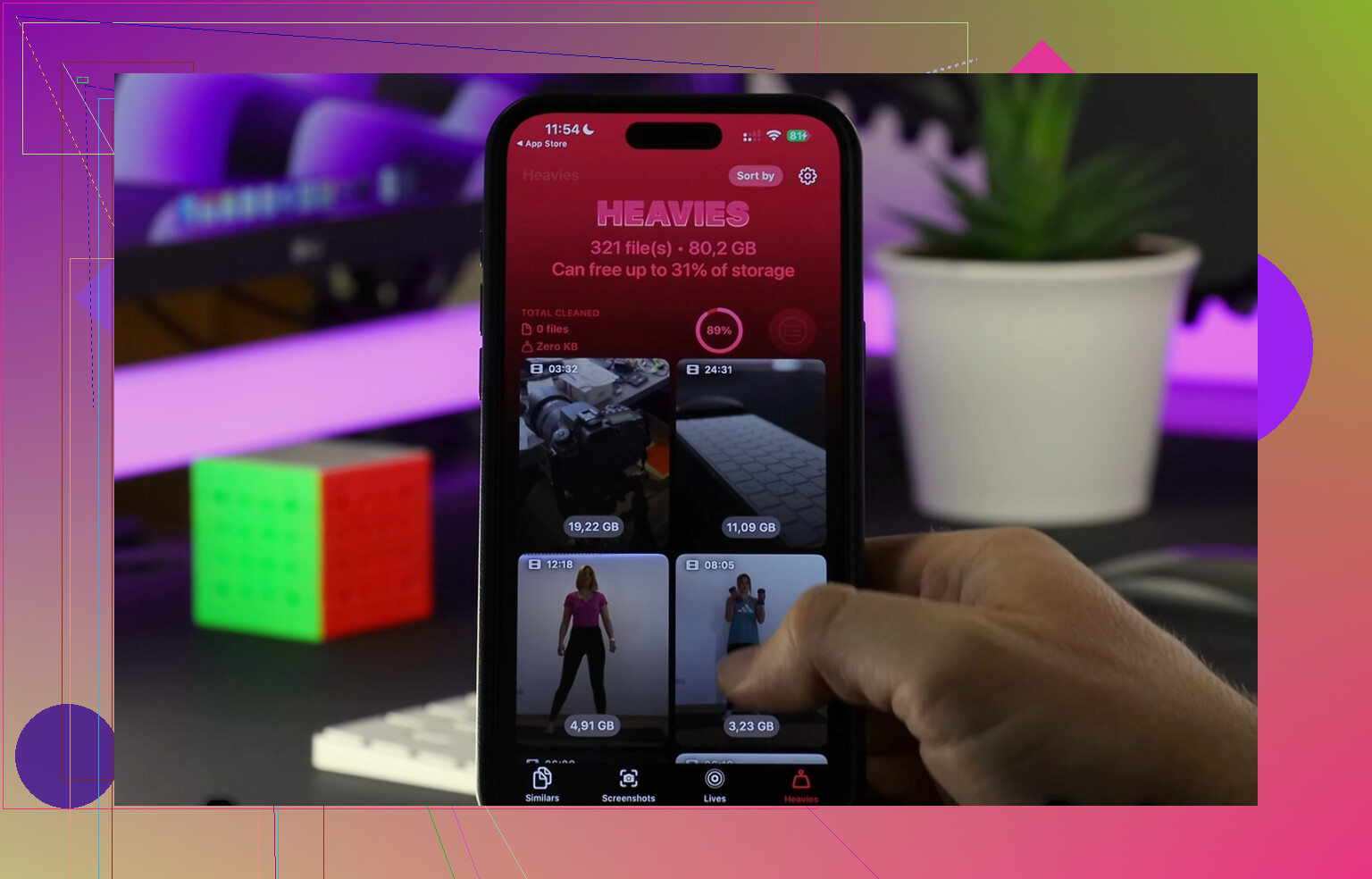
La section Heavies a aidé en premier. Elle trie les médias par taille, donc vous repérez vite les plus gros coupables. Chez moi, c’était un vieux clip 4K posé là comme un caillou dans la chaussure.
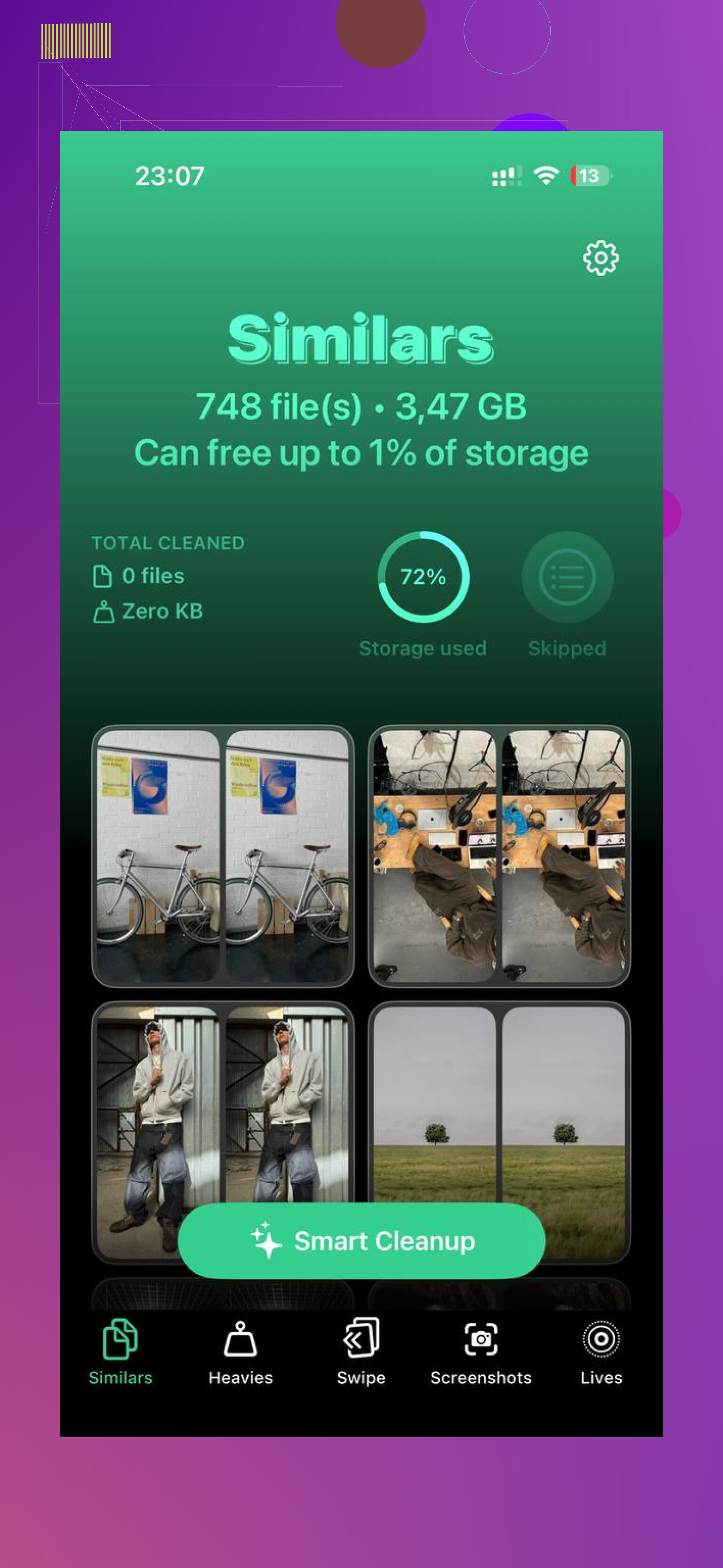
Le détecteur de doublons s’est aussi révélé plus utile que je ne l’attendais. Il regroupait les photos presque identiques, les rafales habituelles inutiles et les essais répétés du même cliché. Il marquait une meilleure version, puis j’ai vérifié le reste et supprimé ce dont je n’avais pas besoin. Rien ne semblait caché ou bizarre.
J’ai aussi apprécié un détail que la plupart des apps passent sous silence. Le traitement se faisait sur l’appareil, donc mes photos n’étaient pas envoyées ailleurs. Pour moi, c’était important.
Après avoir effacé les restes synchronisés depuis l’ordinateur et supprimé environ 15 Go de déchets en plus, le téléphone a cessé de traîner. Les apps s’ouvraient à nouveau normalement. Le retard du clavier a disparu. Le stockage avait enfin du sens.
Si votre section Médias synchronisés est énorme, commencez d’abord par la synchronisation avec l’ordinateur. C’est généralement là que se trouvent les fichiers bloqués. Ensuite, nettoyez le désordre habituel pour que le téléphone retrouve un peu d’espace pour respirer.
Vous n’obtiendrez généralement pas une liste détaillée bien propre pour Synced Media dans Stockage iPhone. Apple étiquette l’espace, mais cache l’inventaire. Agaçant, oui.
Meilleure façon d’identifier ce qu’il contient :
-
Vérifiez les apps où se trouve le contenu synchronisé.
App Musique pour les chansons, albums, playlists synchronisés.
App TV pour les films et séries.
App Podcasts pour les anciens épisodes transférés.
App Livres pour les livres audio.
App Photos pour les albums synchronisés depuis un ordinateur. -
Recherchez les signes indiquant que le contenu a été synchronisé et non téléchargé.
Dans Photos, les albums synchronisés n’ont souvent pas le comportement de suppression normal.
Dans Musique, certains morceaux apparaissent sur le téléphone mais ne proviennent pas d’Apple Music ni d’achats. -
Comparez le stockage avant et après avoir basculé les catégories de synchronisation des apps sur votre ordinateur.
C’est la partie qu’@mikeappsreviewer a évoquée, et je suis d’accord avec l’idée, mais je ne pense pas que l’astuce du dossier vide doive être votre premier réflexe. Vérifiez d’abord Finder sur Mac, ou Apple Devices sur Windows, et passez en revue chaque type de média un par un. Si vous désactivez la synchronisation de Musique et que 8 Go disparaissent après la synchronisation, vous avez trouvé le coupable. Même chose pour Photos, TV, Podcasts et Livres. -
Vérifiez Réglages, Général, Stockage iPhone, app par app.
Si Synced Media indique 20 Go, mais que Musique n’affiche que 500 Mo et Photos 12 Go, la partie manquante correspond souvent à des vidéos ou des livres.
Si vous voulez un audit plus rapide de ce qui occupe l’espace local en dehors de Synced Media, Clever Cleaner est utile pour les grandes vidéos, les photos en double et les captures d’écran. Leur argumentaire est simple : libérer rapidement le stockage de l’iPhone en trouvant les gros fichiers et les médias en double en quelques gestes. Cette vidéo le montre mieux : voyez comment Clever Cleaner trouve les gros fichiers sur iPhone
Version courte : l’iPhone affiche la catégorie, pas la liste des fichiers. Votre meilleure option est de le retracer par type d’app et source de synchronisation. C’est un peu bête, mais c’est ainsi qu’Apple l’a configuré.
Vous ne pouvez probablement pas complètement « ouvrir » Synced Media comme une liste consultable directement sur l’iPhone. C’est la partie absurde. Apple affiche la catégorie de stockage, mais pas une vue correcte du contenu.
Là où je ne suis pas tout à fait d’accord avec @mikeappsreviewer et @sognonotturno, c’est ceci : je ne partirais pas du principe que chaque octet de cette section est encore lié à une bibliothèque de synchronisation actuellement active. Parfois, il s’agit simplement d’une indexation obsolète après des mises à jour, des restaurations de sauvegarde ou un changement d’ordinateur. Donc, avant de faire toute la manipulation du dossier vide, essayez quelques vérifications moins destructrices :
- Redémarrez le téléphone, puis revérifiez le stockage après quelques minutes avec le chargeur branché et le Wi-Fi activé
- Mettez iOS à jour si vous utilisez une version plus ancienne
- Vérifiez si Sync Library pour Apple Music est activé, car un mélange de cloud et d’ancienne synchronisation par ordinateur peut rendre les libellés de stockage étranges
- Dans Photos, voyez si vous avez un comportement de type album « From My Mac ». C’est généralement l’indice révélateur
Un autre indice utile est la taille de votre sauvegarde sur un ordinateur. Si vous faites une sauvegarde locale chiffrée et comparez les totaux des apps et des médias, vous pouvez souvent déduire si la partie « Synced Media » est surtout composée de photos/vidéos ou d’audio. Ce n’est pas une méthode parfaite, mais cela aide à mieux cerner le problème sans tout désynchroniser à l’aveugle.
Si votre objectif principal est simplement de trouver ce qui occupe de l’espace en plus de cette catégorie mystérieuse, Clever Cleaner est utile pour repérer les grosses vidéos, les photos en double et les captures d’écran inutiles. De plus, cette discussion est intéressante à lire à ce sujet : voir de vrais retours Reddit sur Clever Cleaner pour le nettoyage du stockage de l’iPhone.
Donc oui, version courte : en général, vous ne pouvez pas consulter Synced Media directement sur l’appareil. Vous l’identifiez par son comportement, les changements de stockage et le fait que d’anciens éléments synchronisés depuis un ordinateur traînent encore. Très Apple, très agaçant.
Vous pouvez obtenir un indice supplémentaire qu’Apple met rarement bien en évidence : vérifiez si les données survivent à une désinstallation temporaire normale de l’app.
Si vous désinstallez temporairement Music, TV ou Books dans Réglages et que le gros volume de stockage change à peine, cela signifie généralement que les fichiers n’appartiennent pas à l’app au sens normal des contenus téléchargeables. Ils font partie de ce compartiment synchronisé et doivent être supprimés via les réglages de synchronisation, pas via le nettoyage de l’app. C’est là que je diverge légèrement de @sognonotturno, @hoshikuzu et @mikeappsreviewer. Comparer les catégories de synchronisation est utile, mais je commencerais par tester la propriété des données avant de modifier les réglages de synchronisation.
Autre astuce : connectez l’iPhone à un Mac et ouvrez Transfert d’images. Si vos photos normales de la pellicule y apparaissent, mais que l’espace manquant ne correspond pas à ce que Transfert d’images voit, la part mystérieuse n’est probablement pas votre photothèque Photos habituelle. Cela indique souvent de la musique ou des vidéos synchronisées, ou d’anciens albums photo importés.
Si votre objectif n’est pas seulement d’identifier Synced Media, mais de récupérer de l’espace globalement, Clever Cleaner peut aider avec les fichiers inutiles non synchronisés une fois que vous avez isolé la part mystérieuse.
Avantages de Clever Cleaner
- efficace pour repérer les grandes vidéos et les photos en double
- vue simple de ce qui prend réellement beaucoup de place
- utile une fois que les médias synchronisés sont exclus
Inconvénients
- n’exposera pas directement l’inventaire caché de Synced Media d’Apple
- moins utile si votre problème concerne surtout de la musique ou des fichiers TV synchronisés depuis un ordinateur
- les apps de nettoyage en général ne sont utiles que dans la mesure de ce qu’iOS les laisse voir
Donc, en bref : vous ne pourrez probablement pas ouvrir Synced Media comme une liste de fichiers, mais vous pouvez déterminer si cela appartient à des apps, à la pellicule ou à une synchronisation avec un ordinateur en testant ce qui libère réellement du stockage lorsqu’une app est désinstallée temporairement ou que l’élément disparaît des vues multimédias normales.