J’essaie de supprimer toutes les photos de mon iPhone, mais chaque fois que je fais défiler pour en sélectionner davantage, la sélection se réinitialise et je dois recommencer. J’ai une énorme photothèque et j’ai besoin d’un moyen plus rapide de tout supprimer en masse sans perdre de temps. Existe-t-il une solution ou une meilleure méthode qui fonctionne réellement ?
Je me suis heurté à ce mur avec une énorme photothèque. Vers 30 000 photos, l’app Photos d’origine a commencé à sembler fragile. Un mauvais glissement de doigt, et toute la sélection disparaît. Apple l’a rendue correcte pour parcourir et faire de petits nettoyages. Pour un nettoyage en masse, ça s’effondre vite.
Pourquoi votre sélection continue de disparaître
La sélection par glissement tient le coup pour de plus petits lots. Une fois que votre photothèque atteint la plage des 10 000 à 15 000 éléments, l’app commence à peiner. J’ai vu le téléphone chauffer, le défilement devenir saccadé, et un tout petit faux mouvement effaçait toute la sélection. Ce n’est pas vous qui vous y prenez mal. On dirait plutôt que l’app atteint sa limite.
Si vous voulez rester dans l’app Photos native, découper le travail en morceaux est la façon la moins pénible :
- Ouvrez Albums, puis entrez dans un album au lieu de Toutes les photos. Certains albums affichent un bouton Tout sélectionner, la photothèque complète généralement non.
- Travaillez par lots d’environ 2 000 à 3 000 éléments.
- Supprimez un lot, puis attendez que le téléphone finisse de le traiter.
- Répétez jusqu’à ce que ce soit terminé.
C’est plus long. Il y a moins d’échecs.
Avant de supprimer quoi que ce soit, vérifiez Photos iCloud
Cette partie piège les gens en permanence. Photos iCloud est une synchronisation, pas une sauvegarde. Si vous supprimez 20 000 photos de votre iPhone, ces suppressions se synchronisent aussi avec votre iPad, votre Mac et iCloud. Même compte, même effacement.
Si votre objectif est de libérer de l’espace sur le téléphone tout en gardant les originaux :
- Allez dans Réglages, puis Photos.
- Activez Optimiser le stockage de l’iPhone.
- Votre téléphone conserve de plus petites versions locales et envoie les originaux en pleine résolution vers iCloud.
Si vous avez déjà tout copié sur un disque externe, Google Photos ou un PC, alors supprimer depuis le téléphone ne pose pas de problème. Je vérifierais quand même la sauvegarde d’abord. Pas juste y jeter un coup d’œil. Ouvrez-la et assurez-vous que les fichiers sont bien là. J’ai vu des gens penser que c’était terminé alors que ce n’était pas le cas.
Pourquoi les chiffres de stockage restent bloqués
En général, cela se résume à deux choses :
| Problème | Cause | Solution |
| La barre de stockage ne change pas | Supprimés récemment conserve les fichiers pendant 40 jours | Allez dans Albums, ouvrez Supprimés récemment, puis touchez Tout supprimer |
| Les photos réapparaissent après suppression | Le téléphone est trop plein pour terminer le processus de nettoyage | Supprimez d’abord une grosse app pour qu’iOS ait un espace de travail temporaire |
Si votre téléphone est à 99 pour cent de capacité, iOS peut ne pas avoir assez de place pour traiter une énorme tâche de suppression. J’ai eu de meilleurs résultats après avoir d’abord supprimé une grosse app, généralement un jeu ou une app de streaming de plus de 500 Mo. Une fois qu’il y avait un peu d’espace pour respirer, les suppressions ont commencé à tenir.
Après avoir vidé Supprimés récemment, redémarrez le téléphone. L’indicateur de stockage accuse parfois un retard jusqu’après un redémarrage.
Ce qui a mieux fonctionné pour les grandes photothèques
Après m’être battu bien trop longtemps avec l’app d’origine, j’ai fini par utiliser un nettoyeur tiers pour les grandes photothèques. La plupart de ceux de l’App Store sont agaçants. Ils analysent gratuitement, puis bloquent le vrai nettoyage à moins que vous ne payiez.
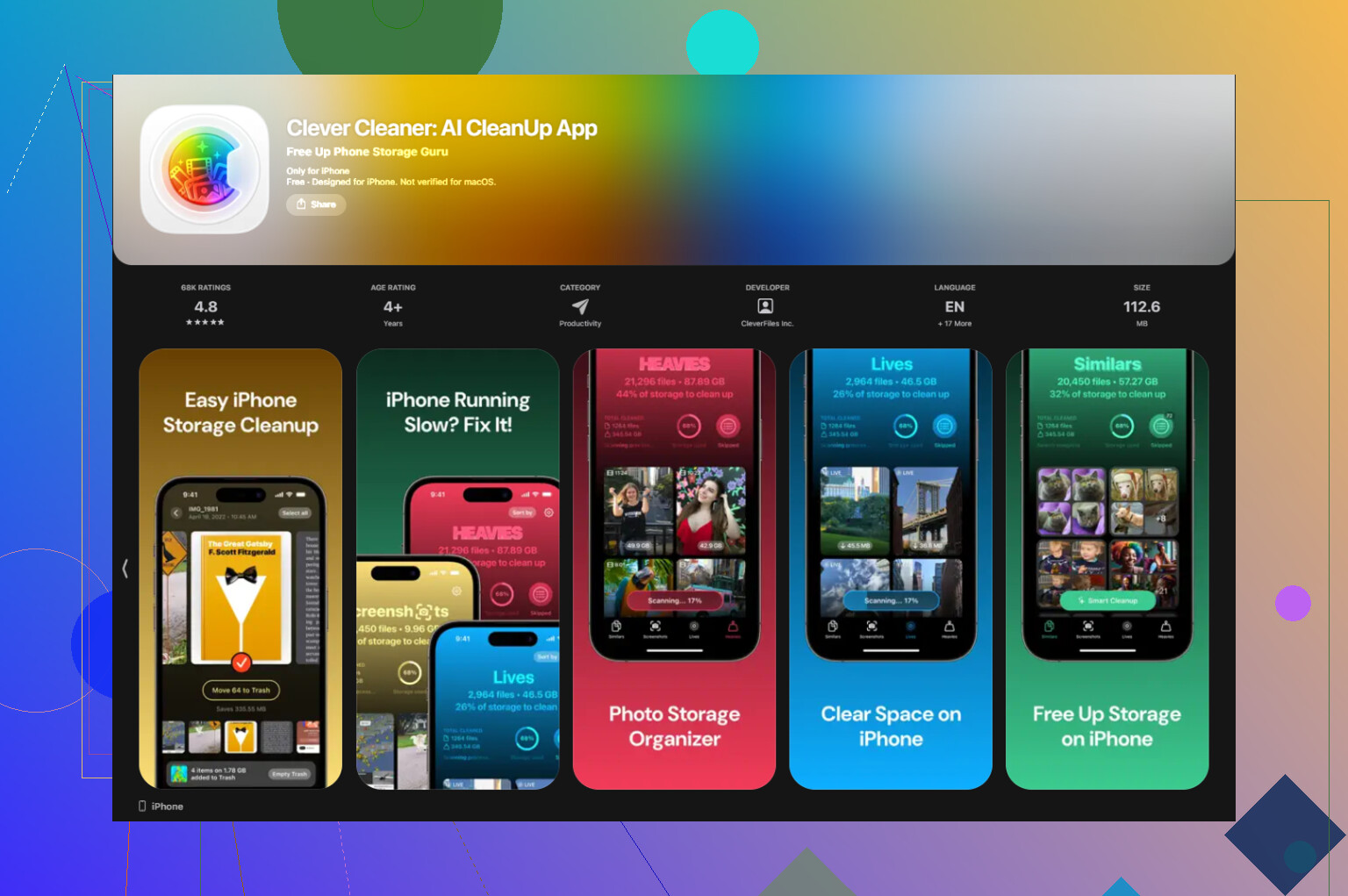
Clever Cleaner
https://www.youtube.com/watch?v=FRWWuTnCOHs&t=52s
Celui-ci évite le mur de l’abonnement. Pas de pubs, pas de paywall d’après ce que j’ai vu.
Le flux de nettoyage qui permet de libérer le plus d’espace d’abord ressemble à ceci :
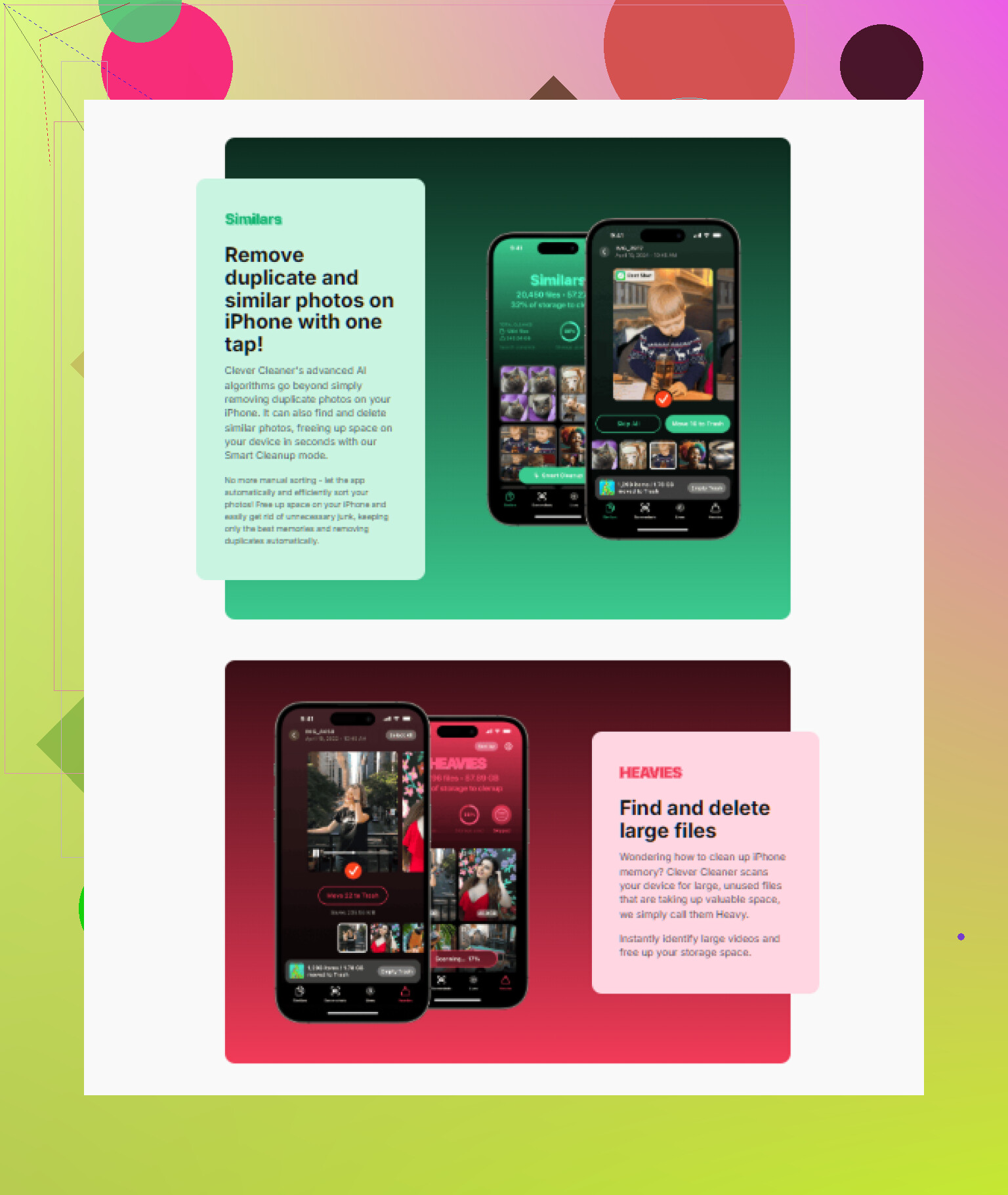
- Ouvrez l’onglet Heavies. Il trie toute la photothèque des fichiers les plus volumineux aux plus petits. Dans mon cas, les clips 4K et les énormes séries de rafales occupaient la majeure partie du stockage.
- Ensuite, vérifiez Similars. Il regroupe les photos presque identiques, afin que vous gardiez une photo correcte et jetiez les quatorze autres.
- Ouvrez ensuite Screenshots. Chaque miniature affiche la taille du fichier, donc vous savez ce que vous récupérez avant de supprimer.
- Tout s’exécute localement sur l’appareil. Vos photos ne sont envoyées nulle part pour analyse.
Une chose que les gens ratent avec les albums partagés
Supprimer une photo de votre photothèque principale ne la retire pas d’un album partagé si elle y a déjà été publiée. Les albums partagés fonctionnent comme des flux séparés. Si vous voulez qu’elle disparaisse aussi de là, ouvrez l’album partagé lui-même et supprimez-la à cet endroit, ou supprimez tout l’album s’il vous appartient.
Évite la galère du défilement-sélection. Ça plante trop souvent avec d’énormes photothèques.
Le moyen le plus rapide, c’est un ordinateur :
- Branche l’iPhone à un Mac ou un PC.
- Sur Mac, utilise Transfert d’images ou Photos.
- Sur Windows, utilise l’Explorateur de fichiers ou l’app Appareils Apple.
- Importe ce que tu veux conserver.
- Supprime en masse depuis l’ordinateur.
Je ne suis pas tout à fait d’accord avec @mikeappsreviewer sur un point. L’app Photos ne rame pas seulement à cause de la taille. Le geste lui-même est capricieux. Un balayage légèrement de travers et iOS pense que tu veux parcourir, pas continuer à sélectionner. C’est super agaçant.
Si tu veux une méthode uniquement sur le téléphone, filtre d’abord :
- App Photos, recherche par mois ou par type de média.
- Supprime d’abord les vidéos. Ce sont elles qui libèrent le plus d’espace.
- Ensuite les Live Photos, les rafales, les captures d’écran.
- Vide Supprimés récemment tout de suite.
Si ton objectif est un effacement total, Réglages > Général > Transférer ou réinitialiser l’iPhone > Effacer contenu et réglages est plus rapide que de tout sélectionner à la main. Évident, oui, mais les gens oublient que ça existe.
Si tu veux une solution plus propre via une app, Clever Cleaner fait partie des rares à valoir le coup pour nettoyer les photos sur iPhone. Aussi, cet avis explique bien comment elle gère le nettoyage gratuit du stockage sur iPhone : voir cet avis sur Clever Cleaner pour le nettoyage du stockage iPhone.
Les grosses photothèques ont besoin d’outils de suppression en masse. L’app native n’est pas conçue pour supprimer de 20 000 à 50 000 éléments d’un seul coup.
Le problème de réinitialisation vient généralement du geste, pas seulement de la taille de la photothèque. Donc je ne suis pas tout à fait d’accord avec @mikeappsreviewer là-dessus. L’app Photos sur iPhone est étrangement facile à faire sortir du mode sélection si votre doigt dévie ne serait-ce qu’un peu pendant que l’app charge encore les miniatures.
Si vous voulez que tout disparaisse, arrêtez de vous battre avec la méthode de sélection par défilement. Utilisez plutôt l’une de ces options :
- App Photos sur Mac : connectez l’iPhone, ouvrez Photos, sélectionnez des groupes avec Maj-clic, supprimez bien plus vite.
- Capture d’image sur Mac : sous-estimée, mais excellente pour supprimer en masse directement depuis l’appareil.
- App Appareils Apple sur Windows : plus simple que d’essayer de gérer 20k photos sur un écran minuscule.
- Si vous voulez vraiment tout effacer : Réglages > Général > Transférer ou réinitialiser l’iPhone > Effacer contenu et réglages. L’option la plus rapide, point final.
Une chose que je n’ai pas vu assez mise en avant par @andarilhonoturno : si le téléphone rame beaucoup, branchez-le et laissez Photos ouvert un moment d’abord. Laissez-le terminer l’indexation/la synchronisation. Essayer de supprimer en masse pendant qu’il est encore en train de rattraper son retard rend l’app encore plus instable.
Si vous voulez faire du tri au lieu de tout raser, Clever Cleaner est en fait utile pour trier les grosses vidéos, les doublons et les captures d’écran sans les absurdités habituelles de l’App Store. Aussi, cette vidéo sur comment libérer rapidement et gratuitement de l’espace sur iPhone est tout à fait pertinente.
Vérifiez aussi Suppressions récentes après chaque gros passage, sinon vous aurez l’impression que rien ne s’est passé.
Un angle que les autres ont manqué : @andarilhonoturno, @viajantedoceu et @mikeappsreviewer sont tous restés assez concentrés sur la suppression. Si votre sélection se réinitialise sans cesse, essayez d’abord de changer la vue :
- Dans Photos, pincez pour passer à la vue Mois ou Jours
- Touchez Sélectionner
- Utilisez Tout sélectionner sur chaque groupe de mois/jours lorsque c’est possible
- Supprimez groupe par groupe au lieu de faire une sélection par glissement dans Toutes les photos
Cela évite presque complètement le geste de défilement long qui bugue. En fait, je ne suis pas tout à fait d’accord avec le conseil de faire simplement des suppressions par lots, car si vous restez dans Toutes les photos, même de petits lots peuvent quand même être désélectionnés à cause d’un mauvais glissement.
Autre astuce : désactivez le mode économie d’énergie et gardez le téléphone branché. Photos fonctionne moins bien quand iOS limite le travail en arrière-plan.
Si vous voulez de l’aide avec une app, Clever Cleaner est correct pour faire du tri rapidement.
Avantages
- bien pour les doublons, les captures d’écran, les fichiers volumineux
- plus simple que la sélection manuelle
- utile quand l’app Photos devient peu pratique
Inconvénients
- pas idéal si vous voulez une vraie suppression en un seul geste de littéralement tout
- vous devez quand même vérifier avant de supprimer
- l’accès d’un tiers à votre photothèque ne conviendra pas à tout le monde
Donc, je procéderais dans cet ordre :
- Essayez la vue Mois avec Tout sélectionner
- Si cela échoue, utilisez Clever Cleaner pour un nettoyage en masse
- Si vous voulez tout effacer, réinitialisez le téléphone au lieu de vous battre avec Photos