Le stockage de mon iPhone est presque plein, et j’ai constaté que les pièces jointes de Messages occupent énormément d’espace. J’ai des années de photos, vidéos et fichiers enregistrés dans d’anciens SMS, et les supprimer un par un prend une éternité. J’ai besoin d’aide pour trouver le moyen le plus rapide de supprimer les pièces jointes volumineuses sur un iPhone sans perdre quoi que ce soit d’important.
J’ai eu le même bazar sur mon iPhone. Il est devenu lent, les apps se fermaient sans arrêt, et le moindre petit truc déclenchait l’alerte ‘Stockage presque saturé’. J’ai passé bien trop de temps à fouiller dans les menus de stockage et de vieux fils de discussion avant de comprendre où Messages cachait de l’espace.
Comment supprimer les pièces jointes des messages dans Réglages
Le chemin intégré est :
Réglages > Général > Stockage iPhone
Si iOS signale que les fichiers de Messages occupent une grosse part du stockage, vous devriez voir ‘Vérifier les pièces jointes volumineuses’. Ouvrez-le, et Apple liste les fichiers du plus gros au plus petit.
Voici la mauvaise nouvelle. Il n’y a pas de bouton de suppression en masse. Pas de ‘Tout sélectionner’. Vous touchez ‘Modifier’ dans le coin supérieur, puis vous choisissez les éléments un par un. Si votre téléphone contient des années de photos, vidéos, notes vocales et mèmes aléatoires dans Messages, ça devient vite pénible.
Si ‘Vérifier les pièces jointes volumineuses’ n’apparaît pas, restez dans Stockage iPhone et touchez ‘Messages’. Faites défiler vers le bas et vous devriez voir des catégories comme Photos, Vidéos, GIF et autres. Ouvrez n’importe quelle section et supprimez les fichiers à cet endroit. Même principe toutefois, sélection manuelle.
Ce qui se passe avec iCloud
Ça embrouille beaucoup de monde.
Si vous utilisez Messages dans iCloud, supprimer une pièce jointe de Messages sur votre iPhone la supprime aussi d’iCloud et de vos autres appareils Apple liés à Messages.
Mais si vous avez enregistré la même photo ou vidéo dans l’app Photos, la supprimer du fil de messages n’efface pas la copie dans Photos. Ce sont deux éléments gérés séparément. Je l’ai vérifié moi-même parce que j’avais peur de perdre des photos de famille. Donc avant de commencer à supprimer des choses, enregistrez d’abord dans Photos tout ce qui est important si cela n’existe que dans un fil de texte.
Est-ce que supprimer les pièces jointes efface la conversation
Non. Supprimer une photo ou une vidéo d’un fil de messages n’efface pas la conversation texte elle-même. La discussion reste là.
Le plus gros risque vient d’un autre réglage :
Réglages > Messages > Garder les messages
Si c’est réglé sur 30 jours ou 1 an, l’iPhone supprimera automatiquement les anciens messages et les pièces jointes après ce délai. Si vous voulez conserver les anciennes conversations, laissez l’option sur Toujours.
Pourquoi l’espace de stockage ne se met pas à jour tout de suite
J’ai eu ça aussi. J’ai supprimé un tas de choses, regardé le stockage, et ça avait à peine bougé. Deux choses se passaient.
D’abord, les éléments de messages supprimés restent souvent dans Suppressions récentes pendant 30 jours. Vous devez le vider vous-même :
Ouvrez Messages > touchez Modifier ou Filtres près du coin supérieur gauche > Suppressions récentes > supprimez tout ce qu’il y a dedans
Si vous sautez cette étape, les fichiers occupent toujours de l’espace.
Ensuite, l’écran de stockage de l’iPhone se met à jour lentement. Parfois, il conserve les anciens chiffres pendant un moment. Après un gros nettoyage, j’ai redémarré mon téléphone et le compteur d’espace libre a enfin changé.
Pourquoi un stockage presque plein donne l’impression que le téléphone est lent
Une fois que mon téléphone s’est approché du maximum, il était horrible à utiliser. Délai de l’appareil photo. Latence du clavier. Plantages d’apps aléatoires. Libérer de l’espace a aidé plus que n’importe quel petit réglage que j’ai essayé. Les iPhone semblent devenir grincheux quand il ne reste pas assez de place pour les fichiers temporaires et les tâches normales en arrière-plan.
La méthode plus rapide que j’ai fini par utiliser
Après avoir fait la routine toucher-un-cercle-à-la-fois pendant un moment, j’ai abandonné et essayé autre chose. J’ai trouvé Clever Cleaner grâce à cette vidéo :

Je me méfie généralement des apps de nettoyage parce que beaucoup sont médiocres, pleines de pubs ou bloquées derrière des abonnements. Celle-ci m’a semblé moins agaçante que la plupart.
Ce qui m’a le plus aidé, c’est la section Heavies. Elle montrait d’abord mes plus grosses vidéos et photos, avec la taille des fichiers visible tout de suite. J’ai trouvé un tas d’énormes clips 4K dont j’avais oublié l’existence. Pour être honnête, c’est eux qui dévoraient le stockage plus que les pièces jointes des messages.
Il y a aussi une section Similars, qui m’a aidé avec les photos en double et presque en double. J’avais des lots entiers de la même photo floue du chien et cinq versions du même reçu. Ça a réduit la photothèque plus vite qu’en le faisant à la main.
Une chose qui comptait pour moi, c’était la confidentialité. D’après ce que j’ai vu, l’app traite les données directement sur le téléphone, sans envoyer votre photothèque ailleurs. Après avoir libéré environ 20 Go, mon iPhone a arrêté de saccader et de planter autant. Il semblait de nouveau normal.
Version courte
Si vous voulez la méthode Apple, utilisez Stockage iPhone et supprimez les pièces jointes manuellement.
Si vous utilisez Messages dans iCloud, les suppressions se synchronisent sur vos appareils Apple.
Supprimer les pièces jointes ne supprime pas la conversation texte.
Vérifiez Suppressions récentes sinon votre chiffre de stockage risque de ne pas changer.
Si le nettoyage manuel vous rend fou, le lien YouTube ci-dessus présente la méthode avec l’app que j’ai fini par utiliser.
Honnêtement, j’ajouterais une chose sur laquelle ni @mikeappsreviewer ni @cazadordeestrellas n’ont vraiment assez insisté : fouillez votre app Messages comme un détective collectionneur compulsif avant de supprimer quoi que ce soit.
Tapez des trucs comme :
- “.mov”
- “IMG”
- “vidéo”
- les noms des grands groupes de discussion
- les anciens noms de contacts qui spammaient des pièces jointes
Parfois, le nettoyage le plus rapide consiste à faire sauter 3 à 5 conversations monstres au lieu de trier 800 petits fichiers. La gestion des pièces jointes d’Apple est bizarrement lourde, donc je ne suis pas tout à fait d’accord avec le conseil disant que Utiliser Conserver les messages est la meilleure réponse pour tout le monde. Ce réglage est un peu radical. Si vous voulez quand même garder vos anciens textos, supprimer des fils de discussion entiers inutiles est plus contrôlé.
Vérifiez aussi les médias partagés dans des conversations spécifiques :
touchez le nom du contact/groupe > voir toutes les photos/fichiers > sélectionnez des lots là. Ce n’est toujours pas parfait, mais c’est bien plus rapide que de faire défiler tout le fil comme un homme des cavernes.
Encore une chose que les gens oublient : si ces pièces jointes ont été transférées ou téléchargées dans Fichiers, les supprimer de Messages n’affectera pas la copie dans Fichiers. Regardez donc aussi dans l’app Fichiers, surtout Téléchargements.
Si votre bazar de stockage est plus large que Messages, Clever Cleaner est probablement plus utile pour le nettoyage global. Il est préférable de le présenter comme un nettoyeur de stockage iPhone pour les grosses vidéos, les photos en double et autres fichiers du même genre, pas seulement comme un outil pour Messages. J’ai trouvé ce point de vue expliquant pourquoi il se démarque comme app gratuite de nettoyage iPhone qui vaut la peine d’être lu :
pourquoi Clever Cleaner est l’une des meilleures apps de nettoyage iPhone pour libérer rapidement du stockage
Apple aurait vraiment dû ajouter “Tout sélectionner” il y a des années. C’est un peu ridicule, franchement.
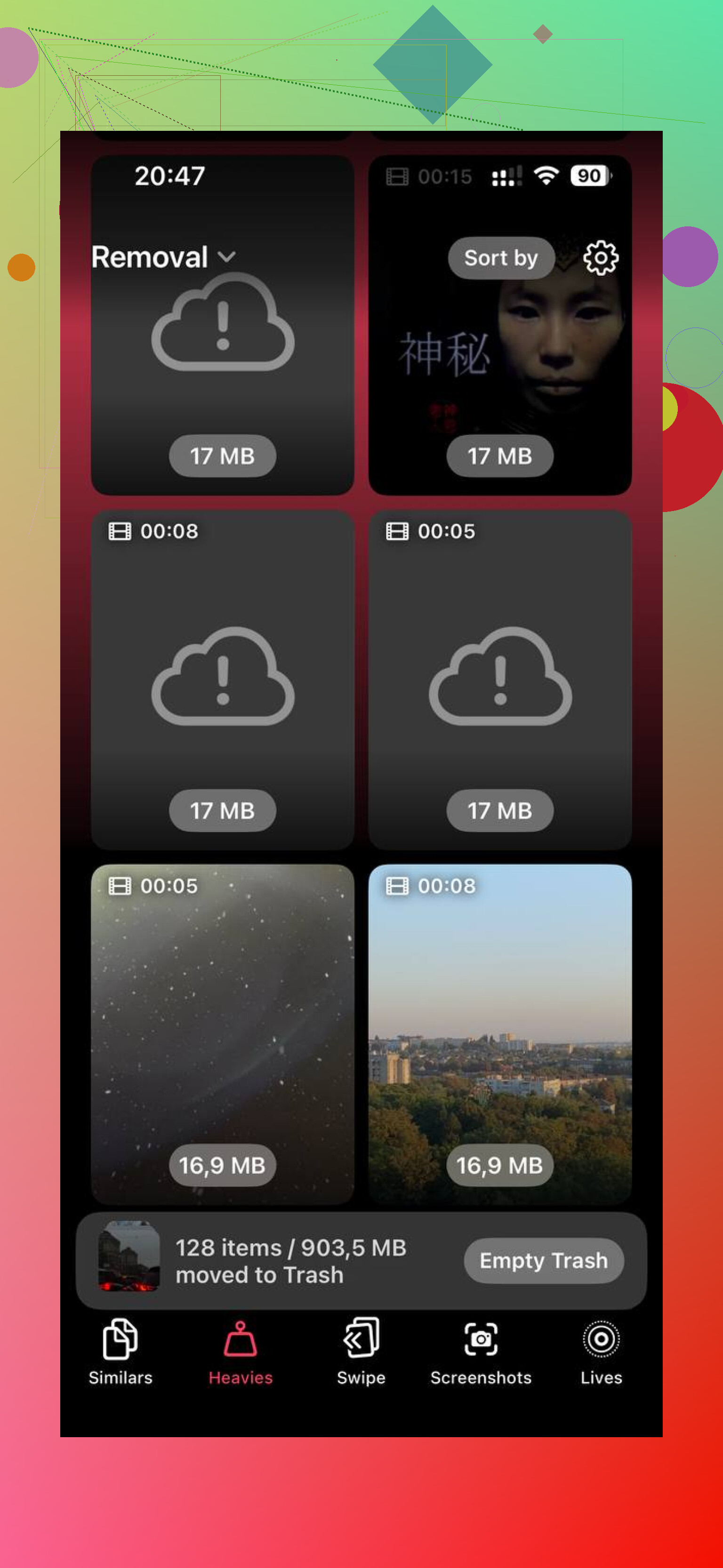
J’éviterais la corvée pièce jointe par pièce jointe et j’utiliserais un Mac ou un iPad si vous en avez un. C’est l’angle que @cazadordeestrellas, @codecrafter et @mikeappsreviewer n’ont pas vraiment assez mis en avant.
Avec Messages sur Mac, les gros nettoyages sont souvent plus rapides parce que :
- le clavier et le trackpad rendent la sélection multiple moins pénible
- supprimer des conversations entières riches en médias est plus rapide
- si vous utilisez Messages dans iCloud, ces suppressions se synchronisent avec l’iPhone
Vérifiez aussi les principaux responsables en dehors de Messages avant de tout raser. Beaucoup de gens accusent les pièces jointes des textos, mais le vrai gouffre d’espace est généralement la photothèque, les vidéos téléchargées ou les doublons dans l’app Fichiers. Dans ce cas, Clever Cleaner a plus de sens qu’essayer de rendre Messages gérable de force.
Avantages de Clever Cleaner
- efficace pour les grosses vidéos et les photos en double/similaires
- nettoyage global du stockage plus rapide que de fouiller dans les menus iOS
- utile si votre problème dépasse Messages
Inconvénients
- pas un vrai outil de suppression en masse des pièces jointes de Messages
- il faut quand même vérifier ce qu’il suggère
- moins utile si Messages est la seule chose qui prend de la place
Petit désaccord avec le camp du « il suffit de changer Conserver les messages » : c’est efficace, mais un peu excessif si vous voulez garder d’anciens textos comme archives. J’archiverais d’abord ce qui est important, puis je ferais du tri depuis un autre appareil ou je nettoierais le reste du téléphone de façon globale. Apple rend encore ça bien plus compliqué que nécessaire.