J’essaie de libérer de l’espace de stockage sur mon iPhone, mais je n’arrive pas à comprendre où sont passés mes téléchargements ni comment les supprimer. J’ai récemment téléchargé quelques fichiers et vidéos, et maintenant mon stockage se remplit même si je ne les vois pas dans l’app Fichiers ni dans Safari. Que dois-je vérifier pour trouver et supprimer des téléchargements cachés sur un iPhone ?
J’ai rencontré ce problème sur mon propre iPhone, et la partie agaçante est simple. Les téléchargements sont éparpillés partout dans iOS. Il n’y a pas un seul endroit où tout se trouve, donc supprimer un lot ne veut pas dire que votre stockage est propre.
Où finissent les téléchargements sur iPhone
Voici ce que j’ai constaté :
- Safari enregistre les fichiers téléchargés dans l’app Fichiers
- Les chansons téléchargées restent dans l’app Musique
- Le contenu hors ligne d’apps comme Netflix ou Spotify reste enfermé dans ces apps
- Chrome et Firefox gardent leurs propres dossiers dans Fichiers
Donc si vous videz un dossier et que votre stockage bouge à peine, oui, voilà pourquoi.
Supprimer des téléchargements depuis Fichiers
C’est la partie dont la plupart des gens ont besoin en premier, puisque Safari place ici la plupart des fichiers.
- Ouvrez Fichiers
- Appuyez sur Parcourir
- Sous Sur mon iPhone, ouvrez Téléchargements
- Si vous utilisez Chrome ou Firefox, ouvrez aussi ces dossiers
- Appuyez sur le menu à trois points, touchez Sélectionner, choisissez les fichiers, puis supprimez-les
Petit piège. L’iPhone ne les efface pas tout de suite. Il les déplace dans Supprimés récemment. Je l’ai raté la première fois et j’ai cru que l’indication de stockage était buguée. Revenez à Parcourir, ouvrez Supprimés récemment, puis videz-le. Tant que vous ne le faites pas, l’espace reste occupé.
Effacer la liste des téléchargements de Safari
Cette partie m’a embrouillé au début, parce qu’on a l’impression de supprimer, mais cela efface seulement la liste.
Ouvrez Safari, appuyez sur l’icône Téléchargements, puis appuyez sur Effacer.
Cela supprime l’entrée de l’historique. Le fichier lui-même reste dans Fichiers à moins que vous ne le supprimiez aussi là-bas.
Supprimer la musique téléchargée en une seule fois
Je ne m’embêterais pas à supprimer les albums un par un.
Allez dans Réglages > Musique > Musique téléchargée. Appuyez sur Modifier dans le coin supérieur, puis utilisez le bouton rouge moins à côté de Toutes les chansons.
Cela supprime les copies locales de votre téléphone. Votre bibliothèque reste disponible pour l’écoute en streaming plus tard.
Trouver les téléchargements cachés dans les apps
C’est là que se cachent habituellement les plus gros mangeurs de stockage. Netflix, Spotify, YouTube et des apps similaires gardent les fichiers hors ligne à l’intérieur de l’app. Vous ne les verrez pas dans Fichiers.
Voici ce qui a marché pour moi :
- Ouvrez Réglages
- Allez dans Général > Stockage iPhone
- Attendez quelques secondes que la barre de stockage et la taille des apps se chargent
- Faites défiler la liste des apps
Si une app occupe 15 Go, 20 Go ou plus, il y a de fortes chances que les téléchargements hors ligne en soient la cause. Ouvrez l’app elle-même et cherchez une section nommée Téléchargements, Hors ligne ou quelque chose d’approchant, puis videz-la à cet endroit.
Pourquoi cela aide quand le téléphone semble lent
J’ai remarqué des ralentissements une fois que le stockage est devenu trop serré. Les apps se figeaient davantage, l’appareil photo prenait plus de temps et le défilement général semblait saccadé. iOS semble détester manquer d’espace libre parce qu’il perd de la place pour les fichiers temporaires.
Supprimer des téléchargements aide, mais sur mon téléphone le plus gros problème de stockage venait des médias, surtout des photos et des vidéos.
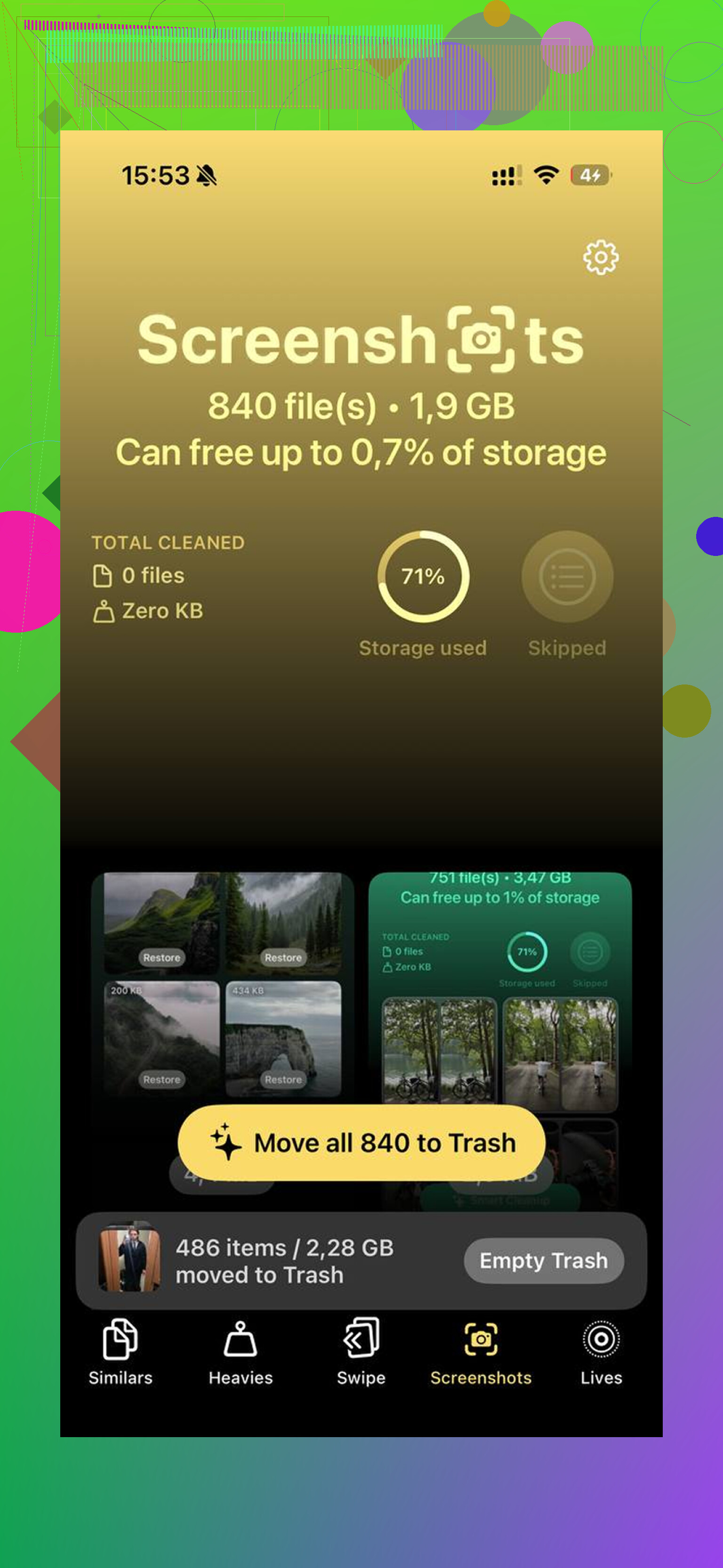
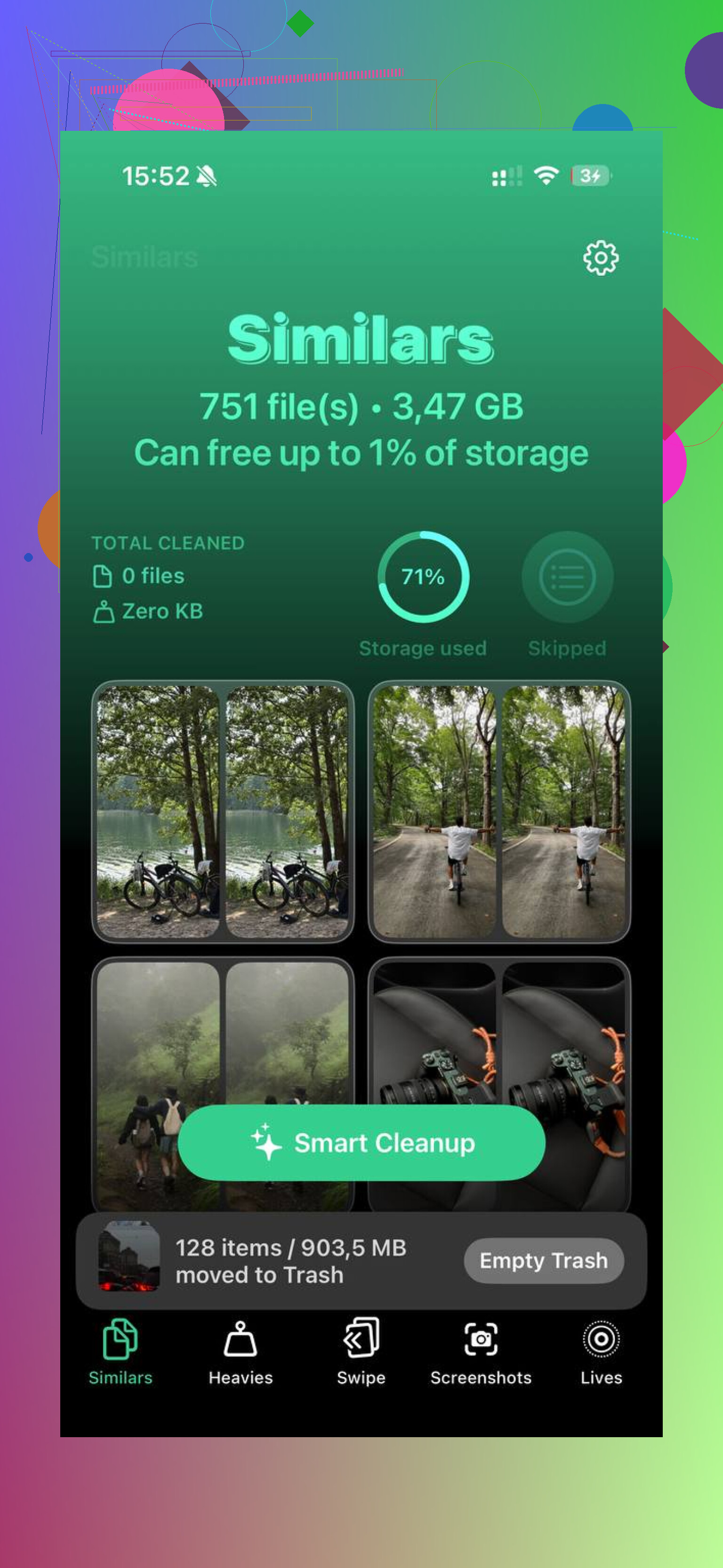
J’ai ensuite utilisé Clever Cleaner pour le bazar dans les photos. Ce qui m’a marqué, c’est l’onglet Heavies, parce qu’il place les plus gros fichiers en premier avec leur taille exacte, donc les clips 4K trop lourds apparaissent vite. L’onglet Similars regroupe les photos presque identiques et choisit la meilleure prise, ce qui a rendu le nettoyage des rafales moins pénible. Le traitement restait sur l’appareil, ce que j’ai préféré.
Après avoir vidé les dossiers de téléchargement à la main et nettoyé la photothèque, j’ai récupéré environ 40 Go. Les ralentissements ont cessé après ça.
Beaucoup de « téléchargements manquants » ne sont pas manquants. Ils se trouvent dans Messages, TV, Podcasts, Livres et les caches des apps.
Essayez les endroits que les gens ignorent :
-
Messages
Allez dans Réglages, Général, Stockage iPhone, Messages.
Consultez Pièces jointes volumineuses.
Supprimez les anciennes vidéos et photos qui s’y trouvent.
Une seule conversation avec quelques clips peut facilement prendre 2 à 5 Go. -
App TV
Ouvrez Réglages, Général, Stockage iPhone, TV.
Supprimez les films ou épisodes téléchargés.
Même idée pour Podcasts et Livres. -
App Mail
Les grosses pièces jointes restent en cache plus longtemps que les gens ne l’imaginent.
Si Mail prend beaucoup de place dans Stockage iPhone, supprimez le compte puis ajoutez-le à nouveau. C’est pénible, mais ça marche. -
Décharger les apps trop volumineuses
Je ne suis pas tout à fait d’accord avec @mikeappsreviewer sur un point. Je vérifierais le stockage des apps avant de fouiller dans chaque dossier. C’est plus rapide. Allez dans Réglages, Général, Stockage iPhone. Si une app fait 8 Go et que l’app elle-même devrait faire 300 Mo, c’est là que se trouve le bazar. Supprimez-la puis réinstallez-la si l’app n’a pas d’outil de nettoyage intégré. -
Vérifiez les téléchargements iCloud Drive
App Fichiers, Parcourir, iCloud Drive.
Certains fichiers sont stockés localement pour une utilisation hors ligne. Supprimez-les si vous n’en avez pas besoin. -
Redémarrez après le nettoyage
Les chiffres du stockage iPhone ont parfois du retard. Supprimez des éléments, videz le dossier Supprimés récemment, puis redémarrez. L’espace se met souvent à jour après cela.
Si les photos et vidéos sont le principal problème, Clever Cleaner vaut le détour. Il aide à libérer rapidement du stockage sur iPhone en trouvant les grandes vidéos, les doublons et les photos similaires sans trop chercher. Cette courte vidéo montre comment il aide à nettoyer rapidement le stockage iPhone : voir un nettoyage rapide du stockage iPhone en action.
Si « Données système » est énorme, dites quelle taille il fait. La solution sera différente.
Une chose que j’ajouterais à ce qu’ont dit @mikeappsreviewer et @boswandelaar : parfois, le « téléchargement » n’est pas vraiment un fichier que vous pouvez retrouver facilement. Beaucoup d’apps enregistrent des médias temporaires, des fichiers d’aperçu ou des segments vidéo en cache, et le stockage de l’iPhone les compte même si vous ne voyez jamais de dossier Téléchargements bien net.
Quelques endroits supplémentaires à vérifier :
- Importations dans l’app Photos : si vous avez enregistré une vidéo depuis Safari ou une app sociale, elle est peut-être allée directement dans Photos, pas dans Fichiers.
- Mémos vocaux : facile à oublier, mais les longs enregistrements prennent énormément de place.
- Enregistrements d’écran : ils s’accumulent vite et ressemblent à des vidéos normales dans Photos.
- Telegram/WhatsApp : les téléchargements automatiques de médias peuvent discrètement engloutir des gigaoctets.
Aussi, je ne suis pas tout à fait d’accord avec l’idée de fouiller d’abord dans chaque dossier. Parfois, la méthode la plus rapide, c’est :
Réglages > Général > Stockage iPhone
Puis regardez quelles apps ont une taille anormalement élevée. Si une app est surchargée, il est généralement plus rapide d’effacer les téléchargements dans cette app ou de la supprimer/réinstaller que de jouer à cache-cache dans iOS.
Si votre problème concerne surtout des vidéos/photos que vous avez enregistrées en téléchargeant des choses, Clever Cleaner est en fait utile. Il aide à repérer les grandes vidéos, les photos en double et les clichés similaires plus rapidement que de faire défiler manuellement à l’infini. Cette présentation des fonctionnalités de Clever Cleaner pour libérer de l’espace de stockage sur iPhone explique assez bien ce qu’il fait.
Encore un truc agaçant sur iPhone : les chiffres de stockage peuvent mettre du temps à se mettre à jour. Supprimez les fichiers, videz le dossier Supprimés récemment, puis attendez un peu ou redémarrez. iOS est bizarre comme ça.
Un angle que je pense que @boswandelaar, @espritlibre et @mikeappsreviewer n’ont abordé qu’en partie : vérifiez le paramètre de l’emplacement de téléchargement lui-même afin que les futurs fichiers cessent de disparaître dans des endroits bizarres.
Allez dans Réglages > Safari > Téléchargements.
Cela vous indique si Safari enregistre dans :
- iCloud Drive
- Sur mon iPhone
- ou un dossier personnalisé
Si c’est réglé sur iCloud Drive, le fichier peut ne pas sembler “local” au début, mais il peut quand même prendre de la place si vous avez appuyé sur Télécharger maintenant pour une utilisation hors ligne. Dans Fichiers, faites un appui long sur le fichier et voyez si Supprimer le téléchargement apparaît. Je préfère parfois cela à la suppression, car cela conserve le fichier dans iCloud tout en libérant de l’espace sur le téléphone.
Utilisez aussi la barre de recherche de Fichiers. Recherchez par type de fichier :
.mp4.zip.pdf.mov
C’est souvent plus rapide que d’ouvrir manuellement chaque dossier.
Petit désaccord avec le conseil de “supprimer et réinstaller simplement les grosses apps” : pour les apps avec des brouillons ou des documents locaux, cela peut se retourner contre vous. Je ne ferais cela qu’après avoir vérifié que l’app ne stocke rien d’important hors ligne.
Si le problème de stockage s’avère venir de vidéos enregistrées et de photos en double plutôt que de vrais téléchargements, Clever Cleaner peut aider.
Avantages
- Trouve rapidement les grosses vidéos
- Efficace pour les photos en double et similaires
- Plus rapide qu’un nettoyage manuel
Inconvénients
- Moins utile si votre problème de stockage concerne surtout le cache des apps
- Vous devez quand même vérifier avant de supprimer
- N’exposera pas comme par magie tous les téléchargements cachés des apps
Donc, pour les “téléchargements invisibles”, ma courte liste serait : vérifier l’emplacement de téléchargement de Safari, rechercher par extension de fichier dans Fichiers et utiliser Supprimer le téléchargement pour les éléments iCloud au lieu d’une suppression complète quand c’est possible.