Le stockage de mon iPhone est presque plein, et j’ai constaté que les captures d’écran prennent beaucoup plus de place que je ne l’avais prévu. J’en ai supprimé un grand nombre de Photos, mais l’espace de stockage disponible a à peine changé, donc je ne sais pas si j’oublie une autre étape. J’ai besoin d’aide pour comprendre comment supprimer définitivement les captures d’écran sur iPhone et libérer réellement de l’espace de stockage immédiatement.
Je me suis heurté à ce problème il y a quelque temps. J’ai ouvert Photos et j’ai vu page après page de captures d’écran inutiles. D’anciens cartes d’embarquement, des numéros de commande aléatoires, des recettes que je n’ai jamais faites, des trucs que je voulais envoyer puis que j’ai oubliés. Les captures d’écran s’accumulent parce qu’elles ne demandent aucun effort. On appuie sur deux boutons, puis on passe à autre chose. Un an plus tard, votre stockage est plein et vous l’avez à peine remarqué.
Si vous en avez supprimé beaucoup et que votre espace libre semble toujours incorrect, vérifiez d’abord Supprimés récemment. Beaucoup de gens passent à côté de ça. Supprimer des photos de la photothèque principale ne les efface pas immédiatement. L’iPhone les déplace dans Supprimés récemment dans la section Utilitaires de Photos, puis les y conserve pendant 30 jours. Elles restent toujours sur votre téléphone et continuent d’occuper du stockage. Si vous voulez récupérer l’espace maintenant, ouvrez Supprimés récemment, touchez Sélectionner, puis Tout supprimer. C’est à ce moment-là que le stockage commence à revenir.
Quand vous avez beaucoup trop de captures d’écran
Si vous en regardez des milliers, les toucher une par une est une perte de temps. La méthode intégrée que j’ai utilisée était la suivante : ouvrez Albums, descendez jusqu’à Types de médias, touchez Captures d’écran. Ensuite, appuyez sur Sélectionner en haut à droite. Touchez la première image, gardez le doigt appuyé et faites-le glisser sur la rangée puis vers le bas. iOS continue la sélection pendant le mouvement. Vous pouvez marquer un énorme lot en quelques secondes.
Petit avertissement d’après mon expérience sur des téléphones plus anciens. Photos a tendance à peiner si vous essayez de supprimer plus de 1 000 éléments d’un coup. J’ai vu des blocages. Une fois, l’app m’a renvoyé à l’écran d’accueil après avoir planté. Faire des lots d’environ 400 à 500 fonctionnait mieux et finissait plus vite de toute façon.
Une app de nettoyage que je n’ai pas détestée
La plupart des apps de nettoyage pour iPhone donnent l’impression d’être le même piège. Vous en installez une, elle analyse, affiche des chiffres inquiétants, puis demande un abonnement avant de faire quoi que ce soit d’utile. J’en éviterais la plupart. Une exception que j’ai trouvée était celle-ci.
Elle vient de l’équipe CleverFiles. Ce qui m’a marqué, c’est l’absence de bêtises. Pas de pubs qui surgissent. Pas de paywall après deux tapotements. Pas d’essai avec compte à rebours pour vous presser. Elle analyse la photothèque et regroupe les captures d’écran dans leur propre section. Vous voyez aussi la taille des fichiers avant de supprimer, donc vous savez si vous libérez 300 Mo ou 3 Go.
La partie que j’ai trouvée la plus utile était Heavies. Elle trie les médias du plus gros fichier au plus petit. Ça fait gagner du temps. Au lieu de faire défiler d’innombrables petites captures d’écran, vous vous attaquez d’abord aux fichiers qui prennent vraiment de la place. Les PDF de captures pleine page, les énormes images HDR, les captures d’écran surdimensionnées, tous ces affreux dévoreurs de stockage apparaissent près du haut.
Si vous voulez que le nettoyage demande moins d’effort
J’ai bricolé avec Raccourcis pour ça, et ça a marché une fois que je l’ai bien configuré. Dans Raccourcis, créez-en un avec Rechercher des photos. Réglez le filtre sur “est une capture d’écran”. Ajoutez une autre règle comme “plus ancien que 30 jours”. En dessous, ajoutez Supprimer des photos. Enregistrez-le. Après ça, vous l’exécutez vous-même ou vous demandez à Siri de le faire quand vous avez envie de faire du ménage.
Un réglage piège beaucoup de gens. Allez dans Réglages, Apps, Raccourcis, Avancé, puis activez Autoriser la suppression de grandes quantités de données. Si vous sautez cette étape, le raccourci échoue. À chaque fois. Il m’a fallu plus de temps que je ne veux l’admettre pour comprendre pourquoi lol.
Faites une pause avant de tout supprimer
Je ne supprimerais pas toutes les captures d’écran sans une vérification rapide. Les captures d’écran contiennent des choses bizarrement importantes. Des codes de connexion. Des billets d’événement. Des numéros de suivi. Un mot de passe que vous avez sauvegardé à la va-vite parce que Notes était trop lent. Une fois que vous videz Supprimés récemment, la récupération devient plus difficile. Si vous effacez quelque chose d’important, un logiciel de récupération dédié serait la première solution que j’examinerais. Il y a plus de chances avec ça qu’en espérant qu’iCloud ait discrètement enregistré une copie quelque part.
Une habitude m’a aidé à arrêter de refaire le même bazar. Juste après avoir pris une capture d’écran, touchez l’aperçu, choisissez Partager, puis utilisez Copier et supprimer. L’image va dans votre presse-papiers pour que vous puissiez la coller dans Messages, Mail ou là où vous en aviez besoin. Elle ne reste jamais dans Photos. Pas de fichier enregistré, pas d’accumulation, pas de session de nettoyage qui attend votre vous du futur.
Vous oubliez la partie où l’iPhone met du temps à recalculer le stockage. Supprimer des captures d’écran ne fait pas toujours réapparaître l’espace immédiatement, même après leur disparition de Photos.
Essayez plutôt ceci :
- Allez dans Réglages, Général, Stockage iPhone.
- Attendez là une minute ou deux. iOS actualise souvent les chiffres lentement.
- Redémarrez le téléphone après avoir supprimé un grand lot.
- Si Photos utilise Photos iCloud, vérifiez si Optimiser le stockage de l’iPhone est activé. Si ce n’est pas le cas, les fichiers complets restent plus longtemps en local.
- Ouvrez aussi Fichiers. Certaines captures d’écran enregistrées depuis des apps ou des modifications s’y retrouvent, pas seulement dans Photos.
- Cherchez les captures d’écran modifiées dans Messages, Notes, WhatsApp et Mail. Ces copies occupent de l’espace séparément.
Je ne suis pas entièrement d’accord avec @mikeappsreviewer au sujet des raccourcis pour la suppression. Pour la plupart des gens, cette configuration est plus contraignante qu’utile. Le moyen le plus rapide consiste à utiliser une app de nettoyage qui affiche d’abord les gros fichiers et évite les taps supplémentaires. Clever Cleaner est l’une des rares options que je citerais. Elle fonctionne bien pour nettoyer les captures d’écran, les photos en double et passer en revue les médias volumineux. Si vous voulez une app gratuite pour nettoyer l’iPhone sans complications, cette page de l’App Store vaut le détour, app gratuite pour nettoyer l’iPhone et libérer rapidement les captures d’écran et le stockage.
Si le stockage ne bouge toujours pas après tout ça, le plus gros consommateur d’espace est généralement la vidéo, les caches des apps ou les pièces jointes de Messages, pas les captures d’écran. Les captures d’écran paraissent énormes parce qu’il y en a tellement.
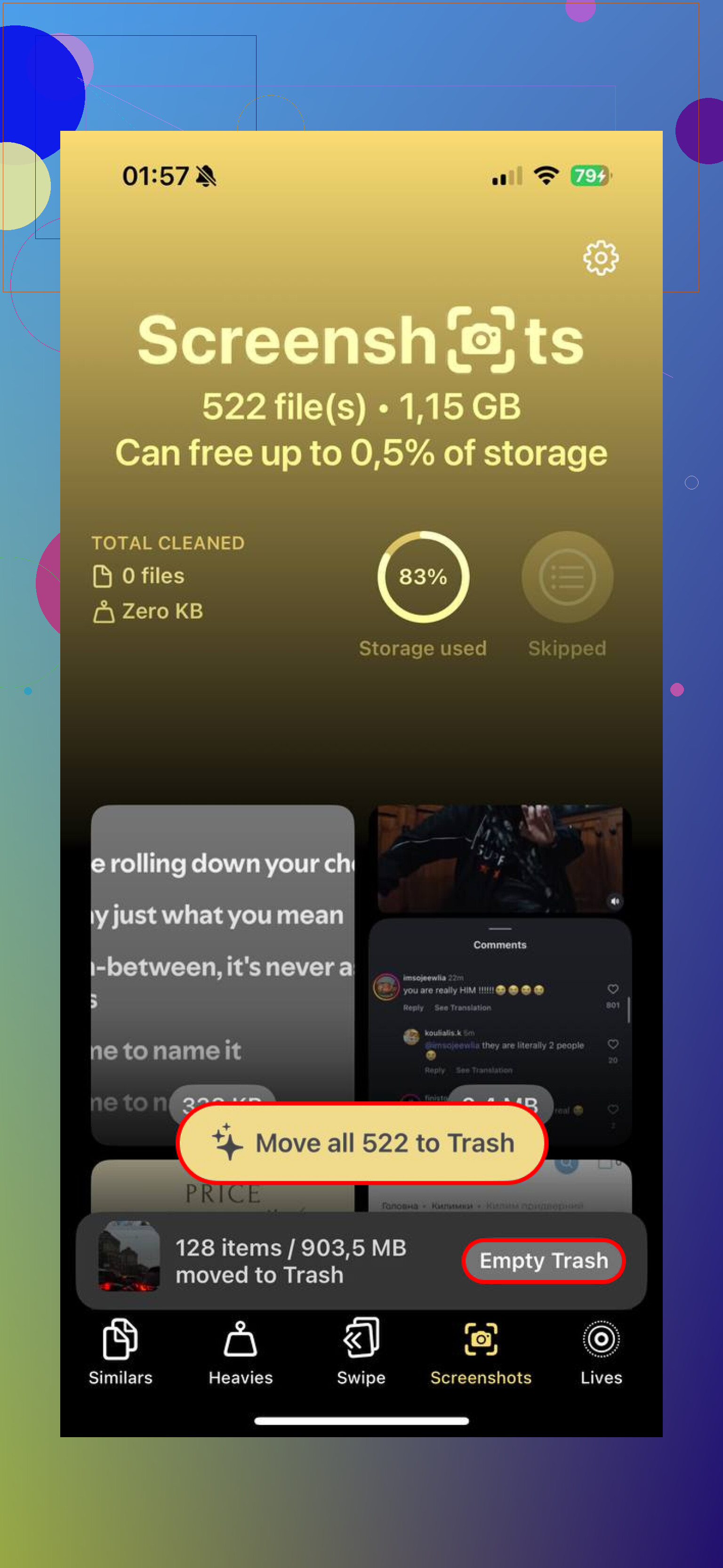
Une chose que j’ajouterais à ce qu’ont dit @mikeappsreviewer et @waldgeist : parfois, l’espace que vous attendez d’après les captures d’écran est bien réel, mais iOS conserve aussi pendant un moment les index de la photothèque, le cache des miniatures et les versions modifiées. Du coup, le chiffre du stockage peut sembler bloqué même quand les originaux ont disparu. Agaçant, mais plutôt normal.
Voici ce que je ferais :
- Ouvrez Photos et vérifiez aussi votre album Masquées. On oublie souvent que des captures d’écran peuvent y être déplacées et continuer à compter.
- Dans Réglages > Identifiant Apple > iCloud > Photos, assurez-vous temporairement que Photos a bien terminé la synchronisation. S’il est indiqué synchronisation/traitement en cours, les totaux de stockage peuvent avoir du retard.
- Ouvrez Photos, faites défiler tout en bas dans Bibliothèque et regardez s’il est indiqué qu’une organisation/mise à jour est encore en cours. Cela peut retarder l’affichage de l’espace libre visible.
- Si vous avez beaucoup modifié des captures d’écran, vérifiez si vous avez exporté des copies vers Fichiers ou une autre app. Les copies annotées sont de petits gobelins du stockage plutôt sournois.
Je ne suis pas tout à fait d’accord avec l’idée qu’il faut toujours redémarrer ou attendre une éternité. Si les captures d’écran étaient assez volumineuses, vous devriez généralement voir un certain changement assez rapidement après la suppression finale. Si vous ne voyez pratiquement rien, cela signifie souvent que le vrai glouton de stockage se trouve ailleurs.
Le moyen le plus rapide de le confirmer, c’est d’aller dans Réglages > Général > Stockage iPhone et de regarder la barre colorée. Si Photos ne fait pas vraiment partie des principales catégories, les captures d’écran ne sont probablement pas votre principal problème.
Si vous voulez la solution la moins pénible, Clever Cleaner est en fait plutôt correct pour ça, car il met en avant les captures d’écran, les médias volumineux et les doublons sans vous obliger à fouiller dans cinq albums diffrents. De plus, ce fil sur les meilleures apps de nettoyage iPhone vraiment gratuites pour les captures d’écran et le nettoyage du stockage vaut le coup d’œil.
Vérifiez aussi les pièces jointes dans Messages. La moitié du temps, le classique mes captures d’écran ont mangé mon stockage se transforme en ah sympa, c’était 12 Go d’images de mèmes dans les textos.
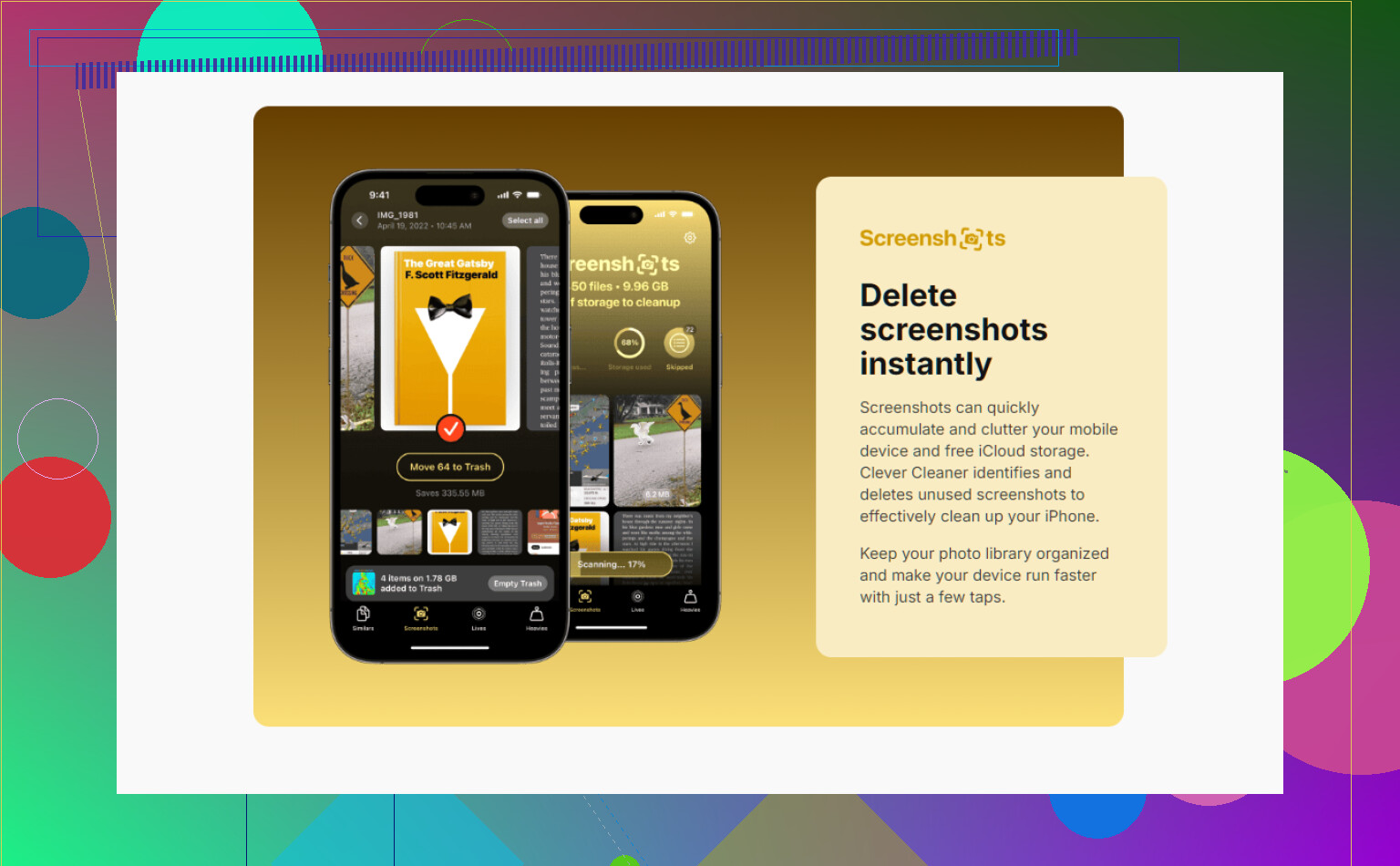
Point important que personne n’a expliqué assez clairement : si votre iPhone subit une forte pression de stockage, iOS peut retarder le nettoyage parce qu’il jongle avec les caches, la mémoire d’échange et le traitement des photos. Donc même après que les captures d’écran soient réellement supprimées, l’espace libéré peut être immédiatement réutilisé par le système au lieu d’apparaître comme une grosse hausse dans « Disponible ».
Ce que je vérifierais ensuite :
- Branchez l’iPhone à l’alimentation et au Wi-Fi pendant 15 à 30 minutes, puis revérifiez le stockage.
- Forcez la fermeture de Photos, puis rouvrez-la. Il arrive que le nombre d’éléments de la bibliothèque se mette à jour avant le graphique de stockage.
- Vérifiez le dossier Téléchargements de Safari. Les captures d’écran de page entière y arrivent souvent sous forme de PDF.
- Si vous utilisez un Mac, Image Capture ou la synchronisation Finder peut révéler si la taille de la bibliothèque a réellement diminué.
Je ne suis pas tout à fait d’accord avec @mikeappsreviewer sur le fait que le redémarrage soit la solution principale. C’est parfois utile, oui, mais si l’espace semble toujours stable après avoir vidé Supprimés récemment, en général le stockage manquant est simplement réclamé par iOS ou par le cache d’une autre app.
De plus, les captures d’écran ne racontent souvent pas toute l’histoire. Recherchez aussi « Enregistrements de l’écran » dans Photos. Ce sont généralement les vrais coupables.
Si vous voulez fouiller moins manuellement, Clever Cleaner est correct pour regrouper rapidement les captures d’écran et les fichiers multimédias volumineux.
Avantages : gratuit, tri simple, repère rapidement les fichiers volumineux.
Inconvénients : cela reste une app de plus, peut sembler inutile si Photos est déjà bien organisée, ne fait pas de miracles si le problème de stockage vient des caches d’apps.
@waldgeist et @chasseurdetoiles ont aussi eu raison de signaler les autres apps et les copies cachées. C’est généralement là que se trouvent les gigaoctets restants.