J’ai accidentellement supprimé des photos importantes de ma carte SD en déplaçant des fichiers vers mon ordinateur, et maintenant elles ont disparu des deux endroits. Ces photos sont vraiment très importantes pour moi, et j’ai besoin d’aide pour trouver la meilleure façon de récupérer des photos supprimées d’une carte SD avant que quoi que ce soit ne soit écrasé.
Je suis tombé sur ce cas plus d’une fois, surtout avec des cartes d’appareil photo, et l’essentiel, c’est la rapidité. Si vous avez supprimé les photos puis arrêté d’utiliser la carte SD immédiatement, vos chances restent encore correctes.
Quand des photos sont supprimées d’une carte SD, les fichiers restent souvent présents pendant un certain temps. Ce qui est supprimé en premier, c’est l’entrée du système de fichiers, en quelque sorte l’index que votre appareil photo ou votre ordinateur utilise pour les retrouver. Les données de l’image restent généralement sur la carte jusqu’à ce que quelque chose de nouveau les écrase. Donc première étape, arrêtez. Ne prenez plus de photos. N’enregistrez pas de vidéo. Ne déplacez pas de fichiers sur la carte. Laissez-la tranquille.
Si je devais faire cela sur mon propre ordinateur, je commencerais par Disk Drill. J’ai eu de meilleurs résultats avec lui qu’avec les petits outils gratuits que les gens recommandent dans de vieux fils de forum. Il lit les cartes SD provenant d’appareils photo, de drones, de téléphones, de consoles Switch, de dashcams et de toute la pile habituelle d’appareils que les gens gardent dans un tiroir.
Ce qui m’a marqué, c’est ceci. Il fait plus que rechercher les fichiers que vous avez supprimés il y a cinq minutes. Il aide aussi lorsque la carte devient illisible, apparaît en RAW, est corrompue ou a été formatée par erreur. Il reconnaît les formats photo courants comme JPG et PNG, ainsi que les fichiers RAW d’appareil photo tels que CR2, NEF, ARW, DNG et d’autres formats de Canon, Nikon, Sony, Fujifilm et de marques similaires.
La récupération vidéo compte aussi. Beaucoup de cartes SD contiennent des vidéos fragmentées, surtout celles provenant de caméras d’action, de drones et d’appareils hybrides. Certains outils échouent complètement dans ce cas. Disk Drill a mieux fonctionné pour moi sur ce type de tâche.
Voici comment je m’y prendrais.
Que faire en premier
- Retirez immédiatement la carte SD de l’appareil.
- Insérez-la dans un vrai lecteur de cartes sur votre ordinateur.
- Évitez de la connecter via l’appareil photo si vous avez une autre option.
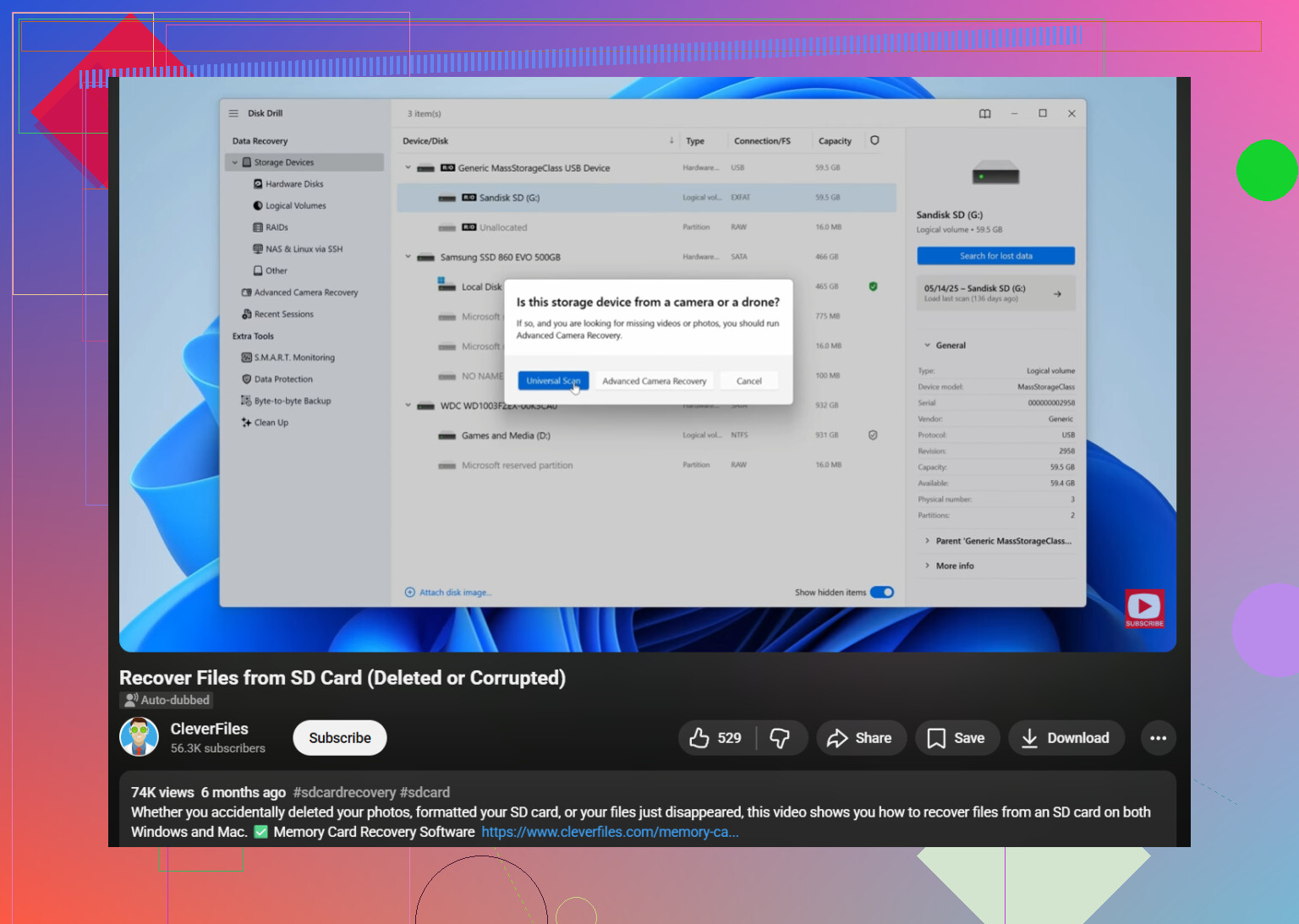
- Installez et ouvrez Disk Drill.
- Sélectionnez la carte SD dans la liste des lecteurs.
- Cliquez sur “Search for lost data” et utilisez Universal Scan.
- Laissez l’analyse aller jusqu’au bout.
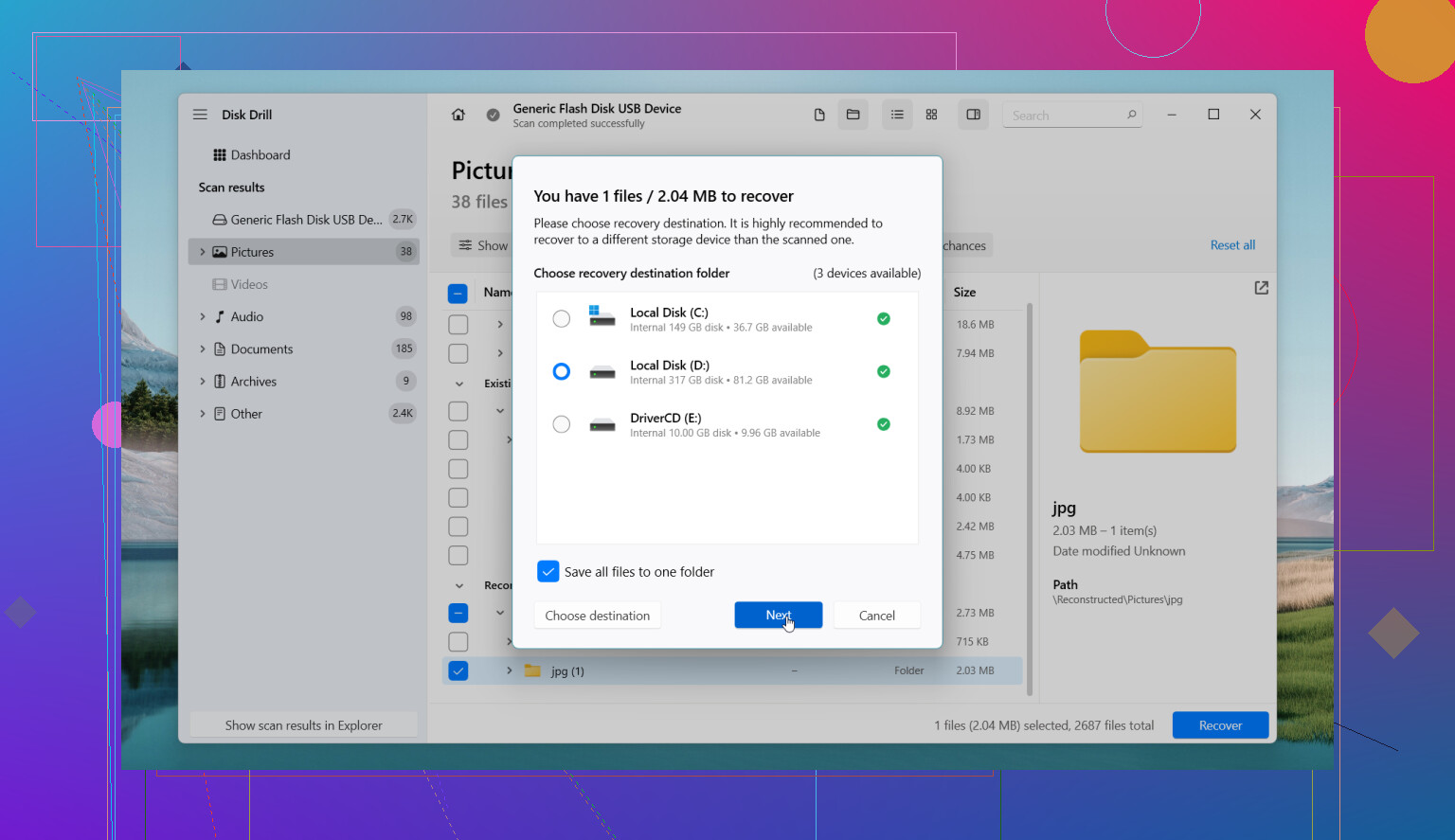
- Ouvrez “Review found items” et vérifiez la catégorie Pictures.
- Prévisualisez ce que vous trouvez. Si un fichier s’affiche correctement en aperçu, j’y vois généralement un bon signe.
- Enregistrez les fichiers récupérés sur votre ordinateur ou sur un autre disque. Ne les réécrivez pas sur la même carte SD.
Si la carte semble vide ou défectueuse
J’ai déjà vu des cartes s’afficher comme vides, illisibles ou demander un formatage alors que les fichiers étaient encore là. Parfois, c’est le système de fichiers qui est endommagé, pas les données photo elles-mêmes. Donc ne supposez pas que la carte est effacée uniquement parce que Windows ou macOS se comporte bizarrement.
Si la carte continue de se déconnecter, se fige pendant les analyses ou commence à avoir un comportement instable, je ferais d’abord une image byte à byte et je travaillerais à partir de cette copie. C’est plus important que les gens ne le pensent. Vous obtenez une lecture stable maintenant, puis vous cessez de solliciter la carte d’origine. Si la carte est en train de mourir, les analyses répétées sont la façon dont les gens transforment une mauvaise journée en catastrophe.
Notes sur la version gratuite
La version gratuite de Disk Drill vous permet d’analyser et de prévisualiser les fichiers. Sous Windows, vous obtenez jusqu’à 100 Mo de récupération gratuite. Sur Mac, la partie gratuite concerne surtout la prévisualisation, donc les récupérations plus importantes impliquent généralement de payer. Ce n’est pas agréable, mais je préfère le savoir à l’avance plutôt qu’après une analyse de deux heures.
D’autres outils que j’ai vus fonctionner
PhotoRec
Interface moche. Récupération puissante. Entièrement gratuit.
Je l’ai utilisé une fois quand je me moquais des noms de fichiers et que je voulais seulement récupérer les images. Il a tendance à récupérer les fichiers sans l’arborescence de dossiers d’origine, donc vous vous retrouvez à trier un bazar ensuite. Malgré cela, pour la récupération brute, il est bien plus efficace que ce que son apparence laisse penser.
DiskGenius
Plus technique. Meilleur si le problème concerne des partitions ou une structure de carte endommagée.
Si vous soupçonnez déjà que la carte SD a des problèmes de partition, celui-ci vaut le coup d’être essayé. Je ne le mettrais pas entre les mains de quelqu’un qui déteste les menus chargés.
DiskDigger
Plutôt une solution de secours pour Android.
Si la carte SD se trouve dans un téléphone Android et que vous n’avez pas de PC à proximité, cela peut aider. Je ne le placerais pas dans la même catégorie que les outils de récupération sur ordinateur. Les analyses plus poussées nécessitent souvent le root, ce qui est un problème à part entière.
Quand le logiciel ne suffit plus
Si la carte est physiquement endommagée, disparaît au hasard, chauffe ou que votre ordinateur ne la détecte pas du tout, les logiciels perdent vite de leur utilité. À ce stade, j’arrêterais d’essayer des outils au hasard et je penserais à un service de récupération. Je sais que les gens détestent payer pour ça, moi aussi, mais malmener une carte défaillante avec des tentatives répétées est la meilleure façon de transformer “peut-être récupérable” en “perdu”.
Si vos photos comptent, l’ordre sûr est simple. Arrêtez d’utiliser la carte. Lisez-la via un lecteur de cartes. Analysez-la. Prévisualisez les fichiers. Récupérez-les vers un autre disque. Si la carte est instable, créez d’abord une image. C’est la voie que je suivrais.
Ne remettez rien sur la carte SD. C’est plus important que la plupart des gens ne le pensent.
Je suis d’accord avec @mikeappsreviewer sur le fait d’arrêter de l’utiliser immédiatement, mais j’ajouterais une chose d’abord. Vérifiez la corbeille de votre ordinateur, et vérifiez le dossier dans lequel vous avez copié. Une mauvaise opération de déplacement échoue souvent en plein transfert, et les fichiers finissent dans des emplacements temporaires ou récemment supprimés. J’ai vu des gens passer à côté et perdre du temps à analyser.
Si la carte est toujours montée, lancez la récupération depuis un lecteur de carte, pas depuis l’appareil photo. Disk Drill est un choix solide parce qu’il prévisualise bien les photos, ce qui fait gagner du temps quand vous avez des centaines de résultats. Si les noms de fichiers ont disparu, triez par type de fichier et par date. Pour la récupération de photos sur carte SD, la prise en charge de l’aperçu compte plus que les menus sophistiqués.
Si Disk Drill trouve peu ou rien, changez de tactique et essayez PhotoRec. C’est plus désordonné, mais il fouille par signatures de fichiers et récupère parfois des images que d’autres outils ignorent. Vous perdez la structure des dossiers, mais des photos sauvées valent mieux que des dossiers bien rangés.
Si la carte se déconnecte ou se lit lentement, clonez-la d’abord. Un seul mauvais scan sur une carte défaillante peut aggraver les choses. De plus, si TRIM a été impliqué via un téléphone ou un appareil plus récent, les chances de récupération chutent beaucoup, même si c’est moins courant sur les cartes SD que sur les SSD.
Ce guide a aidé un ami à comprendre rapidement le processus, guide pas à pas de récupération de photos sur carte SD sur YouTube.
Récupérez vers votre ordinateur ou un autre disque. Pas vers la carte SD. C’est là que les gens se trompent.
Je ferais une chose en plus avant de me lancer dans les applis de récupération : vérifier si votre ordinateur a effectué un déplacement raté au lieu d’une simple suppression. Sous Windows, regardez dans Users\YourName\AppData\Local\Temp, votre dossier d’importation Photos, et recherchez sur le PC *.jpg, *.png, *.cr2, *.nef, etc. Sur Mac, vérifiez les dossiers d’importation de Photos et Suppressions récentes. Parfois, les fichiers ne sont pas vraiment perdus, ils ont juste été déposés dans un endroit idiot.
Après ça, oui, ce que @mikeappsreviewer et @techchizkid ont dit sur le fait de ne plus utiliser la carte est tout à fait juste. En revanche, je ne suis pas tout à fait d’accord avec l’idée de passer trop vite d’un outil à l’autre. Des analyses complètes répétées sur une carte SD instable peuvent l’abîmer davantage. Choisissez d’abord un seul outil fiable, lancez une analyse, puis décidez.
Si vous voulez la solution la plus simple, Disk Drill est probablement le meilleur point de départ pour récupérer des photos sur une carte SD, parce que l’aperçu est vraiment utile et qu’il prend en charge beaucoup de formats RAW d’appareil photo. Si la carte se comporte bizarrement, faites d’abord une image/une sauvegarde, puis analysez l’image, pas la carte d’origine. C’est l’option la plus sûre.
Aussi, si la carte contient des photos importantes et que votre ordinateur perd sans arrêt la connexion, arrêtez rapidement les manipulations maison. C’est généralement là que les gens aggravent la situation.
Pour plus d’aide de la communauté, cette discussion est assez pertinente : Discussion Reddit sur l’aide à la récupération de photos sur carte SD
Point important : récupérez les fichiers sur un autre disque, pas sur la carte SD. Les gens continuent quand même à se tromper là-dessus.
Un angle que les autres n ont qu à peine abordé : si cela s est produit pendant un déplacement, votre ordinateur a peut-être copié une partie des données dans un cache caché avant de supprimer l entrée source. Donc, en plus de la Corbeille, vérifiez la bibliothèque de votre application photo, les dossiers de synchronisation cloud et toute zone de type Récemment importé. Photos Windows, OneDrive, iCloud Photos, Google Drive pour ordinateur, et même les applications Adobe peuvent conserver discrètement des copies ou des miniatures.
Je ne suis pas tout à fait d accord avec le conseil habituel de scanner immédiatement quoi qu il arrive. Si la carte semble instable, la première chose la plus judicieuse à faire est d en créer une image et de travailler à partir de celle-ci. Moins de risques.
À propos de Disk Drill :
Avantages
- très bon aperçu des photos
- résultats faciles à trier par type/date
- prend en charge de nombreux formats RAW
- plus simple que PhotoRec
Inconvénients
- la récupération gratuite est limitée
- peut renvoyer beaucoup de doublons
- ce ne serait pas mon premier choix en cas de panne physique grave
Donc, mon ordre serait le suivant : recherchez les fichiers égarés sur l ordinateur, vérifiez les applications de synchronisation, créez une image de la carte si elle est capricieuse, puis analysez l image avec Disk Drill. Si cela ne retrouve pas les fichiers, passez à une récupération basée sur les signatures. @techchizkid, @vrijheidsvogel et @mikeappsreviewer ont tous raison sur un point cependant : ne récupérez rien sur cette carte SD.