J’ai accidentellement formaté un disque dur externe qui contenait des photos importantes, des documents de travail et des fichiers de sauvegarde. J’ai arrêté d’utiliser le disque immédiatement, mais je ne sais pas quel logiciel de récupération de données ou quelle méthode de récupération fonctionne réellement après un formatage. Je cherche de l’aide sur la meilleure façon de récupérer des fichiers à partir d’un disque formaté avant que quoi que ce soit ne soit écrasé.
J’ai déjà fait cette erreur auparavant, et les premières minutes comptent plus qu’on ne le pense. Si vous avez formaté le mauvais disque, arrêtez immédiatement d’y toucher. N’y copiez pas de fichiers. N’y installez rien. S’il est externe, débranchez-le. Si c’est votre disque système principal, limitez son utilisation au minimum. Chaque écriture réduit vos chances.
Commencez par les sauvegardes, pas par les analyses de récupération
Je vérifierais les sources de sauvegarde avant de faire quoi que ce soit de compliqué ou de payant. Beaucoup de gens oublient que certains dossiers se synchronisaient en arrière-plan depuis le début.
Regardez d’abord ici :
- Corbeille ou Éléments supprimés récemment de OneDrive, Google Drive ou iCloud
- Time Machine sur Mac
- Historique des fichiers sur Windows
Si vos fichiers se trouvent dans l’un de ces emplacements, vous évitez tout le casse-tête de la récupération et retrouvez rapidement vos données.
Le logiciel de récupération est la prochaine étape
S’il n’y a pas de sauvegarde, je passerais immédiatement à un logiciel de récupération. Pour les cas normaux, c’est la solution à laquelle la plupart des gens finissent par recourir.
J’ai obtenu des résultats corrects avec Disk Drill. Il gère les disques formatés, fonctionne à la fois sous Windows et Mac, et prend en charge les systèmes de fichiers que la plupart des gens rencontrent.
La méthode sûre pour le faire :
- Installez Disk Drill ailleurs, pas sur le disque que vous avez formaté.
- Lancez une analyse du disque formaté et parcourez les résultats.
- Enregistrez les fichiers récupérés sur un autre disque.
Quelques remarques annexes après avoir essayé trop d’outils de ce type. PhotoRec retrouve beaucoup de choses, mais il est assez brut de décoffrage et les noms de fichiers reviennent souvent abîmés ou ont disparu. Recuva est plus simple si vous êtes sous Windows, bien que, d’après mon expérience, il perde fortement en efficacité une fois que les partitions ont été reformatées plus en profondeur.
Quand le logiciel ne suffit pas
Si les fichiers comptent vraiment, photos de famille, documents de travail, tout ce que vous ne pouvez pas recréer, un laboratoire de récupération est l’étape suivante. Cela coûte plus cher. Parfois beaucoup plus cher. Malgré tout, les laboratoires disposent d’outils et de méthodes que vous n’aurez pas avec un logiciel à la maison.
Une chose que les gens négligent est le type de formatage. Cela change beaucoup vos chances.
- Le formatage rapide supprime généralement les enregistrements du système de fichiers, donc les blocs de données peuvent encore être présents jusqu’à ce que quelque chose les écrase.
- Le formatage complet est pire. Sur les systèmes Windows modernes, il écrit des zéros sur tout le disque et vérifie les erreurs. Une fois les secteurs écrasés, la récupération par logiciel est terminée.
Donc oui, l’ordre compte. Arrêtez d’utiliser le disque. Vérifiez les sauvegardes. S’il n’existe aucune sauvegarde, analysez avec un outil de récupération dès que possible, puis récupérez les fichiers sur un autre appareil. Attendre ou écrire de nouvelles données, c’est là que les gens perdent leur dernière vraie chance.
S’il s’agissait d’un formatage rapide, vos chances restent correctes. S’il s’agissait d’un formatage complet, les chances chutent fortement. Un petit désaccord avec @mikeappsreviewer, je ferais d’abord une image secteur par secteur du disque si les fichiers comptent plus que le coût d’un autre disque. Travaillez à partir de l’image, pas de l’original. Si une analyse plante ou que le disque commence à tomber en panne, vous avez toujours une copie propre sur laquelle travailler.
Meilleur ordre que j’utiliserais :
- Clonez le disque formaté avec quelque chose comme HDD Raw Copy Tool, ddrescue ou la fonction d’imagerie de R-Studio.
- Analysez le clone ou l’image avec 2 outils différents. Les applications de récupération ratent différents types de fichiers.
- Récupérez vers un disque séparé avec beaucoup d’espace libre.
- Triez les résultats par type de fichier et par date. Les photos reviennent souvent intactes même quand la structure des dossiers est fichue.
Outils qui valent la peine d’être essayés :
- Disk Drill, interface simple, bon pour les photos et les documents courants.
- R-Studio, plus performant pour reconstruire les partitions et les systèmes de fichiers endommagés.
- UFS Explorer, cher, mais solide quand le disque avait des problèmes de partition inhabituels.
- PhotoRec, moche mais efficace pour l’extraction brute de fichiers.
Encore une chose. S’il s’agissait d’un SSD dans un boîtier USB, TRIM a peut-être effacé les blocs rapidement. Dans ces cas-là, la récupération en laboratoire est souvent la seule chance, et parfois même les laboratoires n’y arrivent pas.
Pour un avis clair sur Disk Drill, ses fonctionnalités et le processus de récupération, cette vidéo aide :
regardez cette présentation de la récupération avec Disk Drill et de ses fonctionnalités
Si les fichiers de sauvegarde sur ce disque étaient d’anciennes images système ou archives, donnez la priorité aux documents et aux photos. Ceux-là se récupèrent généralement plus proprement que les gros conteneurs de sauvegarde.
Je suis globalement d’accord avec @mikeappsreviewer et @espritlibre, mais je ne me lancerais pas directement dans l’essai de toutes les applis de récupération que vous pouvez trouver. C’est comme ça que les gens transforment une erreur en trois.
Ce que je ferais d’abord, c’est déterminer quel type de disque et de formatage a eu lieu :
- Disque dur externe HDD : généralement de bien meilleures chances de récupération
- Externe SSD ou basé sur de la mémoire flash : les chances peuvent chuter vite à cause du TRIM/de la collecte des déchets
- Formatage rapide : souvent récupérable
- Formatage complet : bien pire
Aussi, si le disque fait des bruits bizarres, débranchez-le et évitez les solutions maison. Le logiciel ne réparera pas un matériel en panne.
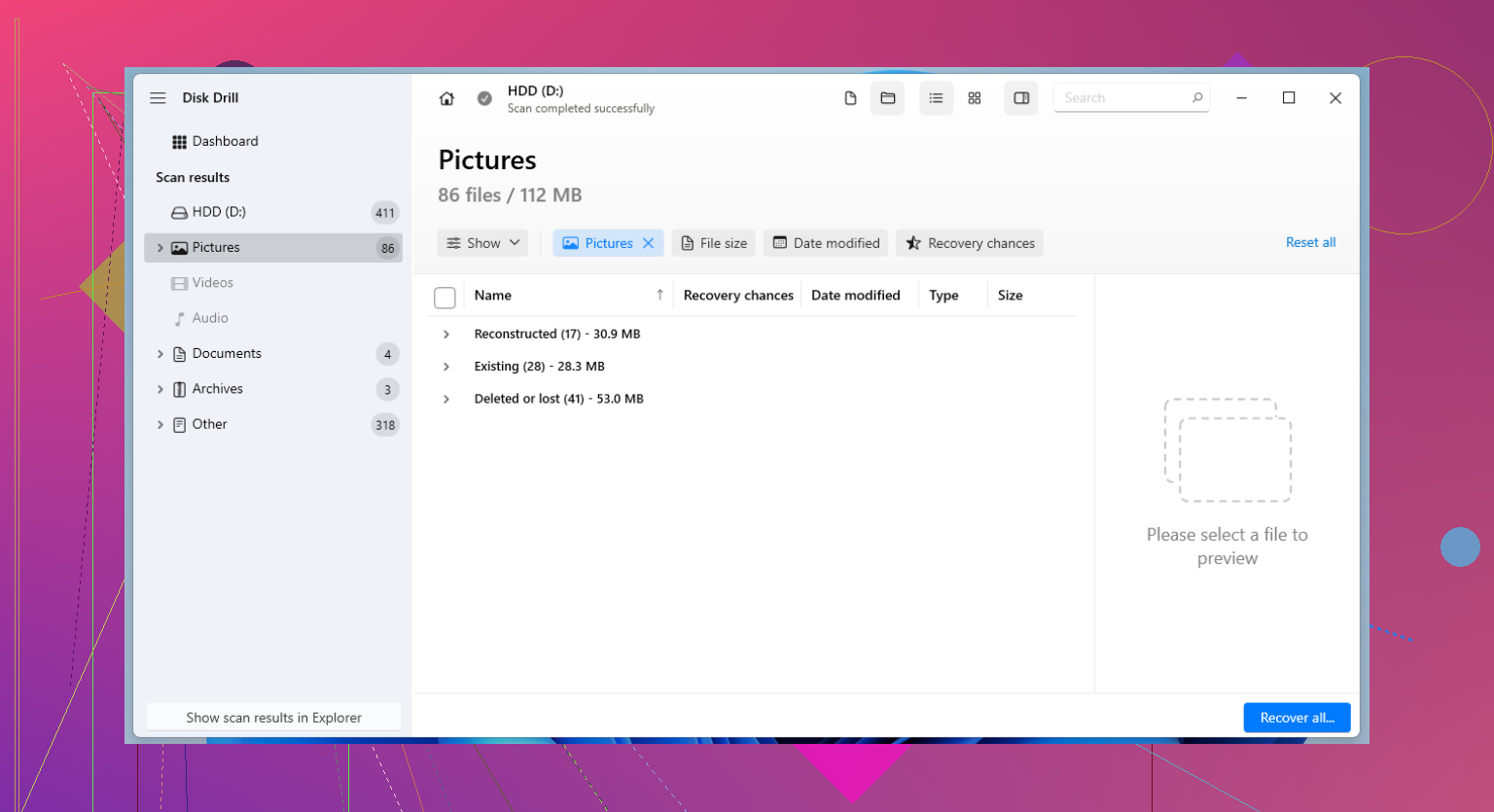
Côté logiciel, Disk Drill est une bonne première option parce qu’il est facile à utiliser et prévisualise bien les photos/documents. Si Disk Drill retrouve l’arborescence des fichiers, c’est généralement bon signe. S’il ne retrouve que des fichiers bruts, attendez-vous à des noms et dossiers désordonnés. Pour les documents de travail, l’intégrité des fichiers compte plus que le simple fait de dire il a trouvé 20 000 fichiers, donc la prévisualisation des fichiers récupérés est très importante.
Une chose que les gens oublient : les grosses archives de sauvegarde comme les ZIP, PST, images de VM et sauvegardes système se récupèrent souvent mal si elles sont même légèrement endommagées. Récupérez donc d’abord les photos et documents irremplaçables, puis attaquez-vous aux gros fichiers de sauvegarde.
Si vous voulez un peu plus de lecture, ceci est utile : conseils de récupération de disque formaté qui sont vraiment faciles à suivre
Version courte :
- Confirmez HDD ou SSD.
- Analysez avec Disk Drill depuis un autre ordinateur/disque.
- Récupérez uniquement vers un disque différent.
- Priorisez d’abord les photos/documents.
- Si les résultats semblent mauvais et que les données sont critiques, arrêtez et passez par un labo.
C’est la réponse ennuyeuse, mais c’est comme ça qu’on évite d’aggraver la situation, honnêtement.
Un petit bémol à l’égard de @espritlibre et @sognonotturno : si le disque est en bon état et qu’il s’agissait juste d’un formatage rapide classique sur un disque dur externe normal, je ne passerais pas toujours des heures à essayer plusieurs applications tout de suite. Commencez par déterminer si l’ancienne partition ou l’ancien système de fichiers peut être reconstruit proprement. Parfois, cela permet de récupérer les dossiers et noms d’origine au lieu d’un énorme tas de fichiers récupérés brut.
Ce que je vérifierais d’abord :
- Était-ce du NTFS, exFAT, APFS, HFS+, ext4 ?
- Était-ce un formatage rapide ou complet ?
- Est-ce un HDD ou un SSD/stockage flash ?
- L’ordinateur a-t-il proposé de le réparer avant ou après le formatage ?
Pourquoi c’est important : une récupération tenant compte du système de fichiers est généralement meilleure qu’une simple récupération brute si vous voulez retrouver des documents, des dossiers de projet et des noms de fichiers exploitables.
À propos de Disk Drill en particulier :
Avantages :
- Flux de prévisualisation très simple
- Bon pour la récupération courante de photos et de documents
- Pratique si vous ne voulez pas vous compliquer avec des outils en ligne de commande
- Correct pour filtrer les résultats afin de trier plus vite
Inconvénients :
- Peut devenir désordonné sur des volumes fortement endommagés ou formatés à plusieurs reprises
- Les résultats de récupération brute peuvent perdre les noms et la structure des dossiers
- Ce n’est pas mon premier choix pour des tables de partitions étranges ou des disques partiellement défaillants
- Le coût de la licence peut sembler élevé si la récupération s’avère médiocre
Donc oui, Disk Drill est un premier scan raisonnable, surtout si vous voulez une interface simple. Mais je vérifierais quand même les fichiers trouvés avant de me réjouir. Prévisualisez dix photos au hasard, ouvrez plusieurs fichiers Office/PDF et vérifiez la taille des fichiers. Trouvé ne veut pas toujours dire exploitable.
Je suis aussi d’accord avec @mikeappsreviewer sur un point que les gens négligent : les énormes conteneurs de sauvegarde sont des cibles de faible valeur en premier lieu. Récupérez d’abord les petits éléments irremplaçables avant de gaspiller de l’espace et du temps sur des archives monolithiques qui peuvent de toute façon être corrompues.