Le stockage de mon iPhone est presque plein et cela ralentit tout. J’ai essayé de supprimer certaines photos et applications, mais la section Autre ou Données système reste énorme et je continue de recevoir des avertissements de stockage. Quelles sont les meilleures actions pratiques ou options cachées pour libérer de l’espace en toute sécurité sans perdre de données importantes ni rien casser ?
Le stockage iOS est assez chaotique, il faut donc l’attaquer sous plusieurs angles. Voici ce qui marche généralement vite.
- Commencer par supprimer les plus gros fichiers inutiles
Réglages > Général > Stockage iPhone.
Attendez le chargement.
Regardez les apps en haut de la liste. Touchez chacune et regardez « Documents et données ».
Si Messages, WhatsApp, Telegram, Instagram, TikTok, etc. sont énormes, faites ceci :
Messages
Réglages > Messages.
• Réglez « Conserver les messages » sur 1 an ou 30 jours.
• Sous « Historique des messages », touchez « Gérer » ou similaire et supprimez les anciens éléments.
• Dans Réglages > Général > Stockage iPhone > Messages, videz « Photos », « Vidéos », « GIF et Stickers », « Autre ».
WhatsApp / Telegram
Dans l’app, allez à Stockage/Données.
Supprimez les grosses vidéos, les anciennes discussions et les médias de groupes.
Instagram / TikTok
Pas de vrai bouton pour vider le cache. Supprimez ou déchargez puis réinstallez.
Réglages > Général > Stockage iPhone > Instagram > Décharger l’app.
Cela garde la connexion et les données dans iCloud, et supprime beaucoup de fichiers mis en cache.
- Réduire un énorme « Données système »
Ce « Autre / Données système » vient en général des caches, journaux, mises à jour ratées, Safari, etc.
Essayez ceci :
Safari
Réglages > Safari > Effacer historique et données de site.
Puis Réglages > Safari > Avancé > Données de site > Supprimer toutes les données de site.
Redémarrer
Simple mais utile. Éteignez complètement l’iPhone, attendez 20–30 secondes, rallumez.
Mettre iOS à jour
Réglages > Général > Mise à jour logicielle.
Installez la dernière version stable.
Parfois un gros bloc « Données système » est nettoyé après une mise à jour et un redémarrage.
Si les Données système restent énormes et que votre sauvegarde est sûre, une réinitialisation complète fonctionne le mieux :
• Sauvegardez sur iCloud ou via Finder.
• Réglages > Général > Transférer ou réinitialiser l’iPhone > Effacer contenu et réglages.
• Configurez comme nouvel iPhone ou depuis une sauvegarde.
Une configuration comme nouvel iPhone donne généralement le résultat le plus propre, mais demande plus de travail.
- Photos et vidéos
Ce sont elles qui prennent le plus de place pour la plupart des gens.
Utiliser Photos iCloud
Réglages > Photos > Photos iCloud activé.
Activez « Optimiser le stockage de l’iPhone ».
La pleine qualité va sur iCloud, des versions plus légères restent sur l’appareil.
Supprimer manuellement les grosses vidéos
Ouvrez Photos > Albums > triez par « Vidéos » et supprimez les anciens enregistrements d’écran, clips 4K, ralentis, etc.
Ensuite allez dans « Supprimés récemment » et videz-le.
- Nettoyage automatique avec une app
Si vous avez des tonnes de captures d’écran, de photos quasi identiques, un bazar dans les contacts, et que vous ne voulez pas tout trier à la main, utilisez une app de nettoyage.
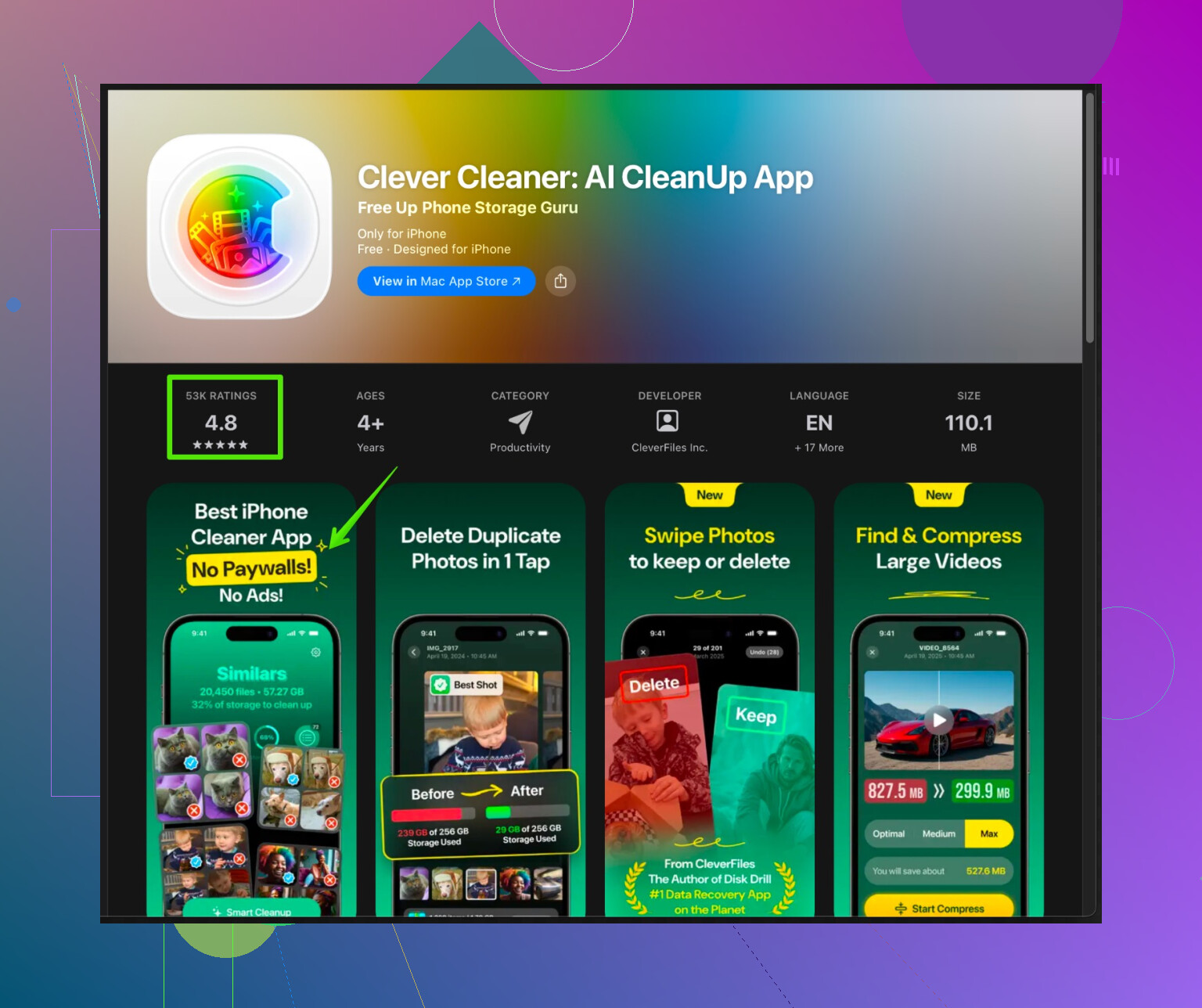
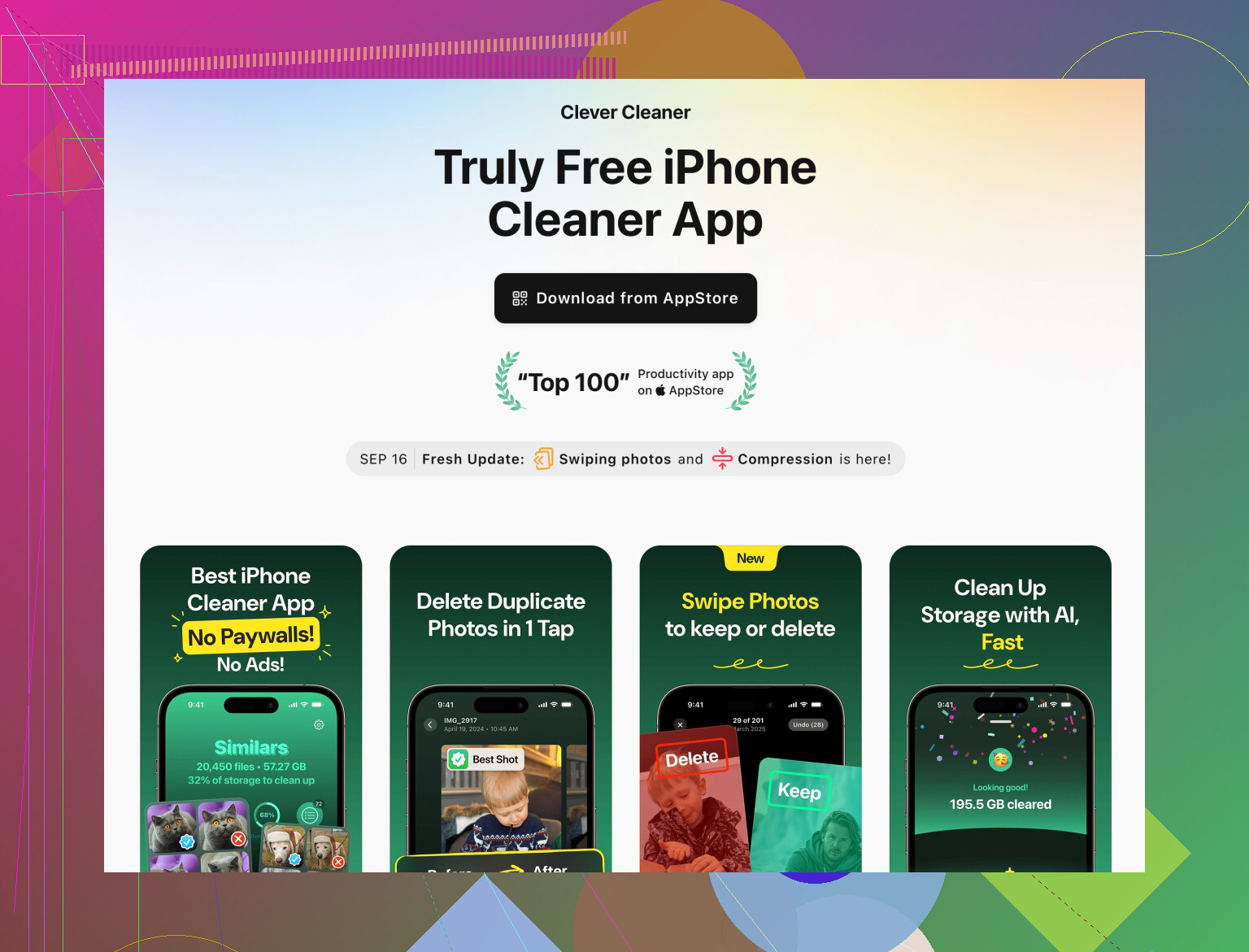
L’app Clever Cleaner pour iPhone se concentre sur le nettoyage des photos en double, prises similaires, captures d’écran, images floues et fichiers inutiles. Elle aide aussi à fusionner les contacts en double et à supprimer ceux qui sont vides. Elle essaie de réduire le désordre pour améliorer les performances de stockage et alléger la photothèque.
Vous pouvez la récupérer ici :
nettoyage malin du stockage iPhone avec Clever Cleaner
Lancez une analyse, vérifiez les suppressions proposées et confirmez. Cela prend quelques minutes et libère souvent plusieurs Go si vous avez des années de photos.
-
Décharger et supprimer les apps que vous utilisez à peine
Réglages > Général > Stockage iPhone.
Activez « Supprimer les apps inutilisées ».
Ou faites-le manuellement pour les gros jeux et apps que vous ouvrez rarement. -
Supprimer les médias téléchargés
Spotify, Apple Music, Netflix, YouTube, Plans, etc. stockent de gros fichiers hors ligne.
Ouvrez chaque app et videz les téléchargements ou contenus hors ligne.
Si vous faites tout cela d’un coup, vous récupérez généralement une bonne quantité d’espace et les alertes de stockage ralentissent ou disparaissent.
Quelques éléments à ajouter en complément de ce que @sognonotturno a déjà expliqué, sans simplement répéter la même liste.
- Vérifier si les “Données système” sont temporairement gonflées
Ce gros chiffre Système / Autre peut grimper après :
- Une mise à jour iOS échouée ou en attente
- De grosses synchronisations de Photos iCloud
- Une restauration depuis une sauvegarde
Parfois ça diminue tout seul après un jour ou deux branché sur secteur et en Wi‑Fi. Avant de tout effacer, laisse l’iPhone branché et en Wi‑Fi toute la nuit et vérifie le lendemain. Ça a l’air idiot, mais j’ai déjà vu plus de 10 Go disparaître comme ça.
- Supprimer les anciennes sauvegardes d’appareil et les données iCloud inutiles
Sur ton iPhone :
- Réglages > [ton nom] > iCloud > Gérer le stockage du compte > Sauvegardes
Supprime les anciens appareils que tu ne possèdes même plus. Ils peuvent être énormes.
Regarde aussi : - iCloud Drive
- Les données iCloud de WhatsApp / autres apps
Parfois tu “nettoies” le téléphone alors qu’iCloud continue d’entasser des années de déchets d’apps qui se resynchronisent sans cesse.
- Reconstruire les caches Mail et autres apps de façon maline
Mail peut se cacher dans Données système. Au lieu de supprimer complètement l’app Mail :
- Réglages > Mail > Comptes
Désactive temporairement Mail pour les gros comptes (surtout IMAP / Exchange), attends un peu, puis réactive‑les. Ça force une resynchronisation et réduit souvent le cache.
Astuce similaire pour certaines apps cloud : se déconnecter, forcer la fermeture, puis se reconnecter.
- Se méfier des “Albums partagés” et autres gouffres cachés
- Les albums partagés dans Photos n’apparaissent pas toujours clairement dans le détail du stockage
Si tu es dans plein d’albums familiaux / d’amis remplis de vidéos, ça s’accumule. Désactive ceux qui ne t’intéressent pas. - Dictaphone, Podcasts et Messages dans iCloud peuvent aussi grignoter des gigas en douce. Supprimer d’anciens mémos vocaux et les podcasts téléchargés automatiquement aide beaucoup.
-
Ne pas viser absolument un “Données système” à zéro
C’est là que je ne suis pas totalement d’accord avec l’idée “réinitialiser complètement règle tout”. Oui, ça marche, mais c’est excessif sauf si Système / Autre est vraiment délirant par rapport à ton stockage (par exemple 40+ Go sur un iPhone 64 Go).
iOS a besoin de plusieurs Go marqués comme Système / Autre pour les caches, journaux, indexation Spotlight, suggestions Siri, etc. Chercher à avoir un chiffre “minuscule” pour Système peut devenir une perte de temps sans vrai bénéfice. -
Utiliser un nettoyeur dédié quand tu en as marre de tout faire à la main
Puisque tu veux des gains rapides et que tu as déjà essayé la suppression manuelle, c’est là qu’un outil de nettoyage peut vraiment te simplifier la vie. Plutôt que de traquer toi‑même chaque selfie en double et chaque enregistrement d’écran accidentel, laisse une app les trouver et tu n’as plus qu’à valider.
L’app Clever Cleaner est justement conçue pour ça :
- Analyse les photos en double et similaires
- Repère captures d’écran, photos floues et autres fichiers de faible valeur
- Nettoie les fichiers indésirables que les vues classiques des Réglages ne mettent pas en évidence
- Aide à fusionner les contacts en double et à supprimer ceux qui sont vides
Cette combinaison peut libérer une quantité surprenante d’espace si tu as des années de photos aléatoires, captures d’écran et contacts en bazar. Si tu veux creuser, va voir nettoyage iPhone intelligent avec Clever Cleaner et lance une analyse. Vérifie bien les résultats (ne clique pas juste sur “tout supprimer”), mais c’est beaucoup plus rapide que de tout faire à la main.
- Après le nettoyage, “stabiliser” l’iPhone
Une fois le ménage fait :
- Redémarre une fois
- Branche‑le et laisse‑le en Wi‑Fi pendant une heure
Laisse iOS réindexer, mettre à jour les miniatures Photos, etc. Sinon les mesures de stockage peuvent sembler bizarres et le téléphone peut paraître lent pendant un moment.
Refais ce cycle tous les quelques mois au lieu d’attendre que les alertes “Stockage de l’iPhone presque saturé” se remettent à hurler.
Quelques angles supplémentaires qui n’ont pas vraiment été abordés, en se concentrant sur le fait de rendre l’état « presque plein » moins pénible sur le long terme.
1. Maîtriser d’abord le stockage futur
Tout le monde combat le stockage actuel, mais ignore la façon dont il se remplit à nouveau.
-
Réglages de l’appareil photo
- Réglages > Appareil photo > Formats
- Si vous ne faites pas beaucoup de montage vidéo, laissez « Haute efficacité » activé pour gagner de la place.
- Réglages > Appareil photo > Enregistrer la vidéo
- Passez de 4K60 à 1080p ou 4K30, sauf si vous avez vraiment besoin de ces fichiers énormes.
- Désactivez « Vidéo HDR » si vous n’utilisez jamais d’écrans ou de montages HDR.
- Réglages > Appareil photo > Formats
-
Enregistrement automatique des médias dans Messages
- Dans Photos, désactivez « Lecture automatique des vidéos et des Live Photos » si cela vous pousse à garder des clips qui ne vous intéressent pas.
- Dans WhatsApp / Telegram, désactivez l’enregistrement automatique de tous les médias dans Photos. Rien que ça évite une énorme quantité de déchets.
Ça ne résout pas le problème d’aujourd’hui, mais ça stoppe l’hémorragie pour ne pas refaire la même purge chaque mois.
2. Déplacer la création dans le cloud, pas seulement les sauvegardes
Beaucoup utilisent Photos iCloud comme une poubelle. Un meilleur schéma :
- Utilisez des apps de stockage cloud (Google Photos, OneDrive, etc.) avec « Sauvegarde et synchronisation » activée.
- Exportez périodiquement les années les plus anciennes de l’iPhone vers ces services ou un ordinateur, puis supprimez toute cette année de votre téléphone.
- Ainsi, votre appareil ne contient que « les 6–12 derniers mois » au lieu de « toute ma vie dans 64 Go ».
Je ne suis pas totalement d’accord avec l’activation systématique de Photos iCloud si votre forfait de stockage est minuscule. Le risque est de simplement déplacer le problème « vous n’avez plus de place » de l’appareil vers iCloud, à moins d’accepter de payer tous les mois.
3. S’attaquer à la croissance cachée des apps qui ressemble à « Système »
Certaines apps grossissent dans la partie « Données système » :
- Dictionnaires de clavier et presse‑papiers
- Les claviers tiers et les « gestionnaires de presse‑papiers » gardent des données qui peuvent enfler. Si vous en avez utilisé par le passé, supprimez‑les complètement puis redémarrez.
- Apps VPN / sécurité
- Certaines enregistrent énormément de journaux. Ouvrez leurs réglages et désactivez la journalisation lourde ou le « mode débogage ».
Ces réglages ne s’affichent pas comme une ligne par app dans Stockage iPhone, mais ils réduisent ce mystérieux « Autres » au fil du temps.
4. Quand une réinitialisation complète vaut vraiment le coup
Je suis d’accord avec @caminantenocturno : s’obséder pour avoir un chiffre parfait pour « Données système » fait perdre du temps, mais je suis un peu plus agressif que @sognonotturno quand :
- Système / Autres dépasse 30–40 % de votre stockage total
- Vous avez mis iOS à jour de nombreuses fois au fil des années sans réinstallation propre
- Le téléphone est lent même après avoir nettoyé vos données utilisateur
Dans ce cas, configurer comme nouvel iPhone (et non à partir d’une sauvegarde) peut valoir la peine. Réinstallez uniquement ce que vous utilisez vraiment. C’est le seul moyen d’être sûr de ne pas traîner des années de résidus.
5. Là où une app de nettoyage aide et là où elle n’aide pas
Vous avez déjà des tactiques manuelles dans les autres réponses. Si vous êtes noyé sous les photos et de petits fichiers sans importance, un outil dédié est tout simplement plus rapide :
Clever Cleaner App
Avantages
- Regroupe les doublons et les prises très similaires que Photos ne met pas clairement en avant.
- Trouve les contenus à faible valeur comme les captures d’écran, photos floues et dossiers de mèmes.
- Propose des actions en masse, bien plus rapides que de parcourir les albums à la main.
- Le nettoyage des contacts (fusionner les doublons, supprimer les fiches vides) peut réduire la charge de synchronisation iCloud.
Inconvénients
- Tout outil de suppression en masse peut effacer quelque chose d’important si vous ne vérifiez pas attentivement. Il faut passer en revue les suggestions.
- Elle est surtout efficace pour les photos, les contacts et certains déchets. Elle ne fera pas miraculeusement fondre une section « Système » gonflée par des années de mises à jour iOS.
- Elle demande l’accès aux photos et aux contacts, ce qui peut inquiéter certains, donc lisez sa politique de confidentialité et décidez si ce compromis vous convient.
Bien utilisée, elle est utile pour un « grand ménage de printemps » : lancez Clever Cleaner App, libérez rapidement un bon volume d’espace, puis comptez sur les outils système et les habitudes mentionnés plus haut pour ne pas avoir à recommencer sans cesse.
6. Petit rappel de réalité
Vous avez déjà d’excellentes listes de contrôle de @sognonotturno et @caminantenocturno pour Messages, les apps sociales et iCloud. La valeur ajoutée que vous pouvez apporter maintenant, c’est :
- Réduire le rythme auquel vous produisez des fichiers énormes.
- Déporter les contenus vraiment anciens vers le cloud externe ou un ordinateur.
- Utiliser de temps en temps un outil comme Clever Cleaner App au lieu de micro‑gérer chaque capture d’écran.
Avec ce mélange, les alertes de stockage apparaîtront bien moins souvent, et « Données système » restera agaçant mais pas catastrophique.