Je me suis rendu compte qu’un grand nombre de mes photos iPhone ont été enregistrées en tant que Live Photos, et maintenant elles prennent plus de place que prévu. J’ai besoin d’un moyen rapide de transformer toutes les Live Photos en images fixes sans le faire une par une. Je cherche la méthode la plus simple pour convertir en masse des Live Photos en JPEG ou en photos classiques.
Je comprends pourquoi vous voulez faire cela. Les Live Photos sont agréables quand une image est réussie, mais l’impact sur le stockage s’accumule vite. Chacune comprend une photo fixe plus une courte vidéo avec audio, donc la taille du fichier est souvent 2 à 3 fois plus grande qu’une photo normale. Si votre photothèque en est remplie, vous gaspillez des gigaoctets pour du mouvement que vous ne regarderez peut-être jamais.
Si vous devez gérer un gros lot, je classerais les options comme ceci, de la plus rapide à la plus lente.
Utilisez une application de nettoyage pour iPhone
Si votre photothèque est énorme, faire cela dans les menus d’Apple devient vite pénible. J’ai déjà essayé la méthode manuelle. C’est long. Apple vous donne des morceaux de la tâche, pas un vrai flux de travail en lot pour convertir, enregistrer et supprimer l’original.
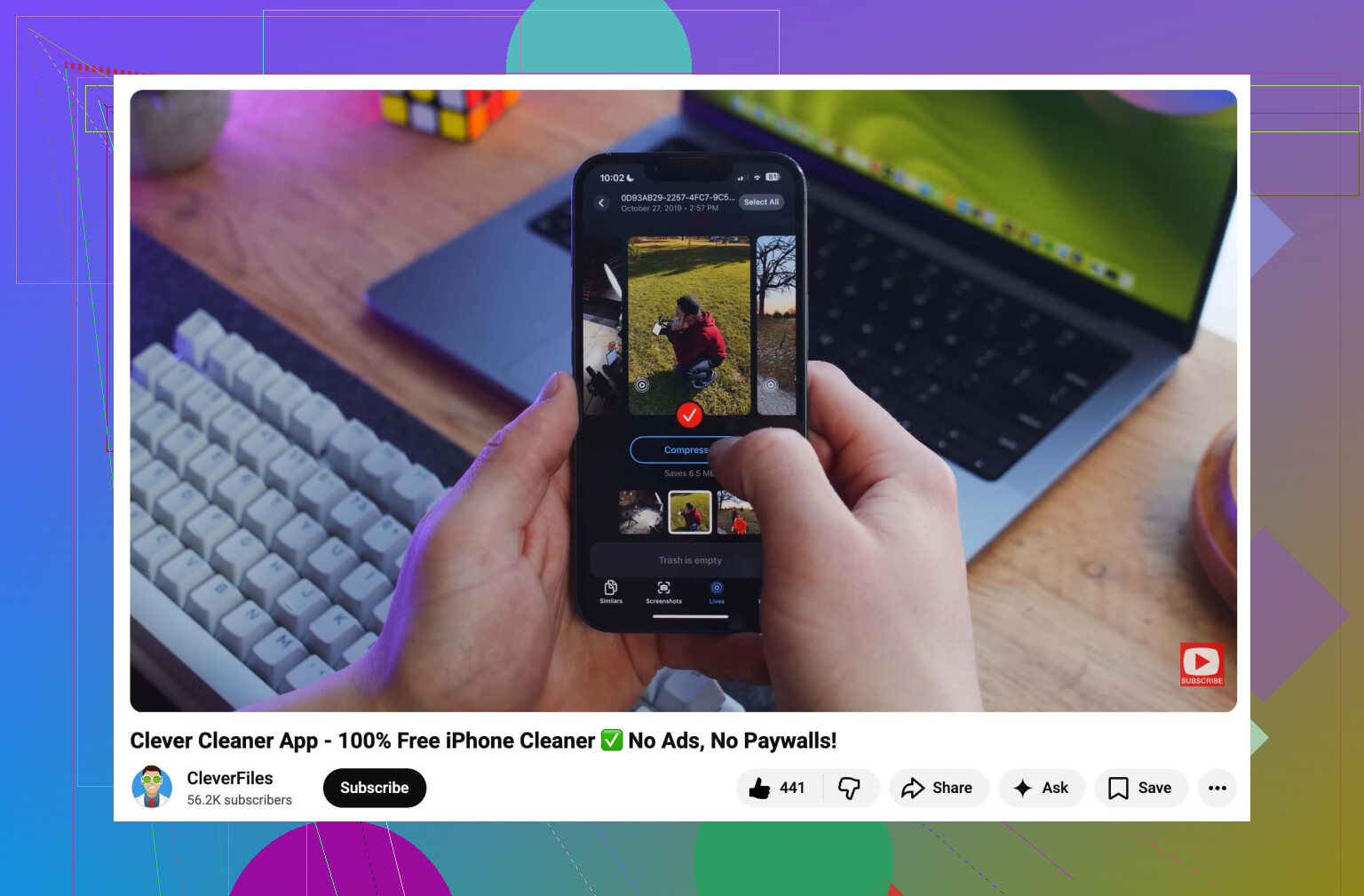
Après en avoir testé quelques-unes, Clever Cleaner m’a semblé être l’option la moins agaçante. Pas de publicités, pas de paywall, pas de limite étrange après dix photos. Il cible les éléments que l’app Photos a tendance à laisser en désordre.
Ce que j’ai fait :
- Installez-la et autorisez l’accès à votre photothèque.
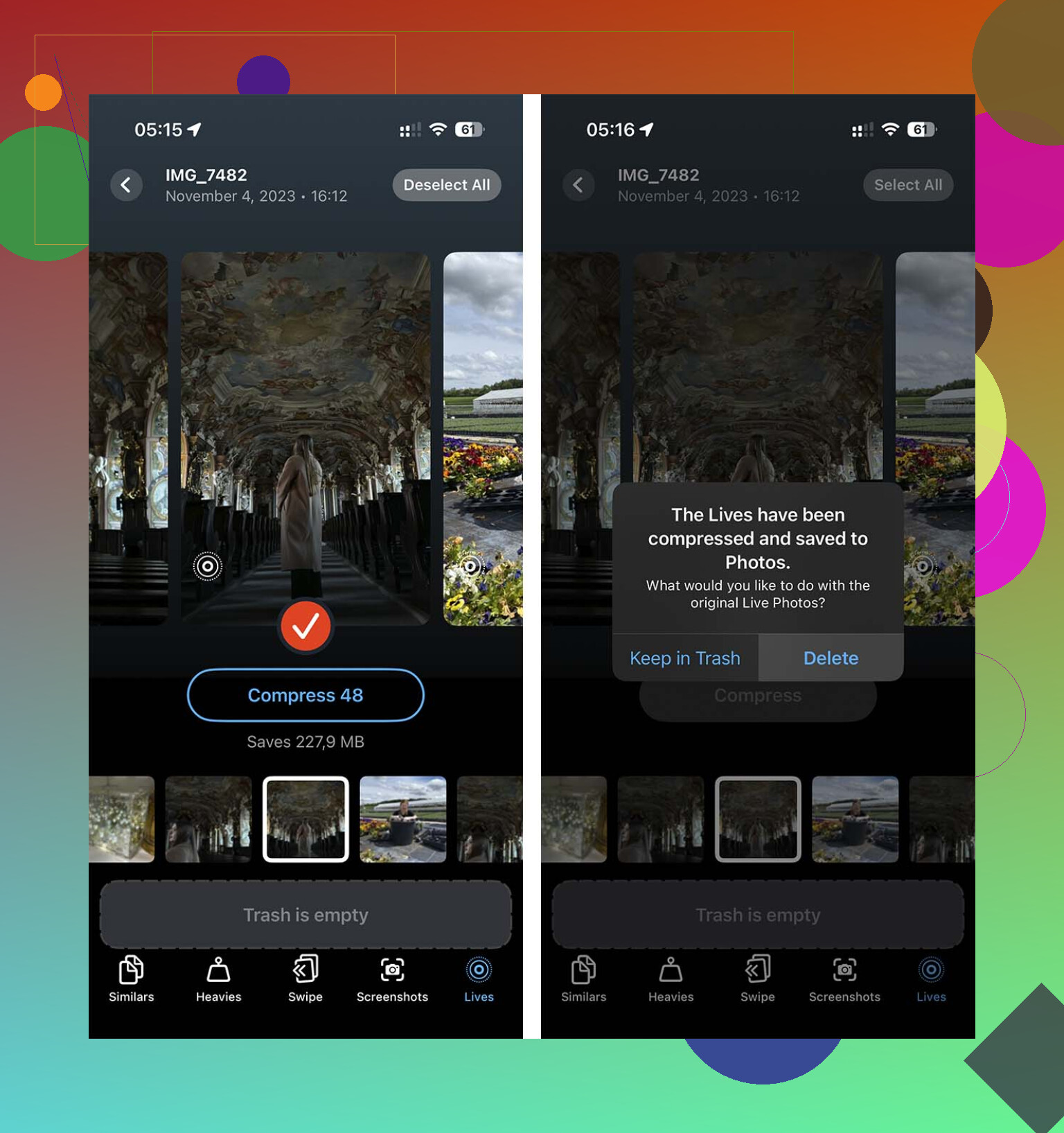
- Ouvrez la section Lives. Vous pouvez trier par date ou par taille, ce qui aide si vous voulez traiter d’abord les fichiers les plus volumineux.
- Appuyez sur Select All, ou choisissez un lot, puis sélectionnez Compress. L’étiquette indique compresser, mais ici cela supprime la partie animée et conserve une image fixe de haute qualité.
- Une fois terminé, l’app vous demande si vous souhaitez supprimer les versions Live originales. Cette étape est importante, sinon vous vous retrouvez avec des doublons et aucun espace économisé.
Créer un raccourci
Si vous ne voulez pas d’une application de plus sur votre téléphone, Raccourcis est la solution maison la plus propre. Je choisirais ça plutôt que l’astuce de la capture d’écran à chaque fois, car les captures d’écran font perdre la qualité d’origine.
La configuration est assez simple :
- Ouvrez Raccourcis et créez un nouveau raccourci avec le bouton +.
- Ajoutez Rechercher des photos, puis appliquez un filtre pour que le type de photo soit égal à Live Photo.
- Ajoutez Répéter pour chaque élément.
- À l’intérieur de la boucle, ajoutez Convertir l’image. Choisissez JPEG ou PNG.
- Ajoutez Enregistrer dans l’album photo afin que les copies fixes soient enregistrées à nouveau dans Photos.
- Exécutez-le et laissez-lui le temps nécessaire. Sur une grande photothèque, cette étape est un peu lente.
Le point gênant, c’est que Raccourcis enregistre les images fixes, mais ne supprime pas les Live Photos d’origine à votre place. Vous devez toujours retourner dans l’album Live Photos et les supprimer manuellement si vous voulez récupérer l’espace de stockage.
Dupliquer en tant que photo fixe
Apple inclut bien une option intégrée, et elle fonctionne, mais je l’ai trouvée peu pratique.
- Ouvrez Photos et accédez à l’album Photos en direct.
- Appuyez sur Sélectionner et choisissez les images souhaitées.
- Appuyez sur le menu à trois points.
- Choisissez Dupliquer.
- Sélectionnez Dupliquer en tant que photo fixe.
Surveillez le stockage pendant cette opération : Apple crée d’abord un second fichier. Donc, pendant un moment, votre téléphone utilise plus d’espace, pas moins. Vous vous retrouvez avec la Live Photo d’origine et la nouvelle photo fixe côte à côte. Ensuite, vous devez supprimer vous-même les versions Live.
Une fois le nettoyage terminé, allez dans Réglages > Appareil photo > Conserver les réglages et activez Live Photo à cet endroit. Ensuite, ouvrez Appareil photo, désactivez une dernière fois l’icône Live Photo. Votre téléphone devrait se souvenir de cet état désactivé par la suite. En tout cas, le mien l’a fait.
Si vous voulez le nettoyage le plus rapide, j’éviterais d’essayer de « convertir sur place » parce que l’iPhone ne fait pas vraiment ça proprement en masse. Il crée généralement d’abord une copie fixe, ce qui signifie plus d’encombrement avant que vous supprimiez les versions Live. C’est la partie que les gens passent sous silence.
@mikeappsreviewer et @ombrasilente ont déjà couvert les options évidentes, mais il y a un point avec lequel je ne suis pas vraiment d’accord : tout exporter via un Mac n’est pas toujours plus rapide, sauf si votre photothèque est déjà synchronisée et organisée. Pour beaucoup de gens, ça se transforme en tout un projet supplémentaire.
Ce qui a mieux marché pour moi, c’était d’utiliser Clever Cleaner sur le téléphone, principalement parce qu’il peut traiter les Live Photos par lot sans cette routine idiote une par une. La partie utile, ce n’est pas seulement de créer des images fixes, c’est aussi de vous aider à supprimer ensuite les originaux Live pour que vous récupériez réellement de l’espace de stockage. Sinon, vous n’avez fait que déplacer le bazar lol.
Si vous voulez un guide visuel, ce guide TikTok pour convertir des Live Photos et libérer de l’espace de stockage sur iPhone montre le processus assez clairement.
Aussi, une fois que vous avez terminé :
- supprimez les Live Photos d’origine
- videz Supprimés récemment
- désactivez Live Photo dans l’Appareil photo
- activez Conserver les réglages pour que cela reste désactivé
Cette dernière partie est bien plus importante que les gens ne le pensent. Sinon, votre téléphone recommence simplement à faire les mêmes cochonneries.
L’itinéraire le plus rapide sur un Mac est Capture d’image ou l’exportation depuis Photos, pas le téléphone.
Si vous avez un Mac :
- Ouvrez Photos.
- Créez un album intelligent pour les Live Photos.
- Sélectionnez tout.
- Fichier, Exporter, Exporter l’original non modifié n’est pas la bonne option pour ce travail. Exporter 1 photo fonctionne mieux.
- Choisissez JPEG, qualité maximale.
- Exportez.
- Réimportez les images fixes exportées dans Photos si vous voulez les avoir dans votre photothèque.
- Puis supprimez les Live Photos originales en une seule fois.
C’est plus rapide que de passer par les menus de l’iPhone, et pour quelques milliers de fichiers c’est généralement plus stable que Raccourcis. Je ne suis pas tout à fait d’accord avec @mikeappsreviewer sur un point, Raccourcis convient pour de petits lots, mais pour d’énormes photothèques cela devient trèèès lent et se bloque.
Si vous voulez une option centrée sur l’iPhone, Clever Cleaner est l’un des rares outils conçus pour le nettoyage en masse des photos, y compris les Live Photos. Cette courte vidéo sur la conversion des Live Photos et le nettoyage du stockage montre mieux le processus que du texte.
Aussi, évitez l’encombrement futur :
Réglages, Appareil photo, Conserver les réglages, activez Live Photo.
Puis ouvrez Appareil photo et désactivez Live. Votre téléphone devrait le garder désactivé.
Encore une chose que beaucoup oublient. Après avoir supprimé les versions Live, videz Suppressions récentes, sinon l’espace ne reviendra pas tout de suite.