Le stockage de mon iPhone est presque plein et il commence à devenir très lent. J’ai supprimé un tas de photos, d’applications et de messages, mais les données système et autres fichiers cachés occupent encore beaucoup d’espace. Je crains de perdre des données importantes, donc je voudrais des conseils étape par étape pour nettoyer la mémoire de mon iPhone en toute sécurité et libérer le plus d’espace possible sans rien dérégler.
Le stockage iOS est un peu une boîte noire, mais vous pouvez en tirer beaucoup sans rien casser ni perdre de données. Voici ce qui fonctionne généralement quand les “Données système” semblent énormes et que l’iPhone ralentit.
- Vérifier ce qui occupe vraiment l’espace
Réglages > Général > Stockage iPhone.
Patientez un peu. iOS a besoin de temps pour calculer.
Regardez :
- Apps avec beaucoup de Documents et données
- Messages
- Photos
- Données système
Traitez d’abord ce qui pèse le plus, puis les astuces système.
-
Décharger les apps plutôt que tout supprimer
Dans Stockage iPhone, touchez une app que vous n’utilisez pas souvent.
Utilisez “Supprimer l’app” (Offload App).
Cela enlève l’app mais garde ses données.
Vous gagnez du stockage tout en gardant vos données si vous la réinstallez.
Faites-le d’abord pour les jeux et les apps sociales, qui font souvent 1 à 5 Go. -
Nettoyer Messages intelligemment
Réglages > Messages :
- Réglez “Conserver les messages” sur 1 an ou 30 jours si perdre les anciennes conversations ne vous gêne pas.
- Sous “Historique des messages”, touchez “Examiner les pièces jointes volumineuses”. Supprimez les anciennes vidéos, GIF et photos de vos discussions de groupe.
Cela libère souvent plusieurs Go.
- Gérer les Photos sans les perdre
- Activez Photos iCloud si vous avez de la place dans iCloud :
Réglages > [Votre nom] > iCloud > Photos > Photos iCloud activé.
Choisissez “Optimiser le stockage de l’iPhone”.
Cela garde des versions allégées sur l’iPhone, les versions complètes sont dans iCloud. - Videz “Supprimés récemment” dans Photos après vos suppressions. Cette corbeille compte toujours dans le stockage.
-
Effacer les données de navigation
Pour Safari :
Réglages > Safari > Effacer l’historique et les données de site.
Cela vide les caches, pas vos photos ni les données des apps.
Pour Chrome ou autres navigateurs : videz le cache depuis les réglages de l’app. -
Rafraîchir le cache système avec un redémarrage forcé
Parfois, les Données système diminuent après un redémarrage forcé.
- Sur iPhone avec Face ID :
Volume +, puis Volume −, puis maintenez le bouton latéral jusqu’à voir le logo Apple. - Sur iPhone avec bouton principal :
Maintenez Alimentation et le bouton principal jusqu’à l’apparition du logo Apple.
Cela ne supprime pas vos données. iOS réinitialise simplement certains caches.
-
Nettoyer les données des apps de streaming
Netflix, Spotify, YouTube, TikTok, Instagram accumulent d’énormes caches.
Dans chaque app, cherchez “Téléchargements”, “Contenu hors ligne”, “Cache”.
Supprimez les films téléchargés, playlists hors ligne et le cache interne.
Si une app occupe plusieurs Go dans Stockage iPhone et que ses réglages n’offrent pas d’options claires, supprimez-la puis réinstallez-la. Cela efface un cache gonflé. -
Gérer spécifiquement les “Données système”
Les “Données système” incluent souvent :
- Mises à jour iOS qui ne se sont pas nettoyées
- Fichiers journaux
- Cache des apps
- Index Siri et Spotlight
Ce qui aide :
- Réglages > Général > Mise à jour logicielle. Installez les mises à jour en attente. Après une grosse mise à jour, les Données système diminuent souvent.
- Réglages > Général > Stockage iPhone. Si vous voyez une mise à jour partiellement téléchargée, supprimez-la.
- Désactivez puis réactivez certaines fonctions qui construisent de gros index :
Par exemple, Réglages > Siri et recherche, désactivez “Activer Dis Siri”, redémarrez l’iPhone, puis réactivez. Cela réinitialise parfois le cache de Siri.
Si les Données système font 20–30 Go et que rien n’y fait, une sauvegarde complète puis une restauration donnent souvent un gros nettoyage :
- Sauvegardez avec iCloud ou sur un ordinateur.
- Effacez contenu et réglages.
- Restaurez à partir de la sauvegarde.
C’est long, mais cela réduit souvent les Données système de moitié ou plus. Ne faites ça que si l’iPhone est bien sauvegardé.
- Utiliser une app de nettoyage, mais une sûre
Évitez les outils de “nettoyage” douteux qui promettent des miracles. Certains ne font rien ou demandent des autorisations suspectes.
Un outil sérieux aide à repérer les gros doublons, photos floues, captures d’écran inutiles et grosses vidéos sans toucher aux fichiers système.
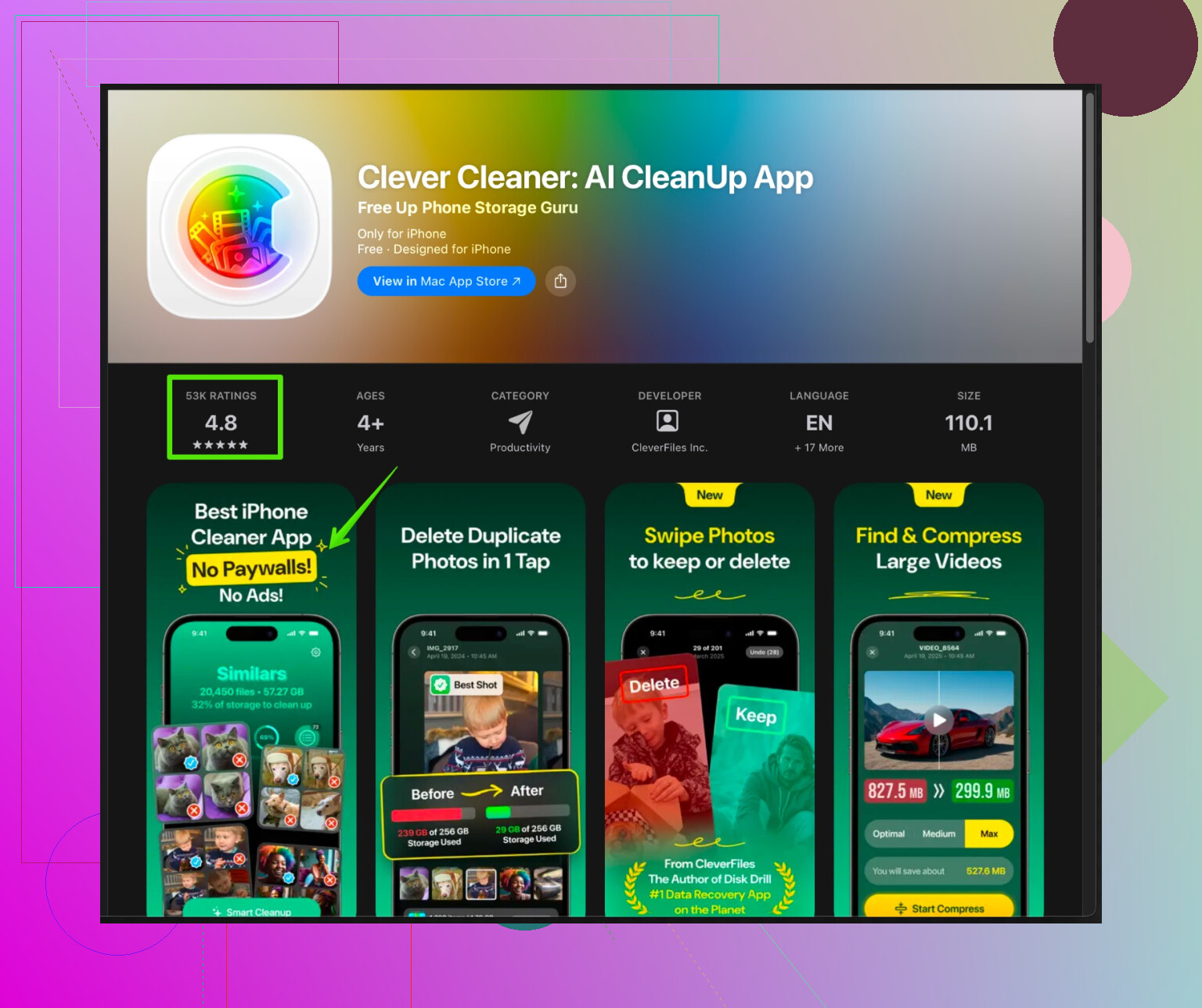
Pour cela, l’app Clever Cleaner pour iPhone est utile. Elle agit sur :
- Photos et vidéos en double
- Clichés similaires et rafales
- Anciennes captures d’écran
- Grandes vidéos oubliées
Vous gardez le contrôle et choisissez quoi supprimer.
Si vous voulez gérer ça plus vite, regardez ce lien :
nettoyer le stockage de l’iPhone avec Clever Cleaner
Lancez un scan, vérifiez ce qu’elle trouve, puis supprimez ce qui ne vous sert plus. Elle cible les données utilisateur comme les médias, pas les fichiers cœur du système, ce qui évite de casser iOS.
- Prévenir le prochain ralentissement
- Gardez un peu d’espace libre, au moins 5–10 Go si possible, pour laisser de la marge à iOS.
- Chaque mois, supprimez anciens téléchargements, sauvegardes WhatsApp, grosses pièces jointes, enregistrements d’écran.
- Surveillez les apps sociales, elles gonflent vite.
Suivez cet ordre pour un impact maximal avec moins de stress :
- Nettoyage des pièces jointes Messages et Photos.
- Décharger ou supprimer les apps lourdes.
- Vider les caches du navigateur et des apps de streaming.
- Redémarrer et installer les mises à jour.
- Si les Données système restent énormes et que l’iPhone rame, faites une sauvegarde complète et une restauration.
Vous êtes déjà sur la bonne voie, et @sterrenkijker a bien couvert une grande partie des conseils “classiques”, mais iOS a quelques bizarreries supplémentaires qui peuvent vous aider à gratter encore un peu d’espace sans raser votre vie depuis l’orbite.
Je vais me concentrer sur ce qui n’a pas encore été détaillé étape par étape :
1. Empêcher “Autres” / Données système de grossir dès le départ
C’est ce que beaucoup de gens oublient. Au lieu de seulement supprimer, changez le comportement du téléphone :
-
Désactivez les téléchargements hors ligne automatiques dans les apps de streaming
Dans Spotify, Netflix, YouTube Music, etc., coupez toutes les options du type “Télécharger en Wi‑Fi” ou “Téléchargements intelligents”. Elles font gonfler lentement le stockage Système / Autres car ce sont essentiellement des données en cache.
Résultat : les données système grossissent plus lentement avec le temps. -
Maîtrisez WhatsApp / Messenger / Telegram
Ces apps peuvent gonfler à la fois “Apps” et “Données système”.
Dans chaque app :- Désactivez “Enregistrer dans la pellicule” si possible.
- Limitez le téléchargement automatique de médias au Wi‑Fi uniquement ou à “jamais” pour les vidéos.
Cela évite le re‑cache infini et les vignettes à répétition.
2. Vérifiez les réglages iCloud qui stockent des données en douce
Certaines fonctions iCloud font exploser localement l’espace “Autres” :
-
iCloud Drive
Allez dans Réglages > votre nom > iCloud > iCloud Drive.
Désactivez “Synchroniser cet iPhone” pour les apps que vous n’utilisez jamais dans Fichiers. Certaines apps stockent d’énormes données invisibles qui comptent localement dans “Système” ou “Autres”. -
Pièces jointes de l’app Mail
Si vous utilisez Mail d’Apple :- Réglages > Mail > Comptes > choisissez votre compte principal > Avancé.
- Réglez la suppression des messages sur une durée plus courte.
- Dans l’app Mail elle‑même, recherchez “has:attachment” (selon le fournisseur) et supprimez les vieux fils de discussion remplis de pièces jointes.
Les pièces jointes sont souvent comptées dans “Données système”, pas clairement sous “Mail”.
3. Attention au “Effacer historique et données de sites” en permanence
Petit désaccord avec le conseil habituel : vider les données Safari de temps en temps, c’est très bien, mais si vous le faites tout le temps, les sites doivent re‑télécharger et re‑mettre en cache de gros fichiers. Ça peut faire regonfler le stockage et gaspiller des données.
Utilisez‑le de manière ponctuelle, pas comme un rituel hebdomadaire, sauf si Safari est vraiment énorme.
4. Nettoyez en profondeur avec une stratégie de sauvegarde, pas seulement une réinitialisation
On passe trop vite à “Effacer contenu et réglages”. Avant le nucléaire :
-
Essayez une sauvegarde et restauration via ordinateur plutôt que seulement iCloud
Branchez l’iPhone à un Mac ou un PC, utilisez Finder ou iTunes :- Faites une sauvegarde chiffrée (qui garde les données Santé, mots de passe, etc.).
- Restaurez l’iPhone à partir de cette sauvegarde.
Cela réduit souvent fortement les données système, tout en étant moins brutal que de repartir de zéro. Si les données système font plus de 40 Go, l’impact peut être énorme.
-
Si vous en avez vraiment assez, configurez comme nouvel iPhone mais restez sélectif
Après une restauration propre comme nouvel appareil, réinstallez les apps manuellement au lieu de tout restaurer d’un coup.
Zappez :- Les vieux jeux
- Les anciennes apps sociales que vous ouvrez à peine
- Les “petites utilitaires” que vous n’avez pas lancés depuis un an
C’est pénible… mais c’est aussi l’état de stockage le plus propre que votre appareil verra jamais.
5. Inspectez les “Données et documents” par app et attaquez les pires
Dans Stockage iPhone, vous verrez des apps avec des chiffres délirants en Données et documents :
- Pour toute app avec des Données et documents énormes et sans vrai bouton “vider le cache” dedans, la méthode la plus efficace est :
- Vérifiez que tout ce qui compte dans l’app est synchronisé ou lié à un compte cloud.
- Supprimez l’app.
- Réinstallez‑la proprement.
C’est souvent le seul moyen de virer les fichiers invisibles bizarres qui finissent comptés dans Système / Autres.
Ça marche particulièrement bien pour : les apps de réseaux sociaux, de shopping, de compagnies aériennes, et les apps de “fichiers” ou “scanner” un peu obscures.
6. Évitez les apps de “nettoyage” douteuses, mais utilisez des outils sérieux pour vos données perso
La prudence est totalement justifiée. La plupart des apps de nettoyage magique sont du vent, voire pire. Mais il existe un cas utile : un outil qui ne touche qu’à vos photos et vidéos et laisse le système tranquille.
Si vous avez déjà supprimé pas mal de choses à la main et que vous avez l’impression de jouer à la taupe, un nettoyeur dédié aux photos et médias peut aider. Une option à regarder est l’app Clever Cleaner, qui sert essentiellement à nettoyer :
- Les photos et vidéos en double
- Les clichés très similaires et les rafales inutiles
- Les anciennes captures d’écran
- Les grosses vidéos oubliées
Vous gardez le contrôle sur ce qui est supprimé, et ça ne touche pas aux entrailles d’iOS. Si ça vous intéresse, jetez un œil à
désencombrer et accélérer le stockage de votre iPhone
pour plus d’infos. Cette approche est plus sûre que tout outil prétendant “nettoyer les données système” directement, car rien en dehors d’Apple ne peut vraiment le faire correctement.
7. Performances vs stockage : ne cherchez pas à réduire les données système à zéro
Un dernier point : “Données système” ne sera jamais minuscule. iOS a besoin de caches pour bien tourner. Si vous les réduisez trop en effaçant constamment, le téléphone peut paraître plus lent car il reconstruit sans cesse index et caches.
Objectif raisonnable :
- Essayez de garder au moins 5 à 10 Go libres.
- Acceptez que des données système autour de 8 à 15 Go sur un iPhone récent, c’est assez normal.
Commencez à vous inquiéter seulement si ça représente la moitié du stockage.
Combinez :
- Suppression des apps gonflées et de leurs Données et documents
- Réglage d’iCloud / streaming / WhatsApp
- Nettoyage en profondeur ponctuel avec sauvegarde et restauration
Vous récupérerez ainsi un maximum de stockage, avec le moins de risque de perdre quelque chose d’important ou de rendre le téléphone plus lent à long terme.
Si « Données système » semble toujours gonflé après ce qu’ont suggéré @andarilhonoturno et @sterrenkijker, vous vous battez en gros contre trois choses : les médias en cache, les résidus invisibles d’apps, et les bizarreries de synchronisation iCloud. Voici une approche plus chirurgicale, en essayant de ne pas répéter ce qu’ils ont déjà couvert.
1. Recherchez précisément les boucles de synchronisation et les envois bloqués
Parfois, « Données système » explose parce qu’iOS reste coincé à synchroniser quelque chose en permanence.
-
Ouvrez Photos et faites défiler jusqu’en bas de « Toutes les photos ».
Si vous voyez « Téléchargement de x éléments » ou « En pause », laissez terminer sur un Wi‑Fi stable avec l’iPhone branché.
Une synchronisation inachevée peut garder des caches et vignettes dans Données système. -
Dans Fichiers, vérifiez « Sur mon iPhone » et « iCloud Drive ».
Tous les dossiers volumineux provenant d’apps tierces que vous n’utilisez plus peuvent être supprimés manuellement ici et libèrent souvent des gigaoctets « invisibles ».
2. Passez en revue les tâches en arrière‑plan qui génèrent discrètement des déchets
Au‑delà de ce qui a été dit sur les apps de streaming et les réseaux sociaux :
-
Désactivez le Rafraîchissement des apps en arrière‑plan pour tout ce qui n’a pas besoin de mises à jour en temps réel.
Réglages > Général > Rafraîchissement de l’app en arrière‑plan.
Une activité constante en arrière‑plan signifie journaux, cache et fichiers temporaires en continu, qui s’empilent dans Données système. -
Désactivez « Partager les analyses de l’iPhone » et « Améliorer Siri et Dictée ».
Réglages > Confidentialité et sécurité > Analyse et améliorations.
Cela réduit l’accumulation de journaux au fil du temps.
3. Attention au réglage « 30 jours » pour Messages
Je suis un peu en désaccord avec une approche trop agressive ici. Régler Messages pour ne conserver que 30 jours peut libérer de l’espace, mais si vous dépendez d’un historique de conversation long ou avez besoin d’anciens codes, cela peut se retourner contre vous. À la place, faites périodiquement :
- Ouvrez une grande discussion de groupe, touchez le nom du contact/groupe en haut, puis « Infos », puis ne passez en revue que les pièces jointes volumineuses ou les vidéos.
Vous réduisez ainsi les pires éléments sans effacer tout votre historique.
4. Nettoyez les cartes hors ligne, lecteurs et apps de documents
Elles se cachent souvent à la vue de tous.
- Google Maps, Apple Plans, Waze : supprimez les anciennes zones hors ligne que vous n’utilisez jamais.
- Apps de lecture différée, lecteurs PDF et apps de numérisation : ouvrez‑les et effacez les rapports expirés, billets, anciens scans.
iOS compte parfois cela comme « Système » ou « Autres » génériques, pas clairement sous l’app.
5. À propos des outils de nettoyage et de l’app Clever Cleaner
Vous n’avez besoin d’aucun nettoyeur pour le cœur du système, et rien en dehors d’Apple ne peut réellement « aspirer » directement Données système. Cela dit, un outil qui vous aide seulement à gérer vos fichiers encombrants peut valoir le coup une fois que vous avez fait les nettoyages manuels décrits par @andarilhonoturno et @sterrenkijker.
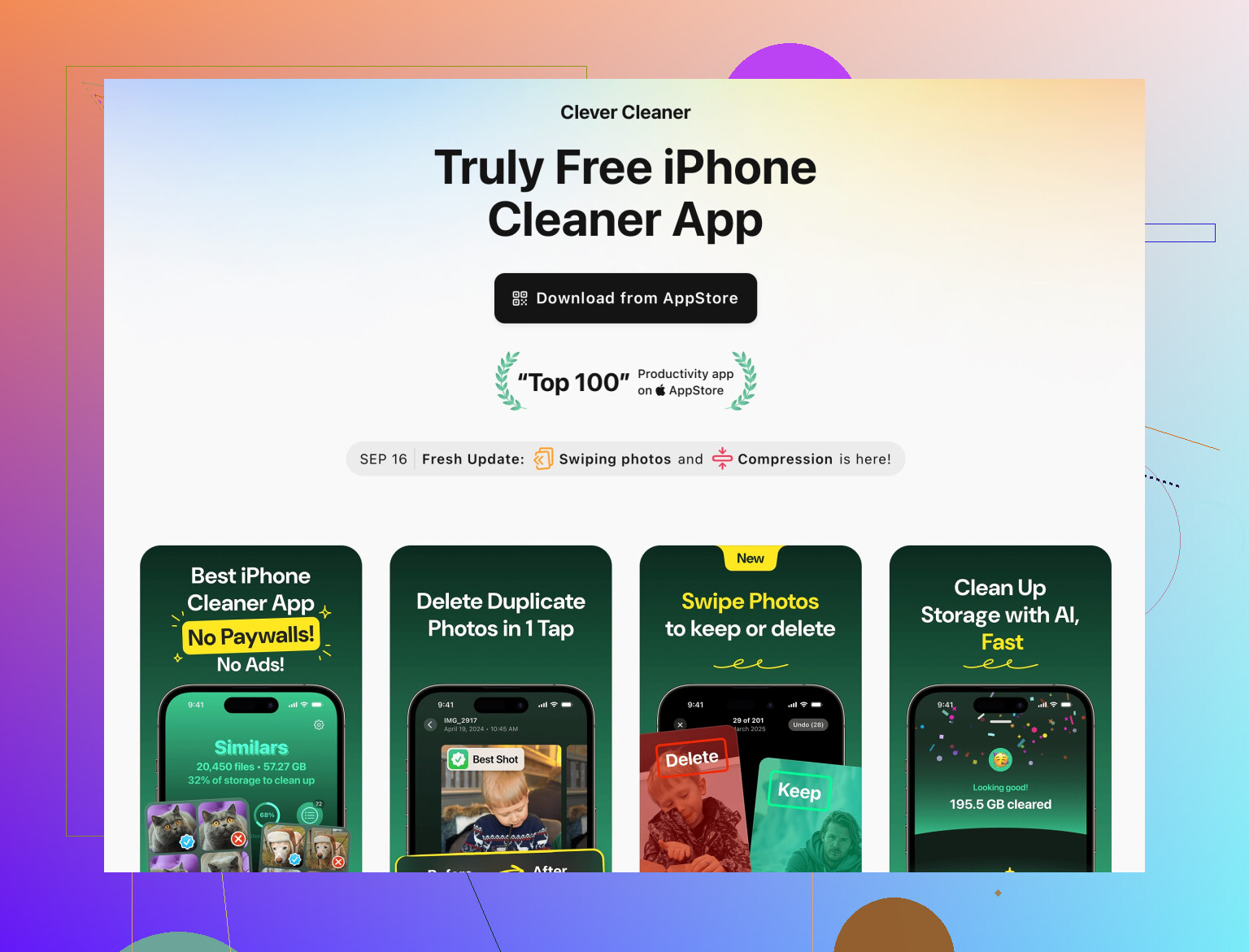
L’app Clever Cleaner se situe dans cette catégorie. Elle se concentre sur les médias de l’utilisateur et pas sur les parties système bas niveau.
Avantages de Clever Cleaner App :
- Moyen rapide de faire ressortir les photos et vidéos en doublon ou quasi‑doublon.
- Met en avant les grosses vidéos oubliées et les vieilles captures d’écran difficiles à retrouver manuellement.
- Vous laisse contrôler avant de supprimer, donc vous gardez la main.
- Pas besoin de fouiller dans des menus techniques ni de risquer d’effacer des données système.
Inconvénients de Clever Cleaner App :
- Elle ne peut pas corriger à elle seule un pic de Données système vraiment corrompu ou buggé. Pour cela il faut toujours une sauvegarde et une restauration.
- Si vous validez trop vite, vous pouvez supprimer des rafales ou des photos « similaires » auxquelles vous tenez. Il faut rester attentif.
- Elle ajoute une app de plus, donc l’idéal est de l’utiliser, nettoyer, puis envisager de la supprimer si le stockage est vraiment serré.
Utilisée en complément du nettoyage Messages / Photos et de la suppression d’apps, elle peut retirer assez de médias encombrants pour que la taille restante de Données système devienne moins problématique en pratique.
6. Quand accepter Données système et quand passer au nucléaire
Plages saines en pratique :
- Des Données système autour de 8 à 15 Go sur les iOS récents sont normales.
- Je commence à considérer que c’est un vrai problème quand ça reste au‑dessus de 25 ou 30 Go et que ça ne diminue pas après redémarrages et nettoyage classique.
Si vous en êtes là et que le téléphone rame :
- Sauvegarde chiffrée sur un ordinateur.
- Restauration à partir de cette sauvegarde d’abord.
- Si c’est toujours absurdement élevé, refaites une sauvegarde puis configurez l’iPhone comme un nouvel appareil, en réinstallant seulement les apps dont vous avez réellement besoin.
Cette dernière étape est fastidieuse mais c’est le seul moyen fiable d’éliminer des Données système profondément gonflées sans risquer des comportements bizarres par la suite. En contrepartie, le téléphone est nettement plus réactif et vous repartez sur une base propre qui prendra beaucoup plus de temps à se saturer.