Le stockage de mon iPhone est presque plein, et maintenant je ne peux plus mettre à jour les apps, enregistrer des photos ou installer la dernière mise à jour d’iOS. J’ai déjà supprimé le désordre évident, mais j’ai vraiment besoin de moyens rapides pour libérer de l’espace sans supprimer des apps, des photos ou des messages importants. Quels réglages ou astuces fonctionnent vraiment pour effacer les données système et faire de la place rapidement ?
Mon téléphone a atteint 127,9 Go utilisés sur 128 Go, et c’était horrible. Les applis se figeaient. L’appareil photo tombait en panne au pire moment. Même ouvrir Photos semblait lent. Je pensais devoir commencer à supprimer des choses que je voulais garder, mais la plupart du bazar était constitué de données inutiles, pas de mes bons fichiers.
Une grande partie de l’espace était prise par les données en cache des applis, les journaux, les pièces jointes des messages et d’autres restes d’encombrement sur iPhone. J’ai fini par libérer environ 15 Go sans effacer ma photothèque ni supprimer des applis que j’utilisais encore.
Commencez ici.
Allez dans Réglages > Général > Stockage iPhone. Laissez un peu de temps si votre téléphone est rempli à ras bord. Le mien a mis plus de temps que d’habitude à charger. Vérifiez d’abord les recommandations d’Apple. Si vous voyez Décharger les apps inutilisées, activez-le. Cela supprime l’app elle-même mais conserve vos documents, réglages et données de connexion. L’icône de l’app reste sur l’écran d’accueil avec un petit nuage à côté, ce qui vous permet de la retélécharger plus tard en un seul toucher. J’ai trouvé ça bien moins agaçant que de supprimer complètement les applis.
Si votre stockage iCloud est aussi saturé, l’optimisation des photos n’aidera plus beaucoup. Quand iCloud n’a plus d’espace, le téléphone conserve davantage de fichiers en pleine résolution en local. Pendant que vous êtes encore dans Stockage iPhone, ouvrez Messages. Celui-là m’a eu. Les anciennes discussions de groupe étaient remplies de vidéos inutiles, de captures d’écran et de pièces jointes énormes dont j’avais oublié l’existence. Utilisez Examiner les pièces jointes volumineuses et supprimez d’abord les gros fichiers.
Le ralentissement vient généralement d’un gonflement du cache des applis. TikTok, Instagram, Spotify et les applis similaires accumulent vite des fichiers temporaires. iOS ne propose toujours pas un seul bouton propre pour vider tous les caches, ce qui est agaçant. Ce qui a marché pour moi, c’était de supprimer ces applis puis de les réinstaller. J’ai récupéré environ 3 Go rien qu’avec TikTok. Mon compte est resté intact parce que l’essentiel était lié au service, pas aux fichiers inutiles sur le téléphone.
Si le stockage bouge à peine malgré tout, regardez votre photothèque de plus près. Les rafales, les Live Photos et les quasi-doublons prennent vite de la place. J’ai perdu bien trop de temps à faire ça à la main.
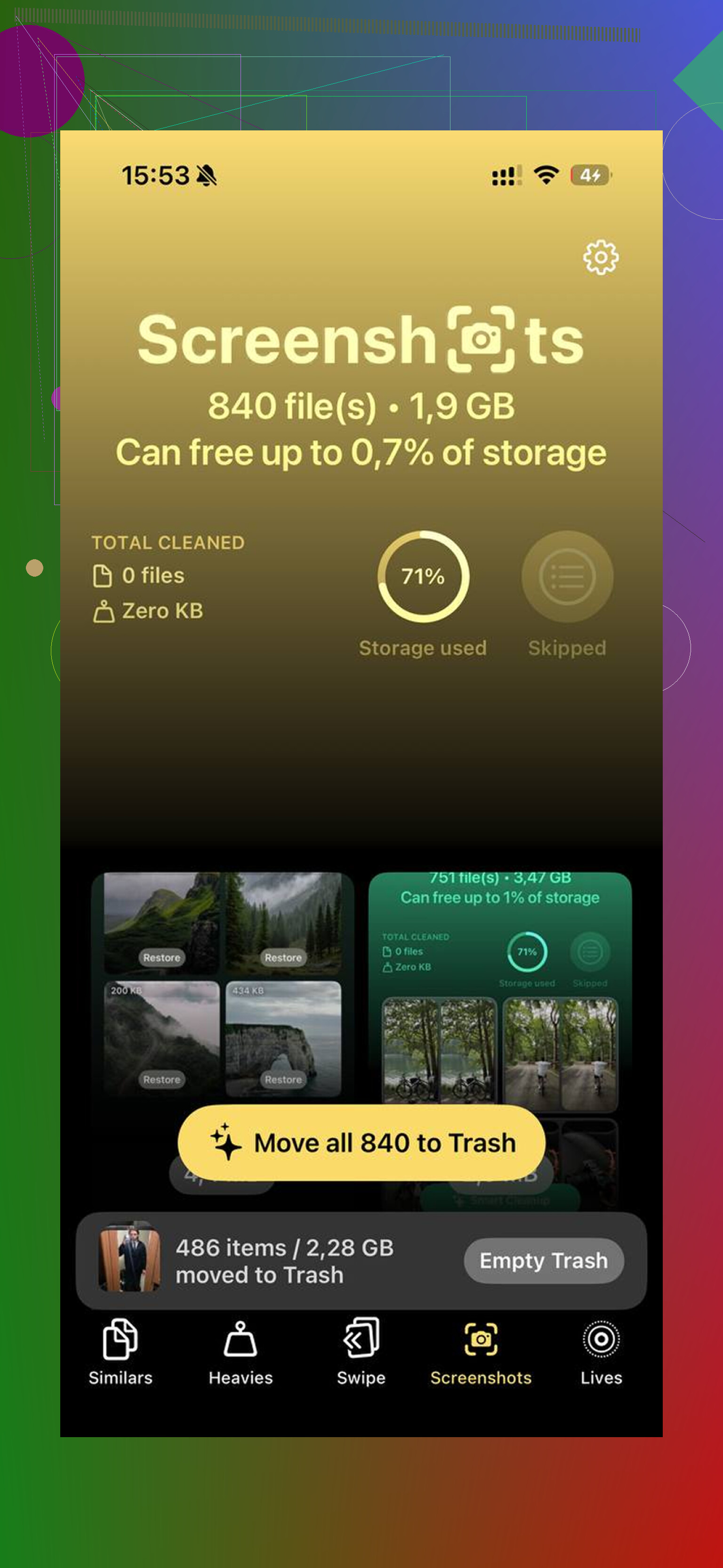
J’ai fini par essayer Clever Cleaner. J’étais sceptique, parce que la plupart des applis de nettoyage sur iPhone paraissent douteuses ou bloquent les fonctions de base derrière un paywall. Celle-ci ne faisait pas ça. Pas de pub. Pas de piège avec abonnement. Pas de limites bizarres qui apparaissent en plein milieu.
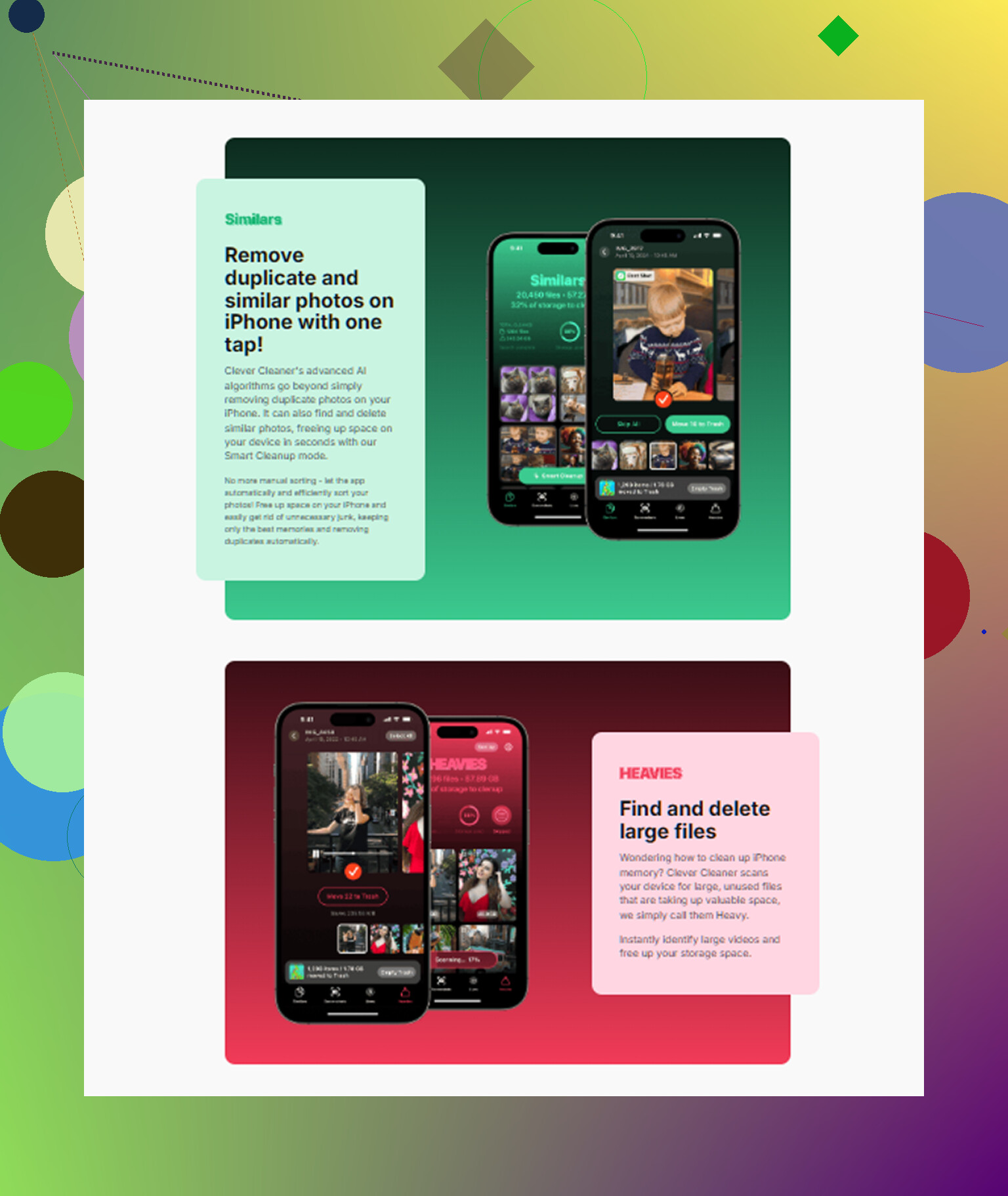
La partie que j’ai le plus utilisée était la section Similaires. Elle regroupait des photos qui se ressemblaient presque, pas seulement les doublons exacts. Pratique pour ces moments où vous prenez 12 clichés de la même chose en vous disant que vous trierez plus tard. Elle choisissait la meilleure photo, puis je supprimais le reste par lots. J’ai aussi consulté la section Lourds, qui m’a aidé plus que je ne l’aurais cru. Apple Photos rend encore étrangement difficile le tri par taille de fichier, donc voir d’abord les plus grosses vidéos m’a fait gagner du temps.
Un détail qui comptait pour moi : l’analyse se faisait sur l’appareil. Mes photos n’étaient pas envoyées vers un serveur quelconque. J’ai aussi utilisé son outil Live Photo pour transformer certaines prises en images fixes, ce qui conservait la photo et supprimait la courte partie vidéo.
Après tout nettoyage, faites l’étape que les gens oublient. Ouvrez Photos > Albums > Supprimés récemment, puis retirez aussi tout ce qui s’y trouve. Les éléments supprimés restent sur le téléphone pendant 30 jours à moins que vous ne les effaciez vous-même, donc ils continuent à compter dans le stockage jusque-là.
Une fois l’utilisation redescendue à environ 85 %, les ralentissements ont cessé. Mon téléphone semblait redevenu normal. Les iPhone semblent se comporter bien mieux lorsqu’il reste au moins 10 à 15 % d’espace libre pour les éléments système. J’ai aussi redémarré le mien après le nettoyage pour qu’iOS recalcule le stockage. Cela a semblé aider un peu aussi.
Vous n’avez pas besoin d’effacer votre téléphone ni de sacrifier toute votre pellicule. Commencez par Stockage iPhone, supprimez les pièces jointes des messages, réinstallez les applis les pires en matière de cache, puis videz Supprimés récemment. Si votre photothèque est pleine de doublons et de Live Photos, occupez-vous-en ensuite. Ça a marché pour moi, et mon téléphone était un vrai bazar.
Essayez ce que les gens sautent.
D’abord, redémarrez l’iPhone après que le stockage soit plein. iOS garde parfois des fichiers temporaires jusqu’à un redémarrage. J’ai déjà vu 1 à 3 Go revenir rien qu’avec ça sur des iPhone plus anciens.
Ensuite, vérifiez Safari. Réglages > Safari > Effacer l’historique et les données de site web. Si vous utilisez Chrome, effacez aussi les données de navigation là-bas. Les caches des navigateurs deviennent énormes avec le temps.
Puis regardez les médias téléchargés, pas votre bibliothèque principale. Spotify, YouTube, Netflix, Podcasts, Audible. Les téléchargements hors ligne prennent vite de la place. Supprimez les téléchargements, pas l’app. Vous gardez votre compte et vos playlists. Même idée pour l’app Fichiers. Ouvrez Fichiers > Sur mon iPhone > Téléchargements. Les gens oublient que ce dossier existe.
Encore un gros point, Mail. Si Gmail ou Outlook synchronisent des années de mails, votre téléphone stocke beaucoup de données en local. Supprimez puis rajoutez le compte, ou réduisez la fenêtre de synchronisation de Mail si votre fournisseur le permet. Ça m’a libéré de l’espace quand Photos n’était pas le principal problème.
Je ne suis qu’en partie d’accord avec @mikeappsreviewer sur le fait de réinstaller d’abord beaucoup d’apps. Ça marche, mais c’est pénible si vous avez des apps 2FA, des documents hors ligne ou des connexions bizarres. Je m’attaquerais au cache du navigateur, aux téléchargements et à Mail avant de toucher aux réinstallations d’apps.
Si les photos sont le problème mais que vous ne voulez pas supprimer des choses importantes, utilisez Clever Cleaner pour trier plus vite les doublons, les grandes vidéos et les Live Photos. C’est la meilleure démo rapide que j’ai trouvée pour voir comment ça marche sur iPhone, voir Clever Cleaner libérer rapidement du stockage sur iPhone.
Vérifiez aussi Réglages > Appareil photo > Formats. Passez les futures captures sur Haute efficacité si c’est réglé sur Le plus compatible. Les fichiers HEIF et HEVC sont plus petits. Ça ne libère pas d’ancien espace, mais ça évite que le problème s’aggrave. Petite correction, mais ça vaut le coup.
Si vous avez besoin d’espace pour une mise à jour iOS tout de suite, connectez-vous à un Mac ou un PC et faites la mise à jour via Finder ou iTunes. Cela demande souvent moins d’espace libre sur le téléphone qu’une mise à jour OTA. Ça m’a sauvé une fois quand mon téléphone était rempli à genre 99 % et faisait n’importe quoi à cause de ça.
Je ferais en fait d’abord une chose sur laquelle ni @mikeappsreviewer ni @sternenwanderer n’ont vraiment assez insisté : vérifiez Données système et les fichiers de mise à jour bloqués.
Allez dans Réglages > Général > Stockage iPhone et voyez si les Données système sont absurdement élevées. Parfois, des téléchargements iOS échoués, des journaux, des fichiers temporaires et des déchets d’indexation gonflent sans bonne raison. Si vous avez déjà téléchargé une mise à jour iOS, touchez-la dans le stockage et supprimez le fichier de mise à jour, puis installez-la plus tard depuis un ordinateur. Cela peut libérer plusieurs Go rapidement.
Désactivez aussi la synchronisation de Photos pendant une minute, redémarrez, puis réactivez-la. Pareil pour Messages dans iCloud si vous l’utilisez. J’ai déjà vu iOS recalculer le stockage après ça et soudain rendre de l’espace qu’il monopolisait. C’est un peu bancal, mais les rapports de stockage de l’iPhone ne sont pas toujours très honnêtes lol.
Autre solution sous-utilisée :
- supprimez les anciens mémos vocaux s’ils sont déjà synchronisés
- supprimez la bibliothèque de sons GarageBand si vous l’avez
- vérifiez Livres pour les PDF/livres audio téléchargés
- supprimez les anciens épisodes de podcast marqués comme “enregistrés”
- effacez les morceaux Apple Music téléchargés que vous avez oubliés
Je ne suis pas vraiment d’accord avec l’approche qui consiste à “réinstaller un tas d’apps” sauf si vous savez exactement lesquelles sont gonflées. Trop pénible, trop de risques de perdre des données locales.
Si les photos sont le principal problème mais que vous ne voulez rien supprimer d’important, Clever Cleaner est probablement le moyen le plus rapide de trier les clichés similaires, les vidéos lourdes et les Live Photos sans fouiller pendant des heures. J’ai aussi trouvé ce guide utile pour les meilleures applications de nettoyage IA pour libérer le stockage de l’iPhone.
Encore une astuce discrète : enregistrez une courte vidéo, puis redémarrez. Ça paraît idiot, mais ça force parfois iOS à vider les fichiers temporaires et les déchets de cache de l’appareil photo. Petite astuce bizarre, mais je l’ai déjà vue fonctionner.