J’essaie d’organiser les photos sur mon iPhone dans différents albums, mais quand je les déplace ou les ajoute, je ne sais plus si elles sont vraiment déplacées ou simplement copiées. J’ai récemment fait du tri dans ma photothèque et maintenant certaines images semblent se trouver dans plusieurs albums. J’ai besoin d’aide pour comprendre la meilleure façon de gérer les photos de l’iPhone entre les albums sans rien perdre ni créer de doublons.
Les énormes photothèques deviennent vite ingérables. J’ai heurté le même mur quand la mienne a grimpé à plusieurs dizaines de milliers. Ce qui m’a aidé, ce n’était pas de m’acharner davantage. C’était de changer ma façon de gérer ce bazar.
Ce qui m’a posé problème dans Apple Photos
L’app Photos sur iPhone ne classe pas les images dans des albums comme le ferait un système de dossiers normal. Quand vous ajoutez une image à un album, elle reste dans la photothèque principale et apparaît aussi dans l’album. C’est plus une étiquette qu’un déplacement. Récentes n’est pas une sorte de bac temporaire qu’on vide plus tard. C’est le flux continu de tout. Quand j’ai enfin compris ça, l’app a eu plus de sens et j’ai arrêté de lutter contre elle.
Pourquoi je commencerais toujours par vider la corbeille
Si votre photothèque est remplie de clichés flous, de cinq essais de la même photo de chien, de restes de rafales et de captures d’écran aléatoires de 2021, la trier semble dix fois pire. La mienne était comme ça. En plus d’être agaçant, le peu d’espace libre faisait traîner le téléphone. Les apps s’ouvraient lentement. L’appareil photo hésitait. Tout semblait poussif.
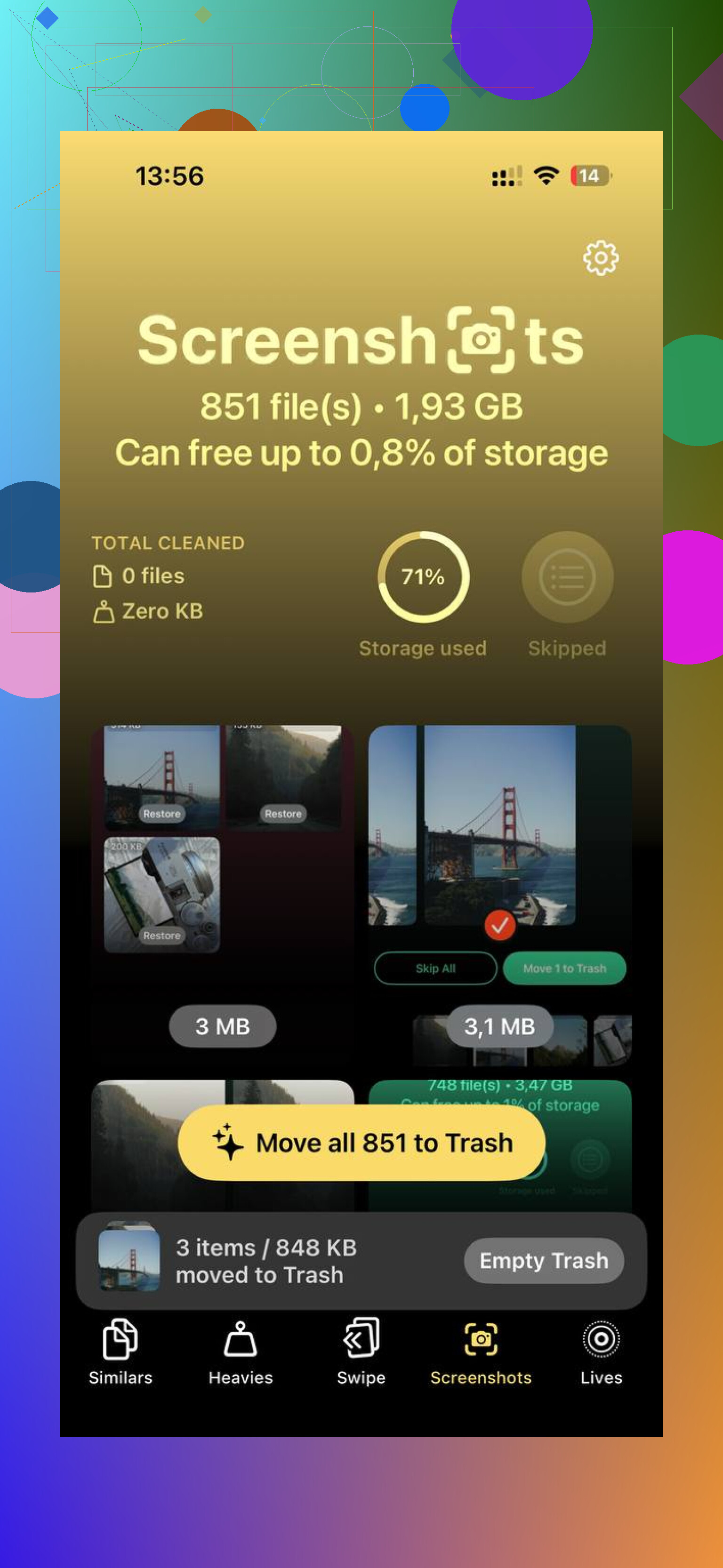
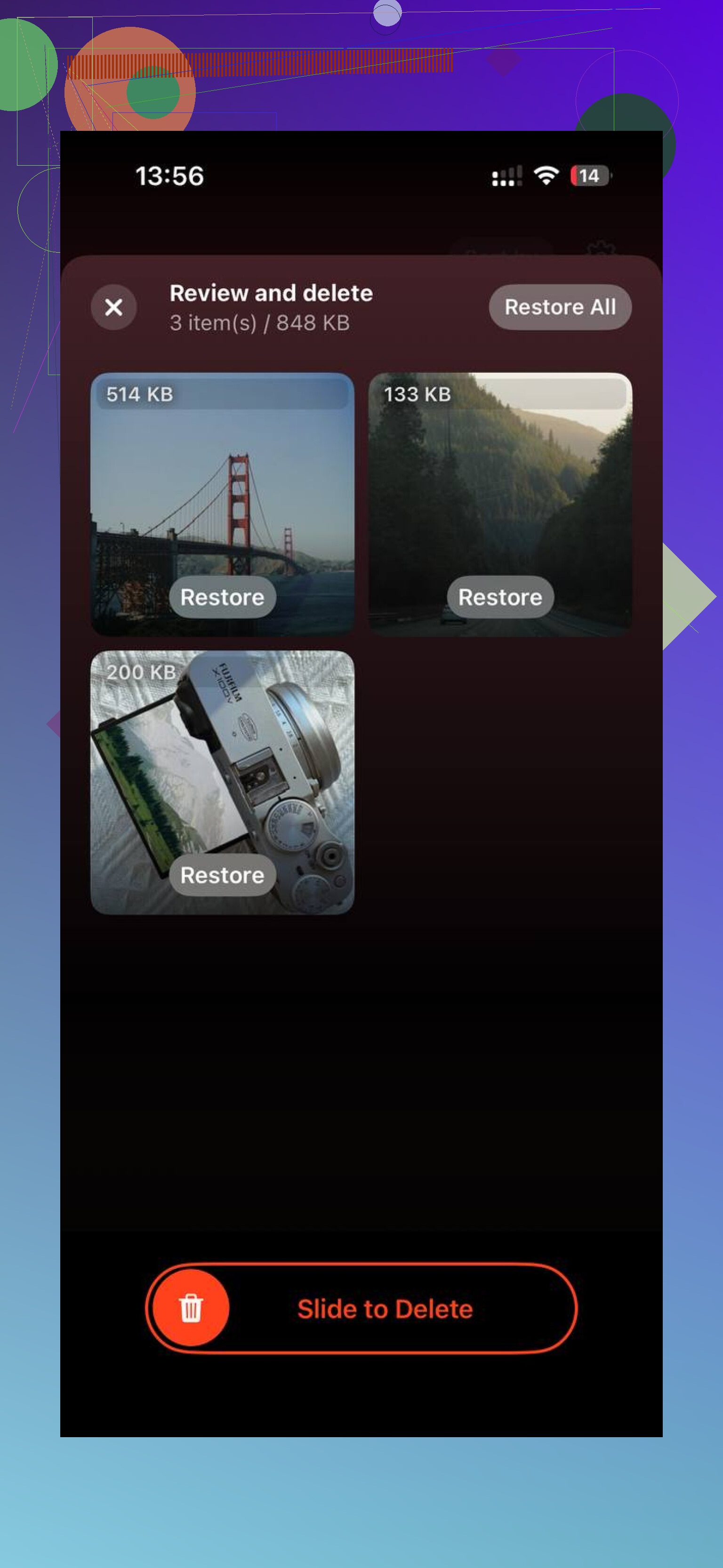
La section Doublons intégrée d’Apple sous Utilitaires convient pour les copies exactes, mais elle a raté la plupart des doublons approximatifs chez moi et mettait un temps fou à se mettre à jour. Pour un nettoyage plus poussé, j’ai eu plus de chance avec Clever Cleaner. C’était gratuit quand je l’ai utilisé, sans pub, sans fenêtres d’abonnement surgissant en pleine figure.
La partie sur laquelle je revenais sans cesse, c’était la vue par taille. Les gros fichiers remontaient directement en haut, avec les chiffres exacts, donc les énormes clips 4K ont cessé de se cacher dans la pile. Ensuite, le regroupement des photos similaires faisait la partie ennuyeuse que je ne termine jamais seul. Il rassemblait les quasi-doublons, les séries en rafale et ces trois ou quatre essais du même coucher de soleil dont un seul est correct et le reste juste du poids mort. J’ai libéré une bonne quantité de stockage, autour de 8 Go si je me souviens bien, et le téléphone a arrêté de se comporter comme s’il était bouché. Ça m’a donné un point de départ assez propre pour trier la photothèque sans avoir envie de l’envoyer à travers la pièce lol.
Comment je l’organiserais sans y brûler tout un week-end
La grosse erreur, c’est d’essayer de corriger chaque photo en une seule session. Je l’ai fait. Ça a tenu peut-être quinze minutes avant que mon cerveau décroche. De petites routines marchaient mieux.
Utilisez l’astuce de la date. Recherchez la date d’aujourd’hui dans Photos. Cela fait remonter les photos prises le même mois et le même jour sur différentes années. Ça a rendu le tri curieusement plus facile pour moi, parce que je regardais déjà de vieux souvenirs, donc supprimer le bazar ressemblait moins à une corvée administrative. Je jetais les photos floues, les angles en double et les clichés accidentels pris dans la poche au fur et à mesure.
Faites une courte passe par semaine. Dix minutes suffisaient. Je traitais Récentes comme une boîte de réception. Première passe, enlever les déchets évidents. Deuxième passe, placer les bonnes photos dans quelques albums. Ça tenait bien mieux que ces marathons de nettoyage une fois tous les six mois.
Gardez une structure d’albums simple. Trop d’albums finit par créer un autre bazar. Je me suis limité à quelques grandes catégories. Les affaires perso. Les captures d’écran et le bazar de référence sauvegardé. Un endroit tampon pour les photos que je voulais retoucher plus tard. Ça couvrait l’essentiel. Quand j’essayais de faire compliqué, j’arrêtais d’entretenir le système au bout d’environ une semaine.
Pour les arriérés énormes, utilisez une app de tri plus rapide. J’ai essayé le tri par balayage avec des apps comme Slidebox, et ça m’a paru plus rapide que le parcours taper, sélectionner, partager, ajouter d’Apple. Si vous avez des années de retard, la vitesse compte, sinon vous ne continuerez pas.
L’objectif que j’ai fini par adopter
J’ai arrêté de courir après une photothèque parfaite. Vous n’avez pas besoin de vingt photos correctes d’un même dîner ou d’un même concert. Vous avez besoin du petit nombre qui vaut la peine d’être gardé. Si votre téléphone étouffe à cause du stockage, commencez par supprimer le bazar pour qu’il fonctionne normalement à nouveau. Après ça, quelques minutes par semaine suffisent pour garder les choses sous contrôle. Pas de séance de remise à zéro géante, pas de système compliqué, pas de bêtises.
Les photos sur iPhone ne se déplacent pas entre les albums comme des fichiers dans des dossiers. C’est ce qui embrouille beaucoup de gens.
Voici la version simple.
-
Votre photothèque est la liste principale.
Chaque photo s’y trouve d’abord. -
Les albums sont des références.
Quand vous ajoutez une photo à un album, vous ne la déplacez pas hors de la photothèque. Vous placez un pointeur vers elle dans cet album. -
La suppression est importante.
Si vous supprimez une photo de la photothèque principale, elle disparaît aussi de tous les albums.
Si vous retirez une photo d’un album, elle reste dans la photothèque.
C’est la règle de base.
Un test rapide :
Ouvrez un album, touchez une photo, puis appuyez sur l’icône de corbeille. L’iPhone demande généralement si vous voulez supprimer la photo. Cela la supprime partout.
Si vous utilisez les options de l’album et choisissez Retirer de l’album, elle ne quitte que cet album.
Il y a un point où je ne suis pas tout à fait d’accord avec @mikeappsreviewer, Récentes est utile, mais je ne le traiterais pas comme une file de travail pour toujours. C’est un flux basé sur les dates, pas un tableau de projet. J’obtiens de meilleurs résultats avec 4 à 6 albums maximum, puis Favoris pour les meilleures photos.
Ma configuration :
Famille
Voyages
Travail
Captures d’écran
À imprimer
Favoris
Si votre photothèque semble encore en désordre après le nettoyage, utilisez davantage la recherche. Cherchez beach, dog, receipt, video, ou un mois comme March 2024. La recherche d’objets et de texte d’Apple est correcte maintenant.
Si vous voulez une appli de nettoyage avant de trier, Clever Cleaner vaut le détour pour les doublons et les photos similaires. Pour un guide visuel, ce guide Clever Cleaner pour nettoyer les photos iPhone explique le processus simplement.
Version courte, les albums copient la référence, pas le fichier. Supprimez depuis la photothèque, disparition partout. Retirez d’un album, elle est toujours conservée. Cette seule règle évite beaucoup de confusion.
Ce qui perturbe les gens, c’est que les albums iPhone ne sont pas des dossiers. Ils ressemblent davantage à des playlists.
Donc si vous ajoutez une photo à l’Album B, elle reste généralement dans votre photothèque principale et peut aussi rester dans l’Album A. Vous n’avez pas “déplacé” le fichier au sens informatique du terme. Apple Photos affiche simplement la même photo à plusieurs endroits.
La partie que j’ajouterais à ce que @mikeappsreviewer et @stellacadente ont dit : arrêtez d’utiliser les albums comme des bacs de stockage. Utilisez-les plutôt comme des vues.
Mon système est le suivant :
- tout garder dans la photothèque
- utiliser Favoris pour les meilleures photos
- créer des albums uniquement pour des projets temporaires comme “Vendre des affaires”, “Voyage 2025” ou “Envoyer à maman”
- utiliser beaucoup plus la recherche et les légendes que les albums
Les légendes sont sous-estimées d’ailleurs. Balayez vers le haut sur une photo et ajoutez “passeport”, “reçu”, “peinture cuisine”, peu importe. Plus tard, la recherche fonctionne en fait bien mieux que de fouiller dans 19 albums que vous avez oublié avoir créés.
Aussi, si des photos semblent “manquer” après le tri, vérifiez :
- Supprimés récemment
- Masqués
- Doublons
- si Photos iCloud est en cours de synchronisation
- si vous avez retiré la photo d’un album au lieu de la supprimer
Un petit désaccord avec le conseil de “ne garder que quelques albums” : si les albums aident votre cerveau, faites-en plus. N’attendez simplement pas d’eux qu’ils se comportent comme des dossiers, parce que ce ne sera pas le cas.
Si votre photothèque est encore encombrée avant l’organisation, Clever Cleaner est honnêtement utile pour supprimer d’abord les photos similaires et les gros fichiers. Cette explication sur comment libérer rapidement le stockage de l’iPhone avec Clever Cleaner est assez facile à suivre.
Version courte :
- Ajouter à un album = pas déplacé
- Retirer d’un album = toujours dans la photothèque
- Supprimer une photo = supprimée partout
Apple a rendu ça bien plus confus que ça ne devrait l’être, honnêtement.