Mon iPad est devenu vraiment lent ces derniers temps. Les applications mettent une éternité à s’ouvrir, la batterie se décharge plus vite, et même des tâches simples comme naviguer ou regarder des vidéos en streaming semblent saccadées. J’essaie d’améliorer les performances de l’iPad sans le remplacer pour l’instant, donc j’ai besoin d’aide concernant les meilleurs réglages, les étapes de nettoyage ou les solutions qui fonctionnent vraiment.
Si votre iPad saccade dans chaque app, se fige quand vous passez d’un écran à l’autre, ou semble anormal d’une manière que vous remarquez tout de suite, je commencerais d’abord par les choses simples. La plupart du temps, ce n’était pas une mystérieuse panne matérielle. Je l’ai réparé.
Si le ralentissement a commencé juste après une mise à jour d’iPadOS
Je ne toucherais pas à une foule de réglages dès le premier jour. Après une grosse mise à jour, l’iPad passe du temps en arrière-plan à retraiter les fichiers et à indexer les données système. Le mien a semblé lent pendant environ une journée, une fois presque deux. La batterie se vidait plus vite aussi. Puis tout est rentré dans l’ordre. Si votre iPad traîne encore après 48 heures, j’arrêterais d’attendre et je commencerais à vérifier d’autres causes.
Changements à essayer en premier
- Désactivez l’actualisation en arrière-plan des apps. Allez dans Réglages, Général, Actualisation en arrière-plan. Désactivez-la complètement, ou laissez-la active seulement pour les apps qui vous importent. Sur mon ancien iPad, c’était le gain le plus rapide. Beaucoup d’apps continuent d’interroger des serveurs pendant que vous faites autre chose, et l’appareil en paie le prix.
- Vérifiez le mode économie d’énergie. Si l’icône de batterie est jaune, les performances sont volontairement limitées. Désactivez-le si vous voulez une vitesse normale.
- Activez Réduire les animations. Allez dans Réglages, Accessibilité, Mouvement, puis activez Réduire les animations. Les effets de zoom sophistiqués sont remplacés par des transitions plus simples. Sur les anciens iPad, je l’ai senti tout de suite. Les menus ont cessé de sembler collants.
- Arrêtez de forcer la fermeture de tout. Je faisais ça tout le temps parce que ça semblait propre. Mauvaise idée. iPadOS garde les apps en pause dans un état de faible consommation. Si vous les balayez pour les fermer, le système doit les recharger complètement plus tard, et vous ajoutez finalement plus de travail, pas moins.
Le stockage est plus important que les gens ne le pensent
Une fois que votre iPad approche du plein, les choses commencent à se dégrader. Vers 80 pour cent utilisés, je commence généralement à voir des ralentissements. Le système a besoin d’espace libre pour les fichiers cache et l’espace d’échange pendant le multitâche. Quand le stockage est saturé, les apps n’ont plus assez de place pour les données temporaires et tout l’appareil commence à sembler à bout de souffle. Cette partie est souvent ignorée, mais pour moi elle a compté plus qu’un redémarrage.
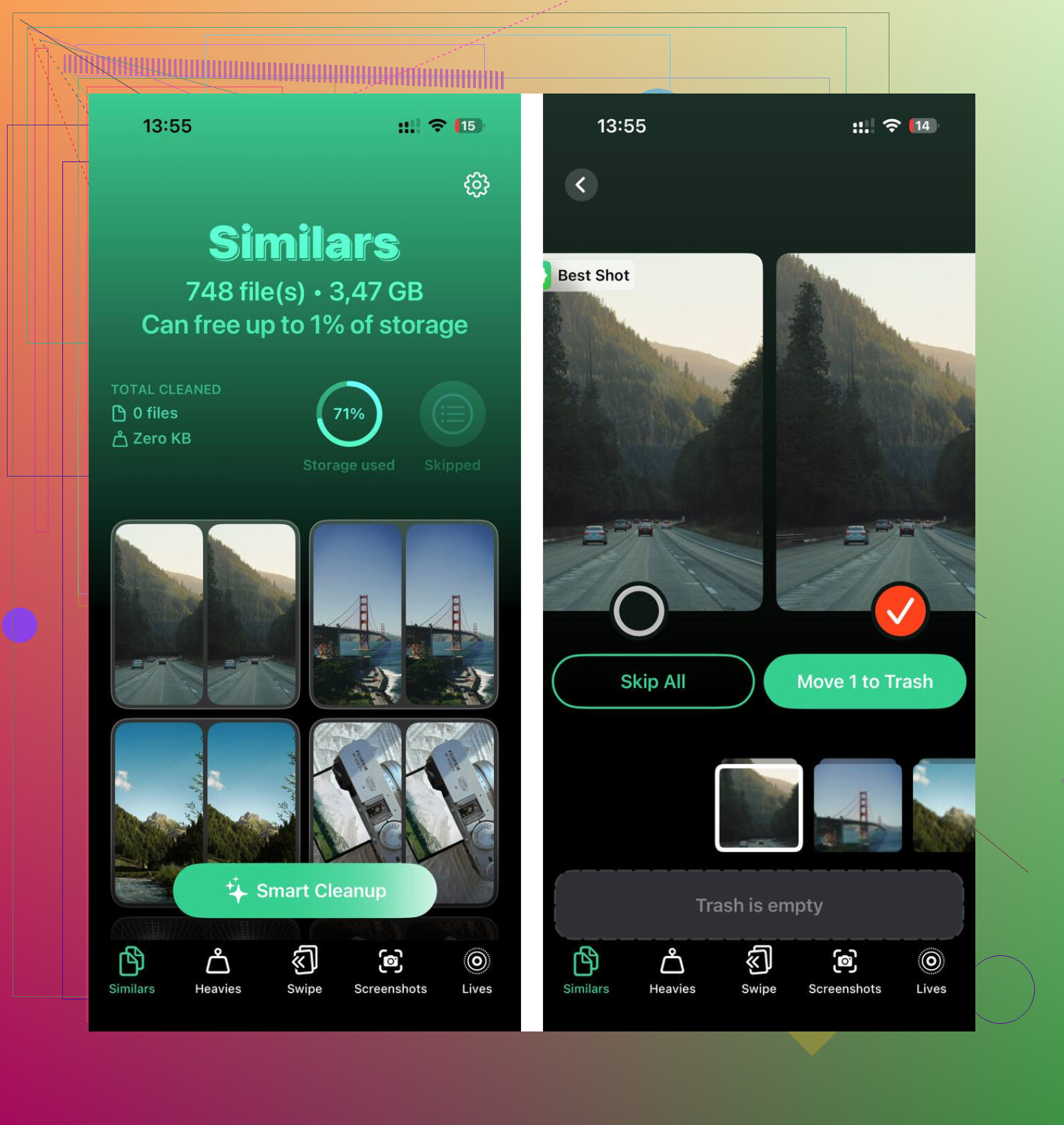
Clever Cleaner était une façon de gérer plus vite l’encombrement de photos et de vidéos que de le faire à la main.
- Dans l’onglet Heavies, les plus gros fichiers sont listés en premier avec leur taille exacte. Les anciens enregistrements d’écran et les vidéos aléatoires se retrouvent généralement tout en haut, ce qui évite beaucoup de recherches.
- Dans l’onglet Similars, les photos très proches sont regroupées ensemble. L’app choisit la meilleure prise, puis vous supprimez les extras groupe par groupe. Si votre photothèque est pleine de rafales et de cinq tentatives du même cliché, cela fait gagner énormément de temps.
- L’onglet Screenshots affiche la taille des fichiers sur chaque image avant la suppression. Petit détail, mais utile quand vous essayez de libérer de l’espace rapidement et voulez savoir ce qui vaut la peine d’être supprimé.
- Tout reste sur l’appareil. Rien n’est envoyé vers un serveur externe.
Après avoir libéré environ 15 Go, le lancement des apps s’est accéléré et le passage d’une app à l’autre est redevenu normal. Ce n’était pas subtil.
Si vous avez besoin d’espace mais ne voulez pas perdre les données des apps
Ouvrez Réglages, Général, Stockage iPad, puis touchez une app. Choisissez Décharger l’app, pas Supprimer l’app. Cela supprime l’app elle-même mais conserve vos fichiers et données enregistrées. L’icône reste là. Touchez-la plus tard, elle se retélécharge, et vous reprenez là où vous en étiez. J’utilisais ça pour des apps dont j’avais besoin de temps en temps mais que je ne voulais pas laisser occuper du stockage tout le mois.
Si Safari est la partie qui semble lente
Allez dans Réglages, Safari, Effacer l’historique et les données de site web. Safari accumule des données de sites au fil du temps, et parfois le ralentissement est surtout là, pas sur tout le système. Il m’est déjà arrivé que des pages cessent de se bloquer après avoir vidé cela.
J’ajouterais quelques éléments en plus de ce que @mikeappsreviewer a couvert.
D’abord, vérifiez l’état de la batterie si votre modèle le prend en charge : Réglages, Batterie, État de la batterie. Si la batterie est usée, les performances de l’iPad baissent souvent avec elle. Une décharge rapide et des ralentissements ensemble, c’est une mauvaise combinaison. Si l’état est faible, remplacer la batterie coûte bien moins cher qu’acheter un nouvel iPad.
Ensuite, supprimez les anciens widgets de l’écran d’accueil et de l’affichage Aujourd’hui. Météo, actualités, shopping, actions, tout cela continue de se mettre à jour. Même chose pour les fonds d’écran animés et trop d’onglets Safari. J’ai déjà vu des iPad avec 80 onglets ouverts et les gens se demandent pourquoi il semble à bout.
Troisièmement, réduisez les services de localisation. Réglages, Confidentialité et sécurité, Service de localisation. Réglez la plupart des apps sur Pendant l’utilisation ou Jamais. Désactivez aussi Lieux importants si vous n’en avez pas besoin. Cela aide la batterie et réduit l’activité en arrière-plan.
Quatrièmement, regardez les réglages de Mail. Les e-mails en Push épuisent les anciens appareils. Passez la récupération des mails à toutes les 30 minutes ou toutes les heures. Si vous recevez beaucoup de mails, c’est plus important qu’on ne le pense.
Je ne suis pas tout à fait d’accord avec le conseil de patienter après les mises à jour. Parfois oui. Parfois, la mise à jour elle-même fonctionne moins bien sur les anciens iPad et ne se stabilise jamais complètement. Si votre modèle est ancien, une sauvegarde propre et une réinitialisation d’usine font souvent plus que des semaines de réglages. C’est pénible, mais ça marche.
Si le problème vient du stockage, Clever Cleaner est correct pour supprimer rapidement les photos en double, les vidéos énormes et les captures d’écran inutiles. Cette partie aide si votre iPad est plein à craquer et chauffe.
Si vous voulez une lecture simple et facile sur le nettoyage et les solutions pour accélérer l’iPad, cette évaluation honnête du nettoyage des performances de l’iPad couvre bien les bases.
J’ajouterais un point que @mikeappsreviewer et @viajeroceleste n’ont abordé qu’indirectement : la chaleur. Si votre iPad chauffe en permanence, les performances chutent vite parce qu’iPadOS réduit la cadence pour protéger la puce. Cela peut donner à un iPad parfaitement « sain » l’impression d’être très ancien.
Quelques points que je vérifierais :
- Retirez la coque pendant une journée et voyez s’il fonctionne plus au frais
- Désactivez les téléchargements automatiques pour les apps/livres
- Désactivez le suivi des apps et une bonne partie du spam de notifications
- Dans Réglages, Accessibilité, activez Limiter la fréquence d’images si votre iPad prend en charge ProMotion. Cela semble contre-intuitif, mais sur certains modèles cela aide la batterie et rend l’ensemble plus fluide
- Redémarrez aussi votre routeur si la « lenteur » concerne surtout le streaming et la navigation. Une fois sur deux, les gens accusent l’iPad alors que le vrai clown ici, c’est le Wi‑Fi
Petit désaccord avec eux deux : la réinitialisation d’usine n’est pas mon « étape suivante » à moins que vous ayez déjà testé les bases et confirmé que le stockage, la batterie et la température ne sont pas en cause. Réinitialiser peut être utile, bien sûr, mais c’est aussi la solution la plus pénible que les gens suggèrent beaucoup trop tôt.
Vérifiez aussi les déchets d’analytique :
Réglages > Confidentialité et sécurité > Analyse et améliorations
Désactivez le partage des analyses de l’iPad si c’est activé. Gain minime, mais sur les anciens appareils, je prends tous les petits gains lol.
Si l’encombrement des médias fait partie du problème, Clever Cleaner est logique pour supprimer les très grosses vidéos, les photos en double et les tas de captures d’écran sans tout faire manuellement. Et si vous voulez un avis extérieur rapide, voyez pourquoi Cult of Mac dit que Clever Cleaner est un nettoyeur d’iPhone vraiment gratuit.
Mon ordre serait :
- Vérifier la chaleur
- Vérifier l’espace de stockage libre
- Vérifier l’état de la batterie
- Réduire les tâches en arrière-plan inutiles
- Ensuite seulement envisager sauvegarde + réinitialisation
Si c’est toujours aussi mauvais après ça, la batterie est peut-être le vrai goulot d’étranglement, pas le processeur. La remplacer coûte bien moins cher que de tout remplacer.

Une chose que j’ajouterais à ce qu’ont couvert @viajeroceleste, @viajantedoceu et @mikeappsreviewer : vérifiez si les ralentissements sont réellement liés à une seule application défectueuse, et non à l’iPad entier.
Allez dans Réglages > Confidentialité et sécurité > Analyses et améliorations > Données d’analyse. Si vous voyez le nom de la même application planter encore et encore, supprimez puis réinstallez d’abord cette application. J’ai déjà vu une application de streaming ou de prise de notes buggée donner l’impression que tout l’appareil était cassé.
Aussi, désactivez les suggestions Siri dans Recherche pour les applications que vous n’utilisez jamais. Cela paraît minime, mais les anciens iPad font ensuite moins de travail d’anticipation en arrière-plan.
Autre solution souvent négligée : désactivez temporairement JavaScript dans Safari juste pour tester. Si la navigation semble soudain plus rapide, l’iPad a peut-être du mal avec des sites web lourds, et non avec un ralentissement général du système.
Pendant la charge, utilisez un chargeur correct. De vieux chargeurs faibles peuvent faire en sorte qu’un iPad reste chaud et charge de manière étrange, ce qui nuit aux performances lorsqu’il est branché.
Pour Clever Cleaner, avantages : moyen rapide de repérer les vidéos géantes, les photos en double et les captures d’écran inutiles. Utile si le véritable problème est le stockage. Inconvénients : les applications de nettoyage ne répareront pas une batterie usée, de mauvaises mises à jour ou une installation d’application défaillante. Je le considérerais donc comme une aide pour le stockage, pas comme un remède miracle.
Je ne suis pas tout à fait d’accord avec l’idée de passer trop vite à une réinitialisation complète. Avant cela, testez un comportement de type mode sans échec en supprimant les applications problématiques, en libérant de l’espace de stockage et en redémarrant proprement. Si l’iPad n’est lent que pendant l’utilisation du web et des médias, le matériel est peut-être encore en bon état.