Mon vieil iPad commence à se figer presque chaque fois que je change d’application, et maintenant il met une éternité à répondre. J’ai essayé de fermer les applications et de le redémarrer, mais les ralentissements reviennent sans arrêt. J’ai besoin d’aide pour comprendre comment accélérer cet iPad et arrêter les blocages afin de pouvoir l’utiliser normalement à nouveau.
Les anciens iPad ont tendance à ralentir aux mêmes quelques endroits. Je remarquais toujours des saccades en passant d’une app à l’autre, puis l’ensemble empirait après une grosse mise à jour d’iPadOS. Quelques changements ont aidé bien plus que les conseils habituels de nettoyage.
Ce que j’ai changé en premier
Les deux réglages les plus utiles se trouvaient tous les deux dans Accessibilité.
- Ouvrez Réglages, puis Accessibilité, puis Mouvement. Activez Réduire les animations. L’effet de zoom habituel quand les apps s’ouvrent et se ferment est remplacé par un fondu plus simple. Sur les anciens iPad, cela a beaucoup réduit les saccades quand je passais d’une app à l’autre.
- Ouvrez Réglages, puis Accessibilité, puis Affichage et taille du texte. Activez Réduire la transparence. Cela supprime une grande partie des effets d’arrière-plan flou dans iPadOS. Les anciens GPU semblent avoir plus de mal avec ça qu’on ne l’imagine.
Ensuite, je suis allé dans Réglages, Général, Actualisation en arrière-plan et je l’ai désactivée. Si votre iPad semble à bout de souffle même quand vous faites des choses basiques, les apps en arrière-plan qui consomment de la mémoire en sont souvent une partie de la cause.
Autre chose à vérifier, le mode économie d’énergie. S’il a été activé et que vous l’avez oublié, les performances baissent volontairement. Sur un vieil iPad, on le sent vite.
Juste après une mise à jour
J’attendrais un jour ou deux avant de décider que la mise à jour a ruiné l’appareil. Après une installation majeure, l’iPad passe souvent des heures à faire de l’indexation et d’autres tâches de nettoyage en arrière-plan. Pendant cette période, il chauffe davantage et fonctionne plus lentement.
Si c’est encore lent après deux jours, faites un redémarrage forcé. Sur les modèles avec un bouton principal, maintenez le bouton d’alimentation et le bouton principal jusqu’à ce que le logo Apple apparaisse. Il m’est déjà arrivé que le ralentissement après mise à jour disparaisse juste avec ça.
La chose que les gens ratent, le stockage
Au final, cela a compté plus que je ne l’imaginais. Une fois que le stockage approche du plein, autour de 90 pour cent environ, tout le système commence à sembler collant. Le changement d’app prend du retard. La saisie est différée. Des pauses aléatoires apparaissent. iPadOS a besoin d’espace pour les fichiers temporaires et les tâches de fond habituelles. Si votre espace libre a presque disparu, l’appareil se bat contre lui-même.
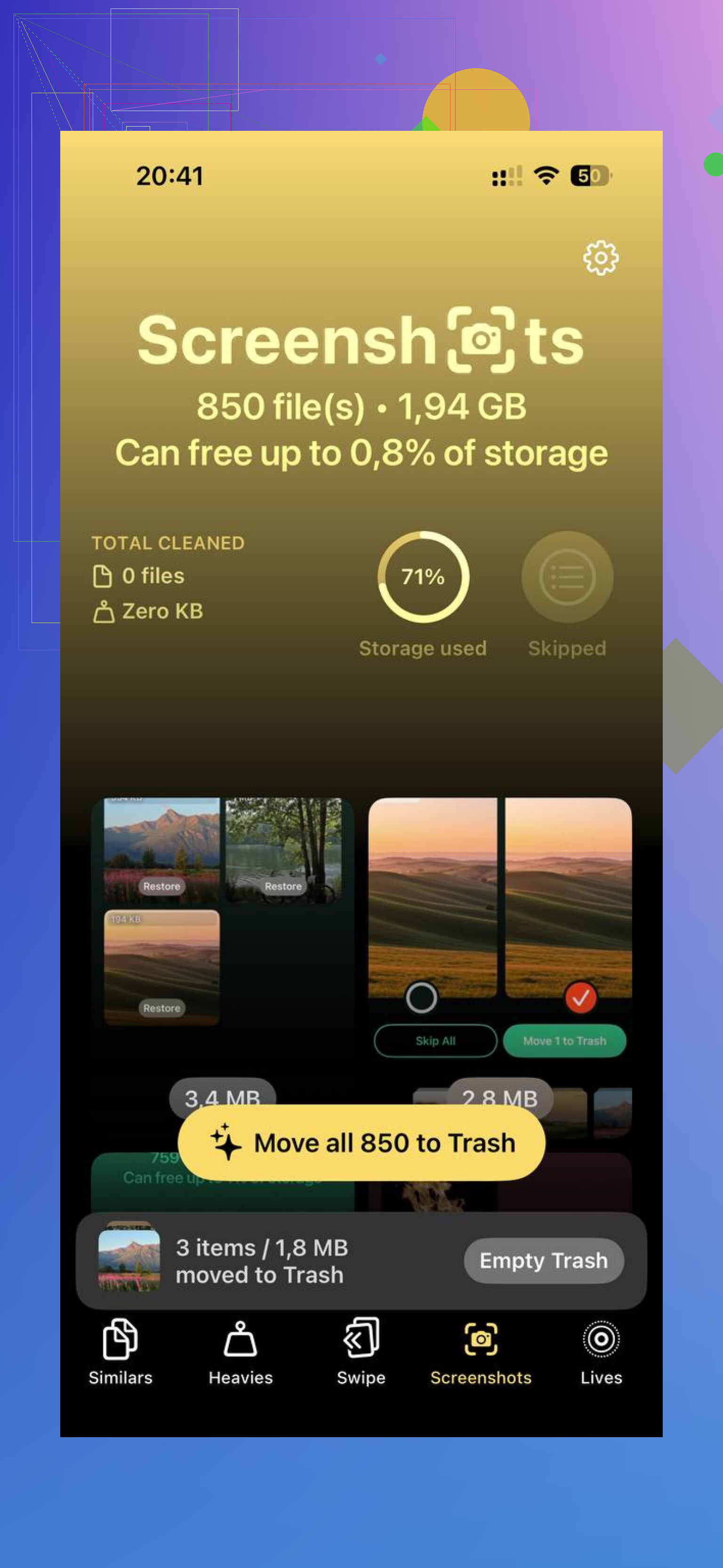
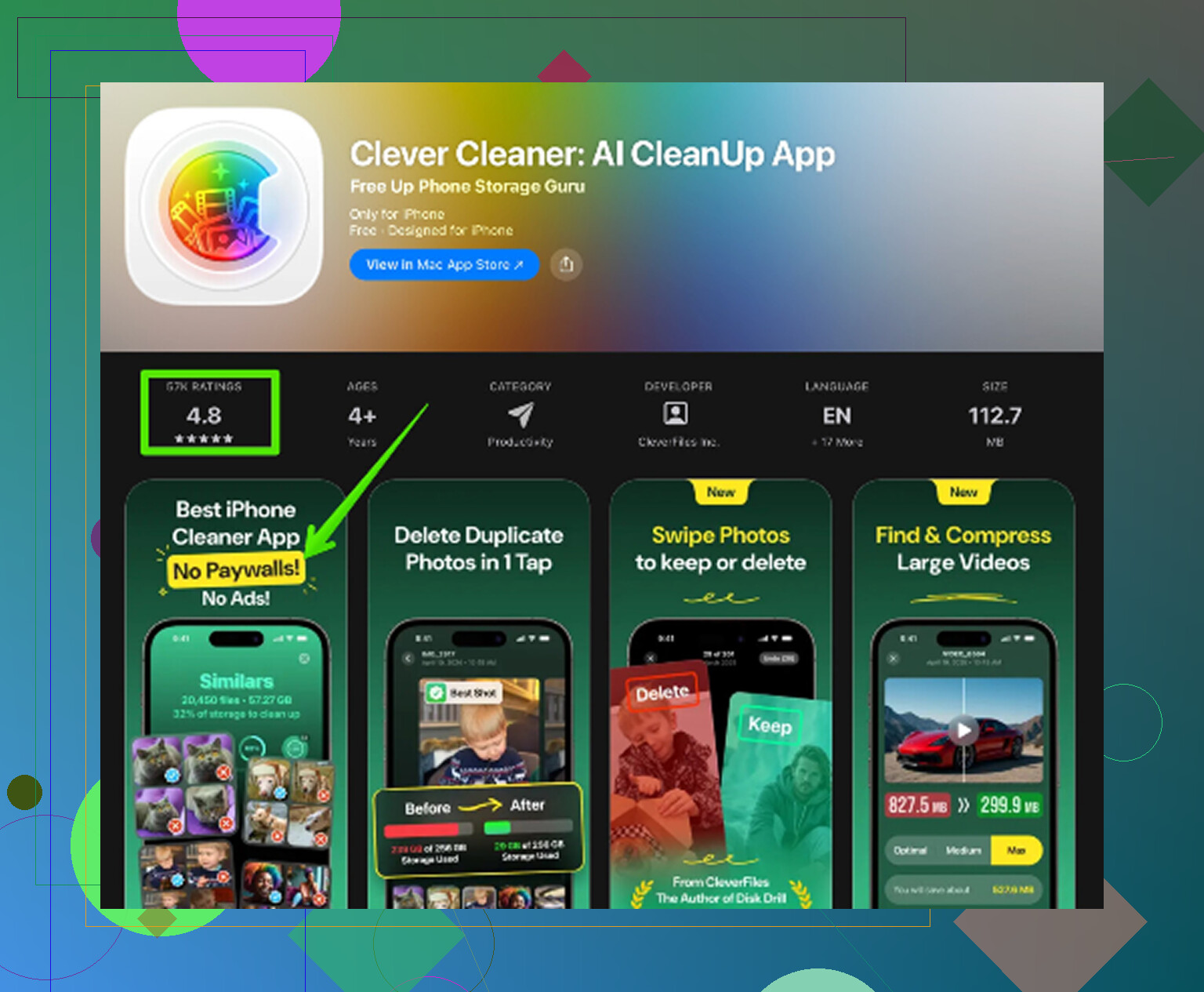
Nettoyer à la main une énorme photothèque est pénible. J’ai utilisé Clever Cleaner parce que l’app Photos intégrée prenait une éternité. Elle regroupe les photos similaires, marque la meilleure, et rend le tri des rafales moins pénible. Elle classe aussi vos plus gros fichiers en premier, donc les anciennes captures d’écran vidéo et les vidéos trop lourdes apparaissent tout de suite. J’ai aimé voir la taille des fichiers avant de supprimer quoi que ce soit. Rien n’est téléversé hors de l’appareil. Après avoir libéré environ 10 Go, le passage d’une app à l’autre s’est plus amélioré qu’avec les ajustements d’animation. Étrange mais vrai.
Réinitialisation d’usine, utile ou non
D’après ce que j’ai vu, oui. Si l’iPad semble toujours dysfonctionner après avoir essayé les solutions simples, une réinitialisation complète aide plus que les gens ne veulent l’admettre. Allez dans Réglages, Général, Transférer ou réinitialiser l’iPad, puis Effacer contenu et réglages.
Sauvegardez-le d’abord sur iCloud. Ensuite, pendant la configuration, choisissez Nouvel iPad si vous pouvez supporter de réinstaller vos apps. Restaurer à partir d’une sauvegarde ramène parfois directement les anciennes saletés avec elle, y compris le problème de configuration qui ralentissait tout au départ. Repartir de zéro est agaçant, mais j’ai eu de meilleurs résultats.
Si Safari est le principal problème
Alors je regarderais Safari lui-même, pas l’iPad entier. Allez dans Réglages, Safari, Effacer l’historique et les données de sites web. Des années de fichiers en cache, de cookies et d’anciennes données de sites peuvent rendre la navigation pénible même quand les autres apps semblent aller bien. Si les pages web sont là où les ralentissements se manifestent le plus, c’est l’une des premières choses que j’essaierais.
Si le fait de fermer et de redémarrer l’application n’a pas réglé le problème, j’examinerais ensuite la pression sur la mémoire et l’état de la batterie.
Quelques choses que je ferais avant une réinitialisation.
-
Vérifier l’état de la batterie.
Les anciens iPad avec des batteries usées ralentissent sous charge. Si la batterie se vide vite, chauffe, ou si l’iPad s’éteint à 20 à 30 %, la batterie fait partie du problème. Apple n’affiche pas l’état de la batterie sur tous les iPad, ce qui est agaçant, donc un diagnostic en Apple Store peut aider. -
Retirer les widgets lourds.
Trop de widgets sur l’écran d’accueil continuent d’actualiser les données. Météo, actualités, actions, cartes. Retirez-les pendant une journée et voyez si le passage d’une app à l’autre s’améliore. -
Désactiver les suggestions Siri.
Réglages, Siri, puis désactivez les suggestions dans Recherche et sur l’écran d’accueil. Sur du matériel plus ancien, l’indexation et les suggestions ajoutent de la latence. -
Vérifier quelle app fige le système.
Si les blocages arrivent après une app en particulier, supprimez puis réinstallez d’abord cette app. J’ai déjà vu une seule mauvaise app ruiner le multitâche sur tout l’appareil. -
Mettre à jour les apps, pas seulement iPadOS.
Les anciennes versions d’apps sont souvent en conflit avec les versions plus récentes d’iPadOS. Ouvrez l’App Store, mettez tout à jour. Correction ennuyeuse, mais ça marche plus souvent que les gens ne le pensent. -
Désactiver les téléchargements automatiques.
Les mises à jour d’apps et la synchronisation des médias en arrière-plan peuvent étouffer un vieil iPad. Réglages, App Store, désactivez les téléchargements et mises à jour automatiques des apps pour tester.
Je ne suis qu’en partie d’accord avec @mikeappsreviewer sur le fait de fermer les apps par habitude. Sur iPad, forcer la fermeture en permanence aggrave souvent les choses, car chaque app doit redémarrer à froid. Si une app est bloquée, fermez celle-là. Laissez les autres tranquilles.
Si le stockage est presque plein, son point reste valable. Libérez d’abord de l’espace. Pour les photos inutiles, les doublons et les vidéos géantes, application gratuite de nettoyage iPhone pour supprimer les photos en double et les gros fichiers est un bon choix. La même idée s’applique si vos photos sont dans iCloud et se synchronisent sur les appareils Apple.
Si rien de tout cela n’aide, votre iPad est peut-être simplement à la limite de ce que la version actuelle d’iPadOS peut supporter. Triste, mais vrai. À ce stade, une réinitialisation complète ou le remplacement de la batterie donnera la réponse la plus claire.
Je vérifierais une chose sur laquelle ni @mikeappsreviewer ni @andarilhonoturno n’ont vraiment assez insisté : si l’iPad est simplement mis à genoux par les onglets Safari et les journaux système, et non par les « applis » en général.
Quelques autres choses à essayer :
- Ouvrez Safari et fermez manuellement chaque groupe d’onglets. Les anciens iPad peuvent être complètement à bout quand Safari garde 80 onglets en arrière-plan.
- Allez dans Réglages > Confidentialité et sécurité > Analyses et améliorations > Données d’analyse. Si vous voyez le même nom d’app planter encore et encore, cette app est probablement la vraie coupable.
- Désactivez Handoff et le récepteur AirPlay dans Général. Ces fonctions de transfert en arrière-plan peuvent ajouter des ralentissements bizarres sur les appareils vieillissants.
- Supprimez les profils VPN si vous en utilisez un. Certaines apps VPN donnent l’impression que tout le système répond avec retard, pas seulement la navigation.
- Vérifiez s’il surchauffe. S’il ralentit davantage pendant la charge, surtout avec un câble ou un chargeur bon marché, c’est important. La limitation thermique est bien réelle.
Je ne suis pas tout à fait d’accord avec le conseil de « laisser passer un peu de temps » si cela dure depuis des semaines. À ce stade, ce n’est pas l’indexation après mise à jour, c’est juste que l’iPad ne va pas bien.
De plus, si le nettoyage du stockage fait partie de la solution, Clever Cleaner reste une option fiable pour supprimer rapidement les photos en double, les grosses vidéos et les fichiers multimédias inutiles. Si vous voulez un guide visuel rapide, cette présentation de Clever Cleaner pour libérer de l’espace de stockage sur iPhone et iPad est plus simple que de fouiller dans les réglages pendant des heures.
Si rien de tout cela ne change le passage d’une app à l’autre, la réponse honnête est peut-être que la RAM et la puce sont tout simplement trop anciennes pour l’iPadOS actuel. Ça arrive souvent avec les anciens modèles.
J’ajouterais un angle que les réponses de @andarilhonoturno, @codecrafter et @mikeappsreviewer n’ont abordé qu’indirectement : la charge réseau et des comptes.
Les anciens iPad se figent souvent lors du changement d’app parce que le système jongle en même temps avec iCloud, Mail, la synchronisation de Photos et les notifications. Cela peut donner l’impression d’une « tablette lente » alors qu’il s’agit en réalité d’une activité intense des comptes en arrière-plan.
Ce que j’essaierais de différent :
-
Désactiver Push pour Mail
Réglages > Mail > Comptes > Nouvelles données > désactivez Push, utilisez Récupérer manuellement ou toutes les heures. Les anciens iPad supportent mal l’interrogation constante des e-mails. -
Réduire fortement les notifications
Passez application par application et désactivez les bannières pour tout ce dont vous n’avez pas besoin immédiatement. Les apps très chargées en notifications peuvent faire saccader toute l’interface. -
Désactiver le fond d’écran Live Photos / dynamique
Un fond d’écran statique est plus léger. Cela semble mineur, mais les anciens appareils profitent de chaque petite réduction. -
Vérifier les options de synchronisation iCloud
Surtout Photos, Notes, Drive et les réglages iCloud propres aux apps. Si le stockage iCloud est plein ou si la synchronisation est bloquée, l’iPad peut devenir anormalement lent. -
Réinitialiser tous les réglages, pas un effacement complet d’abord
Réglages > Général > Transférer ou réinitialiser > Réinitialiser > Réinitialiser tous les réglages. Cela conserve vos données mais efface les réglages défectueux, les configurations Wi‑Fi, les dictionnaires du clavier et les bizarreries du système. Je pense vraiment que cela vaut la peine d’être essayé avant une réinitialisation d’usine.
Petit désaccord : je ne m’acharnerais pas d’abord sur les widgets, sauf si vous en avez énormément. Les notifications et la synchronisation pèsent généralement plus lourd sur les anciens iPad.
Si le stockage fait partie du problème, Clever Cleaner convient bien pour supprimer rapidement les photos en double et les grosses vidéos.
Avantages : tri facile, résultats rapides, moins de recherche manuelle.
Inconvénients : surtout utile si l’encombrement multimédia est votre vrai problème, et le nettoyage seul ne corrigera pas le vieillissement de la RAM ou les problèmes de batterie.
Si rien de tout cela n’aide, la réponse honnête est probablement l’âge du matériel combiné à une version plus récente d’iPadOS. À ce stade, un remplacement de batterie ou de l’appareil est la vraie solution, pas un réglage supplémentaire.