Il mio vecchio iPad ha iniziato a bloccarsi quasi ogni volta che passo da un’app all’altra, e ora ci mette un’eternità a rispondere. Ho provato a chiudere le app e a riavviarlo, ma il rallentamento continua a tornare. Ho bisogno di aiuto per capire come velocizzare questo iPad e fermare i blocchi, così posso usarlo di nuovo normalmente.
I modelli di iPad più vecchi tendono a rallentare sempre negli stessi pochi punti. Continuavo a notare scatti passando da un'app all'altra, poi la situazione è peggiorata dopo un grande aggiornamento di iPadOS. Alcune modifiche hanno aiutato più dei soliti consigli di pulizia.
Le prime cose che ho cambiato
Le due impostazioni che hanno dato i risultati migliori erano entrambe sotto Accessibilità.
- Apri Impostazioni, poi Accessibilità, poi Movimento. Attiva Riduci movimento. Il solito effetto zoom quando le app si aprono e si chiudono viene sostituito da una dissolvenza più semplice. Sugli iPad più vecchi, questo ha ridotto molto gli scatti quando passavo da un'app all'altra.
- Apri Impostazioni, poi Accessibilità, poi Schermo e dimensioni testo. Attiva Riduci trasparenza. Questo rimuove molti degli effetti di sfondo sfocato in iPadOS. Le GPU più vecchie sembrano andare in difficoltà con questi effetti più di quanto ci si aspetti.
Poi sono andato in Impostazioni, Generali, Aggiornamento app in background e l'ho disattivato. Se il tuo iPad sembra affaticato anche quando fai cose di base, spesso una parte del problema è dovuta alle app in background che consumano memoria.
Vale anche la pena controllare la Modalità risparmio energetico. Se si è attivata e te ne sei dimenticato, le prestazioni vengono ridotte apposta. Su un iPad vecchio lo noti subito.
Subito dopo un aggiornamento
Aspetterei uno o due giorni prima di decidere che l'aggiornamento ha rovinato il dispositivo. Dopo un'installazione importante, l'iPad spesso passa ore a fare indicizzazione e altre operazioni di pulizia in background. Durante quel periodo, scalda di più e va più lento.
Se dopo due giorni è ancora lento, fai un riavvio forzato. Sui modelli con tasto Home, tieni premuti Power e Home finché non compare il logo Apple. Mi è capitato che il lag dopo un aggiornamento sparisse solo con questo.
La cosa che la gente sottovaluta: lo spazio di archiviazione
Alla fine questo ha contato più di quanto mi aspettassi. Quando lo spazio di archiviazione si avvicina al pieno, intorno al 90 percento o giù di lì, tutto il sistema inizia a sembrare impastato. Il passaggio tra app rallenta. La digitazione ha ritardi. Compaiono pause casuali. iPadOS ha bisogno di spazio libero per i file temporanei e le normali attività in background. Se lo spazio libero è quasi finito, il dispositivo finisce per ostacolarsi da solo.
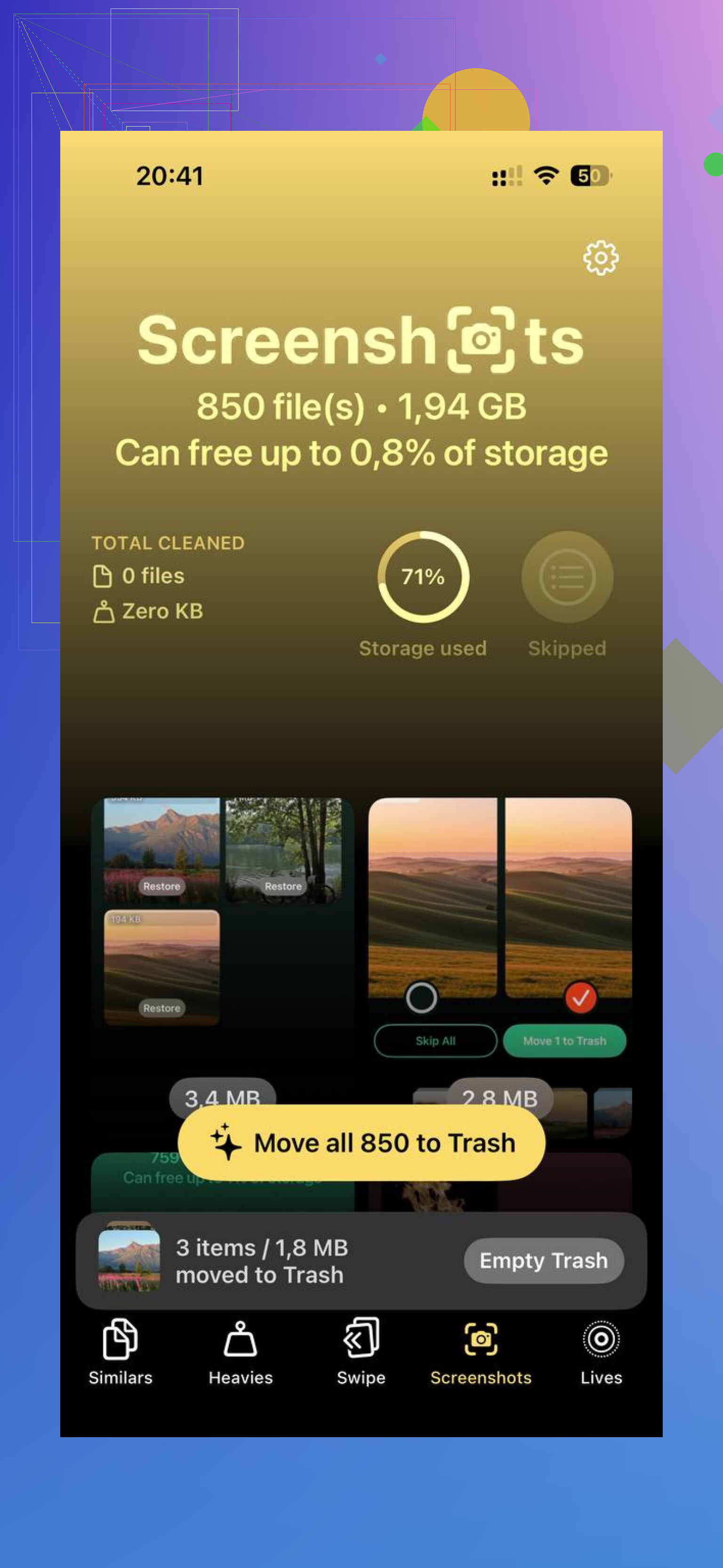
Pulire a mano una libreria foto enorme è una seccatura. Ho usato Clever Cleaner perché l'app Foto integrata ci metteva una vita. Raggruppa gli scatti simili, segna il migliore e rende la pulizia delle raffiche meno frustrante. Ordina anche prima i file più grandi, quindi vecchie registrazioni dello schermo e video troppo pesanti saltano fuori subito. Mi è piaciuto poter vedere le dimensioni dei file prima di eliminare qualsiasi cosa. Nulla viene caricato fuori dal dispositivo. Dopo aver liberato circa 10GB, il passaggio tra app è migliorato più di quanto fosse successo con le modifiche alle animazioni. Strano ma vero.
Ripristino di fabbrica, ne vale la pena oppure no
Per quello che ho visto, sì. Se l'iPad continua a non andare bene dopo aver provato le soluzioni semplici, un ripristino completo aiuta più di quanto la gente voglia ammettere. Vai in Impostazioni, Generali, Trasferisci o inizializza iPad, poi Inizializza contenuto e impostazioni.
Prima fai un backup su iCloud. Poi, durante la configurazione, scegli Nuovo iPad se puoi tollerare di reinstallare le app. Ripristinare da un backup a volte si porta dietro subito anche la vecchia spazzatura, compreso qualunque problema di configurazione stesse rallentando tutto fin dall'inizio. Ripartire da zero è fastidioso, ma nel mio caso i risultati sono stati migliori.
Se il problema principale è Safari
Allora guarderei Safari stesso, non l'intero iPad. Vai in Impostazioni, Safari, Cancella cronologia e dati dei siti web. Anni di file in cache, cookie e vecchi dati dei siti possono rendere la navigazione pesante anche quando le altre app sembrano andare bene. Se il lag si nota soprattutto nelle pagine web, questa è una delle prime cose che proverei.
Se chiudere l’app e riavviarla non ha risolto, guarderei subito la pressione sulla memoria e lo stato della batteria.
Alcune cose che farei prima di un ripristino.
-
Controlla lo stato della batteria.
Gli iPad più vecchi con batterie usurate rallentano sotto carico. Se la batteria si scarica in fretta, si scalda o l’iPad si spegne al 20 o 30 percento, la batteria è parte del problema. Apple non mostra lo stato della batteria su tutti gli iPad, cosa fastidiosa, quindi una diagnostica in un Apple Store aiuta. -
Rimuovi i widget pesanti.
Troppi widget nella schermata Home continuano ad aggiornare i dati. Meteo, notizie, azioni, mappe. Toglili per un giorno e vedi se il passaggio tra app migliora. -
Disattiva i suggerimenti di Siri.
Impostazioni, Siri, poi disattiva i suggerimenti in Cerca e nella schermata Home. Sull’hardware più vecchio, l’indicizzazione e i suggerimenti aggiungono lag. -
Controlla quale app blocca il sistema.
Se i blocchi avvengono dopo una certa app, elimina e reinstalla prima quell’app. Ho visto una sola app difettosa rovinare il multitasking di tutto il dispositivo. -
Aggiorna le app, non solo iPadOS.
Le versioni vecchie delle app spesso entrano in conflitto con le versioni più nuove di iPadOS. Apri l’App Store, aggiorna tutto. Soluzione noiosa, ma funziona più spesso di quanto la gente pensi. -
Disattiva i download automatici.
Gli aggiornamenti delle app e la sincronizzazione dei contenuti in background possono mettere in crisi un iPad vecchio. Impostazioni, App Store, disattiva i download e gli aggiornamenti automatici delle app per fare una prova.
Non sono del tutto d’accordo con @mikeappsreviewer sul chiudere le app come abitudine. Su iPad, forzare la chiusura di continuo spesso peggiora le cose perché ogni app deve riavviarsi da zero. Se un’app si blocca, chiudi quella. Lascia stare le altre.
Se lo spazio di archiviazione è quasi pieno, il suo punto resta valido. Libera prima spazio. Per foto inutili, scatti duplicati e video enormi, app gratuita per iPhone per eliminare foto duplicate e file di grandi dimensioni è una scelta valida. Lo stesso vale se le tue foto sono su iCloud e si sincronizzano tra dispositivi Apple.
Se nulla di tutto questo aiuta, il tuo iPad potrebbe semplicemente essere al limite di ciò che l’attuale versione di iPadOS riesce a gestire. Triste, ma vero. A quel punto, un ripristino pulito o la sostituzione della batteria dà la risposta più chiara.
Controllerei una cosa su cui né @mikeappsreviewer né @andarilhonoturno hanno davvero insistito abbastanza: se l’iPad viene semplicemente messo in ginocchio dalle schede di Safari e dai log di sistema, non dalle app in generale.
Qualche altra cosa da provare:
- Apri Safari e chiudi manualmente tutti i gruppi di schede. I vecchi iPad possono diventare completamente inutilizzabili quando Safari si tiene 80 schede in background.
- Vai su Impostazioni > Privacy e sicurezza > Analisi e miglioramenti > Dati analisi. Se vedi lo stesso nome di app che va in crash più e più volte, probabilmente il vero colpevole è quell’app.
- Disattiva Handoff e Ricevitore AirPlay in Generali. Quelle funzioni di passaggio in background possono aggiungere strani rallentamenti sui dispositivi più vecchi.
- Rimuovi i profili VPN se ne usi uno. Alcune app VPN fanno sembrare lento tutto il sistema, non solo la navigazione.
- Controlla il surriscaldamento. Se rallenta di più mentre è in carica, soprattutto con un cavo/alimentatore economico, è importante. Il throttling termico è reale.
Non sono del tutto d’accordo con il consiglio di aspettare se questo va avanti da settimane. A quel punto non è l’indicizzazione post-aggiornamento, è semplicemente l’iPad che non sta bene.
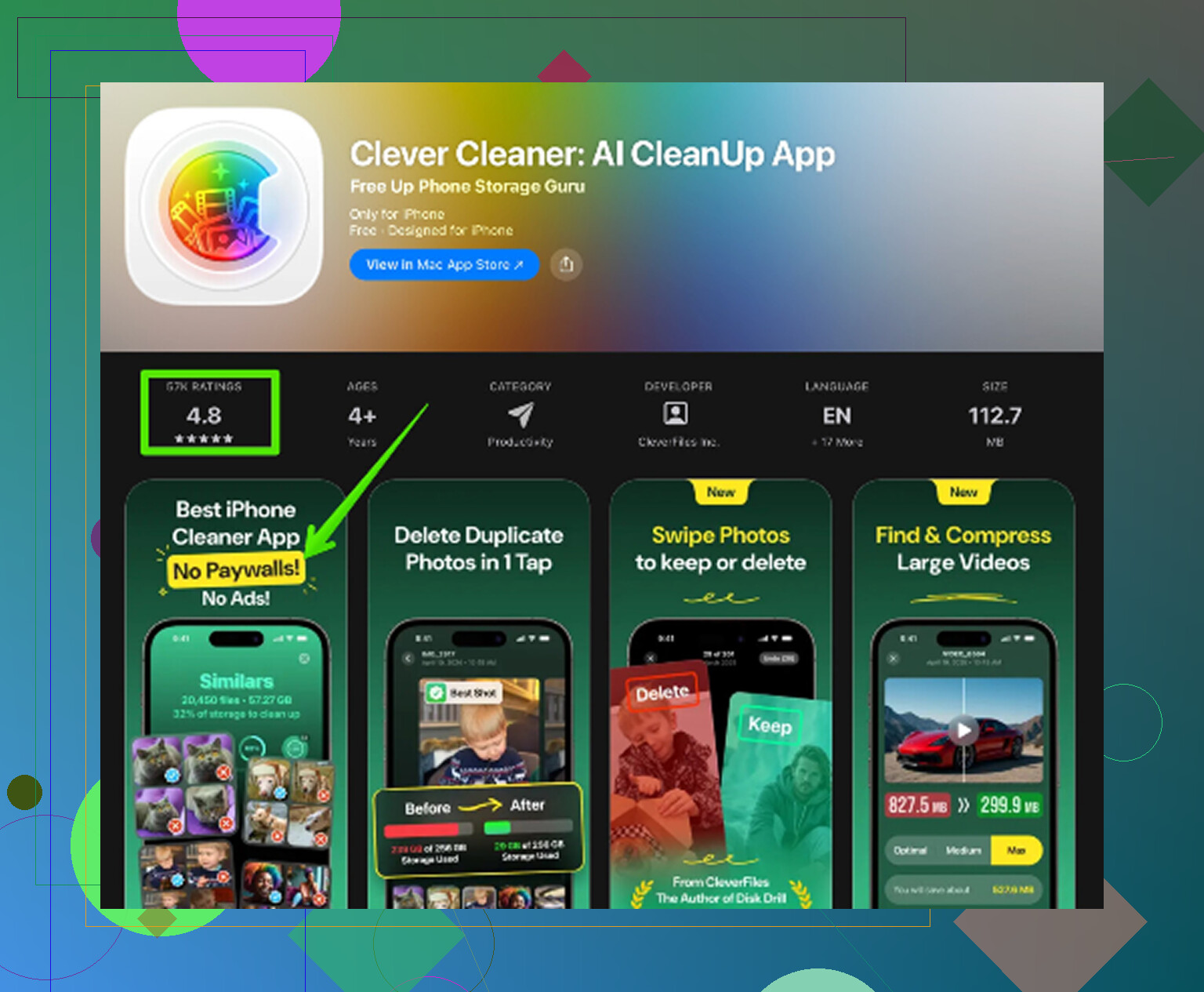
Inoltre, se la pulizia dello spazio di archiviazione fa parte della soluzione, Clever Cleaner è ancora un’opzione valida per eliminare rapidamente foto duplicate, video enormi e file multimediali casuali inutili. Se vuoi una guida visiva rapida, questa guida di Clever Cleaner per liberare spazio su iPhone e iPad è più semplice che rovistare nelle impostazioni per sempre.
Se nulla di tutto questo cambia il passaggio tra app, la risposta onesta è che forse la RAM e il chip sono semplicemente troppo vecchi per l’attuale iPadOS. Succede spesso con i modelli più vecchi.
Aggiungerei un aspetto che le risposte di @andarilhonoturno, @codecrafter e @mikeappsreviewer hanno toccato solo indirettamente: carico di rete e dell’account.
I vecchi iPad spesso si bloccano durante il passaggio tra app perché il sistema sta gestendo contemporaneamente iCloud, Mail, la sincronizzazione di Foto e le notifiche. Può sembrare un tablet lento quando in realtà è attività continua degli account in background.
Quello che proverei di diverso:
-
Disattiva Mail Push
Impostazioni > Mail > Account > Scarica nuovi dati > disattiva Push, usa Recupera manualmente o ogni ora. I vecchi iPad soffrono il controllo costante della posta. -
Riduci drasticamente le notifiche
Vai app per app e disattiva i banner per ciò che non ti serve subito. Le app con molte notifiche possono far rallentare tutta l’interfaccia. -
Disattiva lo sfondo Live Photos / sfondo dinamico
Uno sfondo statico è più leggero. Sembra una cosa da poco, ma il vecchio hardware beneficia di ogni piccolo taglio. -
Controlla gli interruttori di sincronizzazione iCloud
Soprattutto Foto, Note, Drive e gli interruttori iCloud specifici delle app. Se lo spazio su iCloud è pieno o la sincronizzazione è bloccata, l’iPad può diventare stranamente lento. -
Reimposta tutte le impostazioni, non la cancellazione completa come primo passo
Impostazioni > Generali > Trasferisci o inizializza iPad > Inizializza > Ripristina impostazioni. Questo mantiene i tuoi dati ma cancella impostazioni difettose, configurazioni Wi‑Fi, dizionari della tastiera e stranezze di sistema. In realtà penso che valga la pena provarlo prima di un ripristino di fabbrica.
Un piccolo disaccordo: non mi fisserei prima sui widget, a meno che tu non ne abbia davvero tanti. Notifiche e sincronizzazione di solito pesano di più sui vecchi iPad.
Se l’archiviazione fa parte del problema, Clever Cleaner va bene per eliminare rapidamente foto duplicate e video grandi.
Pro: ordinamento semplice, risultati rapidi, meno lavoro manuale.
Contro: è utile soprattutto se il vero problema è il disordine dei file multimediali, e la pulizia da sola non risolverà i limiti di RAM o i problemi della batteria dovuti all’età.
Se niente di tutto questo aiuta, la risposta onesta probabilmente è l’età dell’hardware insieme alle versioni più recenti di iPadOS. A quel punto, l’assistenza per la batteria o la sostituzione sono la vera soluzione, non un’altra modifica.