Il mio iPhone dice che non c’è abbastanza spazio di archiviazione per installare l’ultimo aggiornamento di iOS, anche dopo che ho eliminato alcune app e foto. Ho bisogno di aiuto per capire cos’altro posso liberare o modificare affinché l’aggiornamento vada a buon fine senza perdere dati importanti.
Mi sono scontrato con questo problema più di una volta. Il telefono dice che hai spazio libero, poi iOS mostra di nuovo lo stesso errore di archiviazione. Fastidioso, e anche un po fuorviante.
La parte che all’inizio mi era sfuggita è questa. Il numero mostrato per l’aggiornamento non è la quantità totale di spazio di cui il tuo iPhone ha bisogno. Se il pacchetto di aggiornamento dice 2 GB, di solito il telefono ha bisogno di parecchio spazio in più mentre lo scarica, lo decomprime, lo verifica e lo installa. Per un grande salto di versione, come iOS 26, io vorrei avere da 20 GB a 30 GB liberi prima ancora di provare. Con meno di così, ho visto troppe installazioni fallire.
Inizia controllando cosa sta occupando il tuo spazio.
- Apri Impostazioni.
- Tocca Generali.
- Tocca Spazio iPhone.
- Aspetta che il grafico a barre e l’elenco delle app finiscano di caricarsi.
- Guarda prima lo spazio libero, poi chi usa più spazio.
Se stai cercando di liberare spazio in fretta, ecco cosa ha funzionato per me.
Lascia che un’app di pulizia faccia la parte noiosa
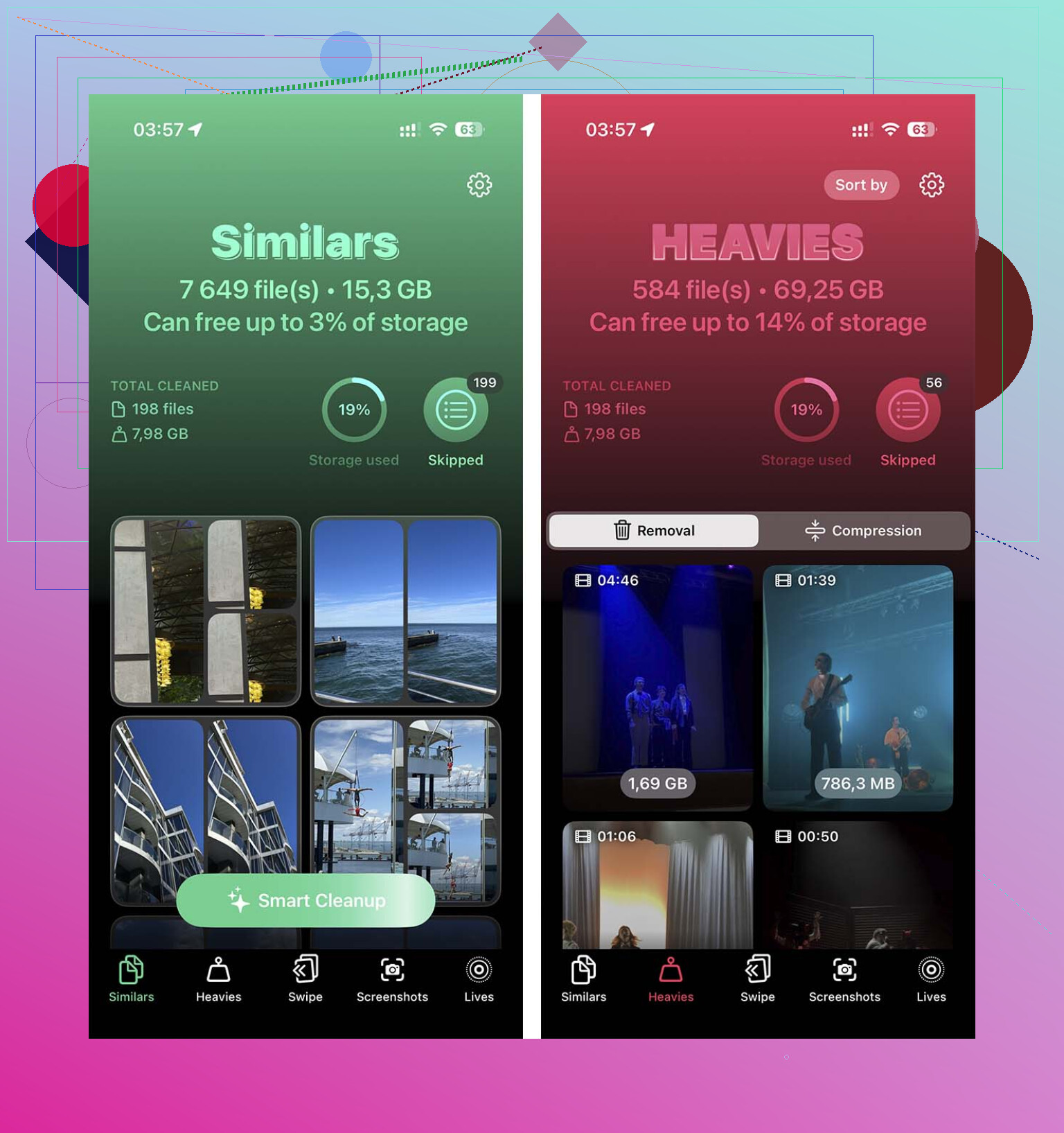
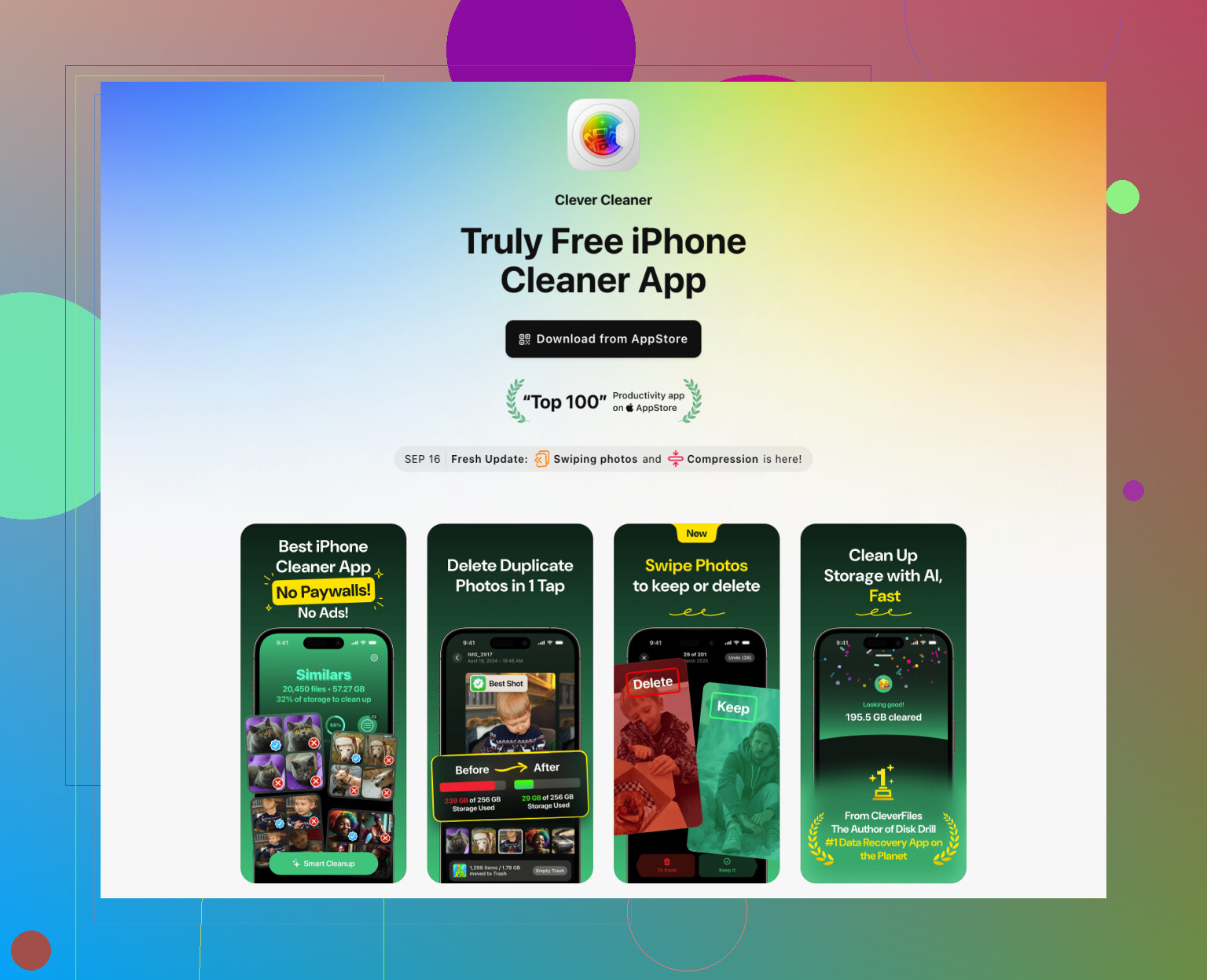
Ho perso troppo tempo a rovistare nella libreria foto a mano. Se il problema è il rullino, un’app di pulizia fa risparmiare tempo. Ho avuto una discreta fortuna con Clever Cleaner. È semplice, e arriva in fretta ai file più grandi.
La parte utile per me è stata la sezione dei file grandi. I video pesanti, soprattutto le clip in 4K, occupano spazio in fretta. Ho eliminato due vecchi video di concerti e ho recuperato alcuni gigabyte in pochi minuti. Anche la scansione delle foto simili ha aiutato. Se hai dieci foto quasi identiche del tuo cane, del pranzo o di una ricevuta, le riduce rapidamente.
Quello che ho fatto:
- Apri l’app di pulizia.
- Controlla prima la sezione dei video grandi.
- Rimuovi i video che non ti servono.
- Controlla foto simili o duplicate.
- Tieni lo scatto migliore, elimina il resto.
- Apri Foto.
- Vai su Eliminati di recente.
- Svuotalo.
Piccolo intoppo qui. Eliminare le foto da solo non basta. L’iPhone le tiene in Eliminati di recente per 30 giorni, quindi lo spazio non torna finché non lo svuoti.
Rimuovi app con dati gonfiati
Alcune app sembrano piccole finché non le tocchi e vedi il caos di Documenti e dati sotto. Le app social, le app di streaming e i giochi erano le peggiori sul mio. Ho eliminato un’app che usavo a malapena e ho recuperato più di 3 GB. Avrei dovuto farlo prima.
Passaggi:
- Apri Impostazioni.
- Tocca Generali.
- Tocca Spazio iPhone.
- Scorri l’elenco delle app.
- Tocca un’app che usi di rado.
- Tocca Elimina app.
- Ripeti per altri divoratori di spazio.
Se la reinstalli più tardi, l’app stessa torna. La parte che stai eliminando ora è tutta la spazzatura che ha accumulato nel tempo.
Controlla i posti che la gente dimentica
Questa era la parte subdola sul mio telefono.
L’app File conteneva vecchi PDF, file ZIP, moduli scaricati e spazzatura casuale da Safari. Roba che ho aperto una volta e poi dimenticato. Stessa storia per la cartella Download. La mia sembrava un cassetto del disordine digitale.
Fai così:
- Apri File.
- Tocca Sfoglia.
- Apri Sul mio iPhone.
- Apri Download.
- Elimina ciò che non ti serve.
Messaggi era un altro punto. Gli allegati si accumulano per anni. Vecchi video, GIF, meme, screenshot, è tutto ancora lì.
- Apri Impostazioni.
- Tocca Generali.
- Tocca Spazio iPhone.
- Tocca Messaggi.
- Controlla documenti e allegati.
- Elimina video grandi, foto, GIF e file vecchi.
- Controlla anche Eliminati di recente in Messaggi.
Se i tuoi amici inviano molti clip video, questa sezione peggiora in fretta.
Anche pulire Safari aiuta. Non ti salverà se ti servono 15 GB, però quando sei vicino, anche qualche centinaio di MB conta.
- Apri Impostazioni.
- Tocca App.
- Tocca Safari.
- Tocca Cancella cronologia e dati dei siti web.
- Conferma.
Usa un computer se il telefono continua a rifiutare
Questa è stata la soluzione quando ho finito la pazienza. Aggiornare tramite Mac o PC alleggerisce il telefono, perché il computer gestisce una parte maggiore del download e della decompressione.
- Collega il tuo iPhone al Mac o al PC Windows.
- Apri Finder su Mac oppure iTunes su Windows.
- Seleziona il tuo iPhone.
- Fai clic su Verifica aggiornamenti.
- Segui i passaggi di installazione.
Mi è capitato che gli aggiornamenti fallissero sul telefono e poi andassero a buon fine dal computer con lo stesso dispositivo e lo stesso spazio disponibile.
Ultima risorsa
Se niente di tutto questo ti fa superare il problema, fai un backup del telefono, inizializzalo, installa l’aggiornamento sul dispositivo pulito e poi ripristina il backup. Ci vuole più tempo, sì. Però se sei davvero bloccato completamente dallo spazio di archiviazione, questa è l’unica opzione di cui mi fido perché funzioni.
Salterei una parte del consiglio di @mikeappsreviewer. Non servono sempre 20 GB o 30 GB liberi. Per gli aggiornamenti minori, ho visto installazioni riuscire con molto meno spazio. Il problema più grande è la spazzatura di sistema nascosta e i file di aggiornamento bloccati.
Prova questi passaggi:
-
Elimina il file di aggiornamento iOS scaricato.
Impostazioni, Generali, Spazio iPhone.
Cerca “Aggiornamento iOS”.
Eliminalo.
Poi riavvia il tuo iPhone e scaricalo di nuovo. -
Forza un riavvio.
Questo pulisce le cache temporanee meglio di un normale riavvio a volte. -
Disattiva per il momento i download automatici.
Impostazioni, App, App Store.
Disabilita download e aggiornamenti delle app.
Quei download in background occupano spazio mentre stai cercando di aggiornare. -
Scarica le app invece di eliminarle.
Impostazioni, Generali, Spazio iPhone.
Tocca un’app.
Scegli Rimuovi app.
Questo mantiene i tuoi documenti e ti fa risparmiare più tempo in seguito. -
Sincronizza le foto su iCloud, poi attiva Ottimizza spazio iPhone.
Impostazioni, il tuo nome, iCloud, Foto.
Questo è il modo più pulito per liberare qualche GB senza distruggere la tua libreria. -
Rimuovi i contenuti multimediali scaricati all’interno delle app.
Spotify, Netflix, YouTube, Podcast, Audible.
Spesso questi download non si vedono chiaramente finché non apri ogni app. -
Svuota la cache di Mail.
Se l’app Mail è enorme, rimuovi l’account da iPhone, riavvia, poi aggiungilo di nuovo. I vecchi allegati e la cache locale si riducono parecchio. -
Controlla Memo Vocali e GarageBand.
Due divoratori di spazio molto subdoli.
Se le foto sono il problema principale, vale la pena dare un’occhiata a Clever Cleaner per foto duplicate, scatti simili e video grandi. Questo video offre una recensione valida e semplice di tutte le funzioni di Clever Cleaner: guarda come Clever Cleaner trova i duplicati e libera rapidamente spazio su iPhone
Se l’aggiornamento continua a non riuscire, eseguilo da Finder o iTunes. Se ancora non funziona, fai un backup, inizializza, aggiorna, ripristina. È fastidioso, ma nella maggior parte dei casi funziona.
Una cosa che aggiungerei a quanto hanno detto @mikeappsreviewer e @nachtdromer: a volte il problema non sono i tuoi file veri e propri, ma il processo di aggiornamento che si blocca in un loop a causa di calcoli errati dello spazio temporaneo. iOS può essere stranamente testardo su questo.
Alcune cose diverse che proverei:
- Cambia completamente il metodo di aggiornamento e usa Impostazioni > Generali > Aggiornamento Software > Aggiornamenti Automatici e disattiva prima tutto lì. Poi aspetta un minuto e riprova l aggiornamento manuale. Ho visto che la preparazione in background fallisce meno in questo modo.
- Collega il telefono all alimentazione e a una rete Wi-Fi stabile, poi lascialo bloccato per 20 o 30 minuti. Sembra stupido, ma iPhone fa un po di pulizia e manutenzione solo quando è inattivo e in carica.
- Se usi Apple Music, Podcast o TV, controlla se lì ci sono contenuti multimediali scaricati. Quelle app nascondono tantissimo spazio.
- Guarda anche in Libri. I PDF scaricati e gli audiolibri possono occupare spazio senza farsi notare.
Inoltre, non sono molto d accordo con l idea che servano sempre 20 o 30 GB liberi. Per i grandi salti di versione, forse sì. Per gli aggiornamenti più piccoli, non proprio. Mi è capitato di aggiornare telefoni con molto meno spazio libero, una volta ripulita bene la spazzatura.
Se le foto sono ancora il collo di bottiglia, Clever Cleaner è probabilmente il modo più veloce per trovare foto duplicate, scatti simili e video troppo grandi senza perdere ore a cercare. E se vuoi altre idee pratiche per liberare spazio su iPhone, questo è valido: consigli intelligenti per pulire lo spazio di archiviazione su iPhone e liberare davvero spazio
Ultimo trucco strano: sposta la data avanti di un mese, riavvia, poi rimettila corretta. Lo so che sembra finto, ahah, ma a me ha già attivato la pulizia di cache bloccate. Non è garantito, è solo uno di quei vecchi rimedi voodoo da iPhone.
Sono d’accordo con @nachtdromer su una cosa: la spazzatura nascosta conta più della dimensione grezza dell’aggiornamento. Ma mi sento anche di contestare un po’ l’approccio just delete more apps di @mikeappsreviewer, perché a volte Dati di sistema è il vero ladro di spazio e la normale eliminazione lo intacca appena.
Un paio di cose non ancora menzionate:
- Rimuovi i vecchi download dell Elenco lettura di Safari se hai salvato pagine offline.
- Elimina le vecchie voci di Siri o i dizionari extra se li hai scaricati.
- Controlla le mappe scaricate in Apple Maps o Google Maps.
- Disattiva Analisi iPhone condivise temporaneamente e riavvia. A volte i log diventano pesanti.
- Se usi Messaggi in iCloud, lascia che finisca la sincronizzazione prima di valutare lo spazio libero.
La cosa più importante: collegati a un Mac o PC e fai un backup crittografato, poi ripristina il telefono. Spesso questo riduce i Dati di sistema gonfiati senza la sensazione di dover ricominciare completamente da zero.
Se le foto sono ancora il principale ostacolo, Clever Cleaner è utile.
Pro: scansione rapida dei duplicati, trova i video grandi, semplice.
Contro: i risultati richiedono comunque una revisione umana, le scelte delle foto simili non sono sempre perfette.
Quindi sì, @codecrafter ha ragione nel dire che i file temporanei dell aggiornamento possono bloccarsi, ma io proverei un ciclo di backup e ripristino prima di cancellare tutto completamente.