Un SSD potrebbe svuotare i blocchi dei file eliminati poco dopo l’eliminazione di una cartella: è questo il dettaglio a cui presterei attenzione prima di tentare qualsiasi metodo di recupero. Windows può inviare comandi TRIM che consentono all’unità di svuotare quei blocchi. Se la cartella scomparsa si trovava su un SSD, considererei la situazione urgente, non qualcosa da rimandare a dopo aver completato i download e gli aggiornamenti della giornata.
Smetti di usare l’unità prima di installare qualsiasi cosa
La prima cosa che farei sarebbe lasciare il più possibile inutilizzata l’unità interessata. Questo significa evitare download, nuovi file e installazioni di software su di essa mentre decidi come procedere. Se possibile, il software di recupero va installato su un’altra unità, e anche i file recuperati devono avere una destinazione diversa.
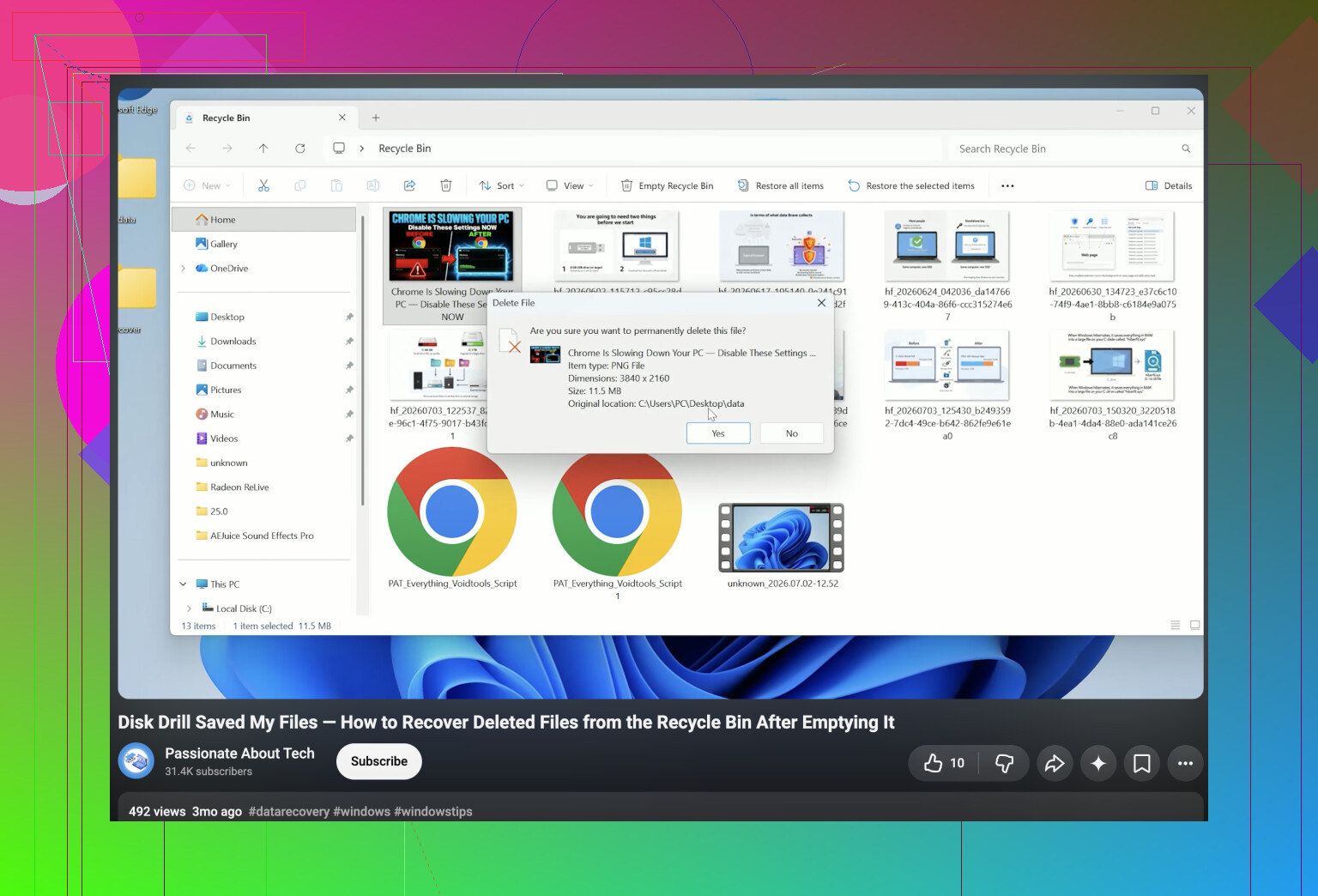
Maiusc+Canc ignora il Cestino, ma non cancella necessariamente subito il contenuto dei file. Windows contrassegna lo spazio come disponibile per il riutilizzo. Finché qualcosa non sovrascrive quello spazio, i dati potrebbero essere ancora leggibili. Su un disco rigido tradizionale, i dati eliminati possono rimanere per un po’; il comportamento del TRIM su un SSD lascia meno margine.
Non lo considererei una garanzia in nessuno dei due casi. Conta ciò che è successo dopo l’eliminazione, soprattutto se sull’unità hanno continuato a essere scritti nuovi dati. La domanda utile non è solo se il software di recupero riesca a trovare la cartella, ma se i contenuti siano ancora integri.
C’è poi una questione distinta se il disco è insolitamente lento, si blocca o mostra errori. Prima di eseguire la scansione di un’unità che si comporta così, ne creerei una copia byte per byte, quindi analizzerei la copia. In questo modo si evita di sottoporre il disco originale allo stress aggiuntivo di una scansione di recupero.
Cerca una copia che non abbia bisogno di essere recuperata
Prima di avviare una scansione, controllerei i backup. Maiusc+Canc agisce sulla cartella presente sull’unità, non su un backup esistente, quindi questo controllo può risparmiare molto lavoro inutile. La distinzione importante è se fosse già disponibile un backup, non se la cartella abbia saltato il Cestino.
Per Cronologia file, fai clic con il pulsante destro del mouse sulla cartella superiore, cioè quella che conteneva la cartella scomparsa. Apri Proprietà e controlla Versioni precedenti. Se è presente una versione salvata adatta, puoi ripristinarla senza dover cercare tra i dati eliminati.
L’altro strumento integrato da controllare si trova nel Pannello di controllo, sotto Sistema e sicurezza. Apri Backup e ripristino (Windows 7), quindi scegli Ripristina file personali. Controllerei anche l’archiviazione cloud se la cartella era sincronizzata, in particolare il cestino dell’account OneDrive.
Se non hai la certezza che la cartella sia stata effettivamente eliminata, escludi anche un problema di visibilità. In Esplora file, attiva Elementi nascosti e cerca il nome della cartella nell’unità. Su Windows 11, l’impostazione si trova in Visualizza, poi Mostra, quindi Elementi nascosti. È un piccolo controllo, ma vale la pena farlo prima di considerare una cartella scomparsa come una perdita di dati.
Esegui la scansione dopo aver già scelto una destinazione
Se questi controlli non portano alla luce una copia, uno strumento di recupero può leggere direttamente l’unità. I record del file system ancora presenti potrebbero consentirgli di ricostruire il nome originale della cartella e le sottocartelle, anziché restituire una raccolta disordinata di file. Per questo approccio, puoi usare lo strumento Disk Drill.
Se possibile, installalo su un’unità diversa da quella interessata, seleziona l’unità che conteneva la cartella e scegli Cerca dati persi. Se ti serve l’opzione di copia del disco menzionata prima, Backup byte per byte si trova sotto Strumenti extra.
Quando compaiono i risultati, cerca la cartella per nome. Il filtro Probabilità di recupero può aiutare a individuare i file che probabilmente verranno recuperati integri, ma non considererei quell’indicazione una conferma. Passa il puntatore su un file e usa l’icona a forma di occhio per visualizzarne l’anteprima prima di selezionare la cartella e scegliere Recupera.
Per fare una prova, inizia con una piccola selezione di file che riconosci. Visualizzane l’anteprima, recuperali su un’altra unità e apri le copie recuperate per verificarne il contenuto. Se risultano corrette, continua con il resto della cartella, mantenendo la destinazione del recupero su un’unità diversa da quella originale.