Lo spazio di archiviazione del mio iPhone è quasi pieno e ora non riesco ad aggiornare le app, salvare foto o installare l’ultimo aggiornamento di iOS. Ho già rimosso il disordine più evidente, ma ho davvero bisogno di modi rapidi per liberare spazio senza eliminare app, foto o messaggi importanti. Quali impostazioni o trucchi funzionano davvero per cancellare i dati di sistema e fare spazio velocemente?
Il mio telefono è arrivato a 127,9 GB utilizzati su 128 GB, ed è stato terribile. Le app si bloccavano. La fotocamera falliva nel momento peggiore. Perfino aprire Foto sembrava lento. Pensavo che avrei dovuto iniziare a eliminare cose che volevo tenere, ma la maggior parte del caos era fatta di dati spazzatura, non dei miei file buoni.
Molto spazio era occupato da dati delle app memorizzati nella cache, log, allegati dei messaggi e altri residui dell’iPhone. Alla fine sono riuscito a liberare circa 15 GB senza cancellare la mia libreria fotografica né rimuovere app che usavo ancora.
Inizia da qui.
Vai su Impostazioni > Generali > Spazio iPhone. Lascialo caricare un po’ se il telefono è pienissimo. Il mio ci ha messo più del solito a caricarsi. Controlla prima i consigli di Apple. Se vedi Rimuovi app inutilizzate, attivalo. Questo rimuove l’app stessa ma conserva documenti, impostazioni e dati di accesso. L’icona dell’app resta nella schermata Home con una piccola nuvola accanto, così puoi riscaricarla in seguito con un solo tocco. Ho trovato questo molto meno fastidioso che eliminare del tutto le app.
Se anche il tuo spazio iCloud è al massimo, l’ottimizzazione delle foto non aiuterà più di tanto. Quando su iCloud non resta spazio, il telefono mantiene più file in piena risoluzione in locale. Mentre sei ancora in Spazio iPhone, apri Messaggi. Questo mi ha fregato. Le vecchie chat di gruppo erano piene di video inutili, screenshot e allegati enormi che avevo dimenticato esistessero. Usa Rivedi allegati di grandi dimensioni e taglia prima i file più grossi.
Il rallentamento di solito deriva dall’accumulo della cache delle app. TikTok, Instagram, Spotify e app simili accumulano file temporanei in fretta. iOS ancora non ti dà un unico pulsante pulito per svuotare tutta la cache, ed è fastidioso. Quello che ha funzionato per me è stato eliminare quelle app e installarle di nuovo. Ho recuperato circa 3 GB solo da TikTok. Il mio account è rimasto a posto perché le cose importanti erano legate al servizio, non ai file spazzatura sul telefono.
Se lo spazio continua a diminuire appena, guarda più da vicino la tua libreria fotografica. Le raffiche, le Live Photo e i quasi duplicati occupano spazio in fretta. Ho perso fin troppo tempo a farlo a mano.
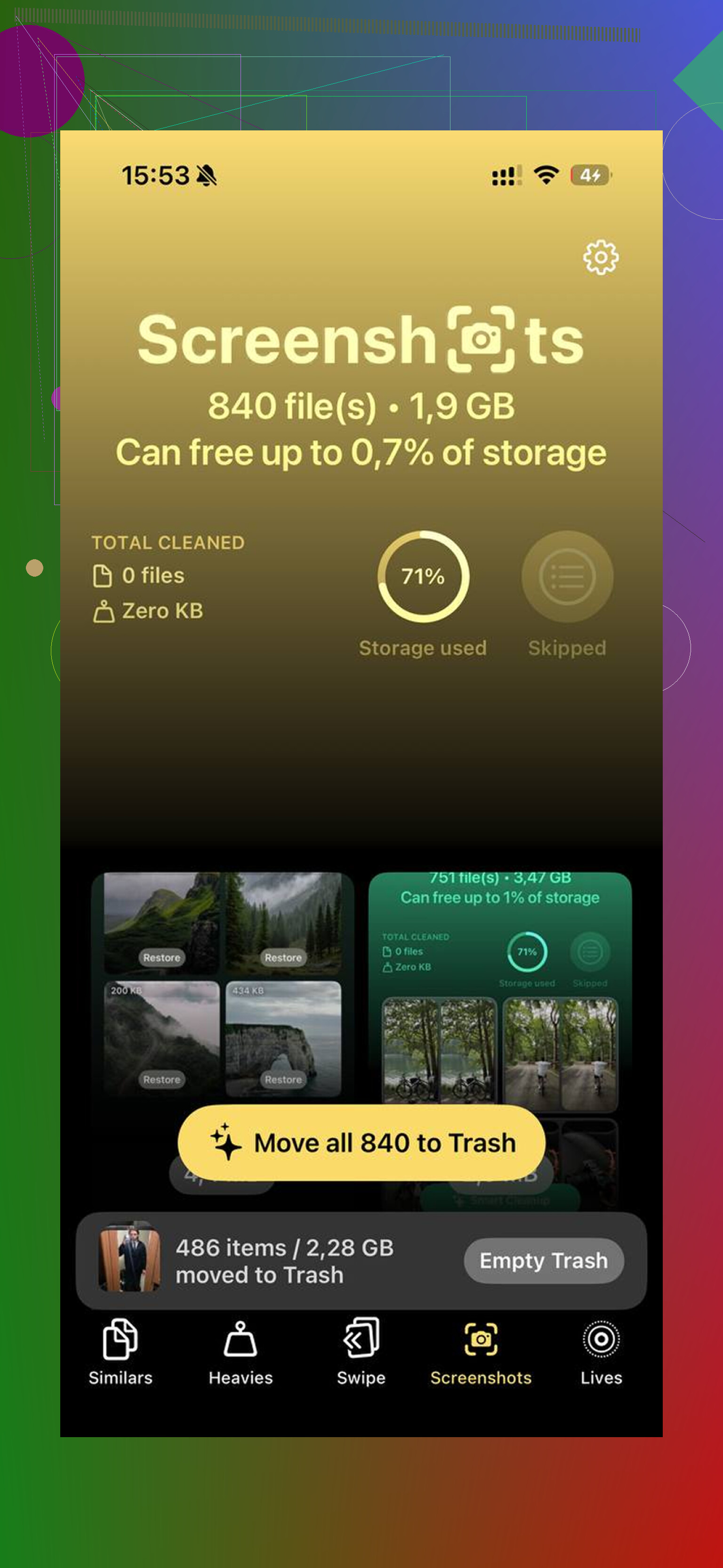
Alla fine ho provato Clever Cleaner. Ero scettico, perché la maggior parte delle app di pulizia su iPhone sembra poco affidabile oppure blocca le funzioni base dietro un paywall. Questa non lo faceva. Niente pubblicità. Nessuna trappola con abbonamento. Nessuno strano limite che spunta fuori a metà.
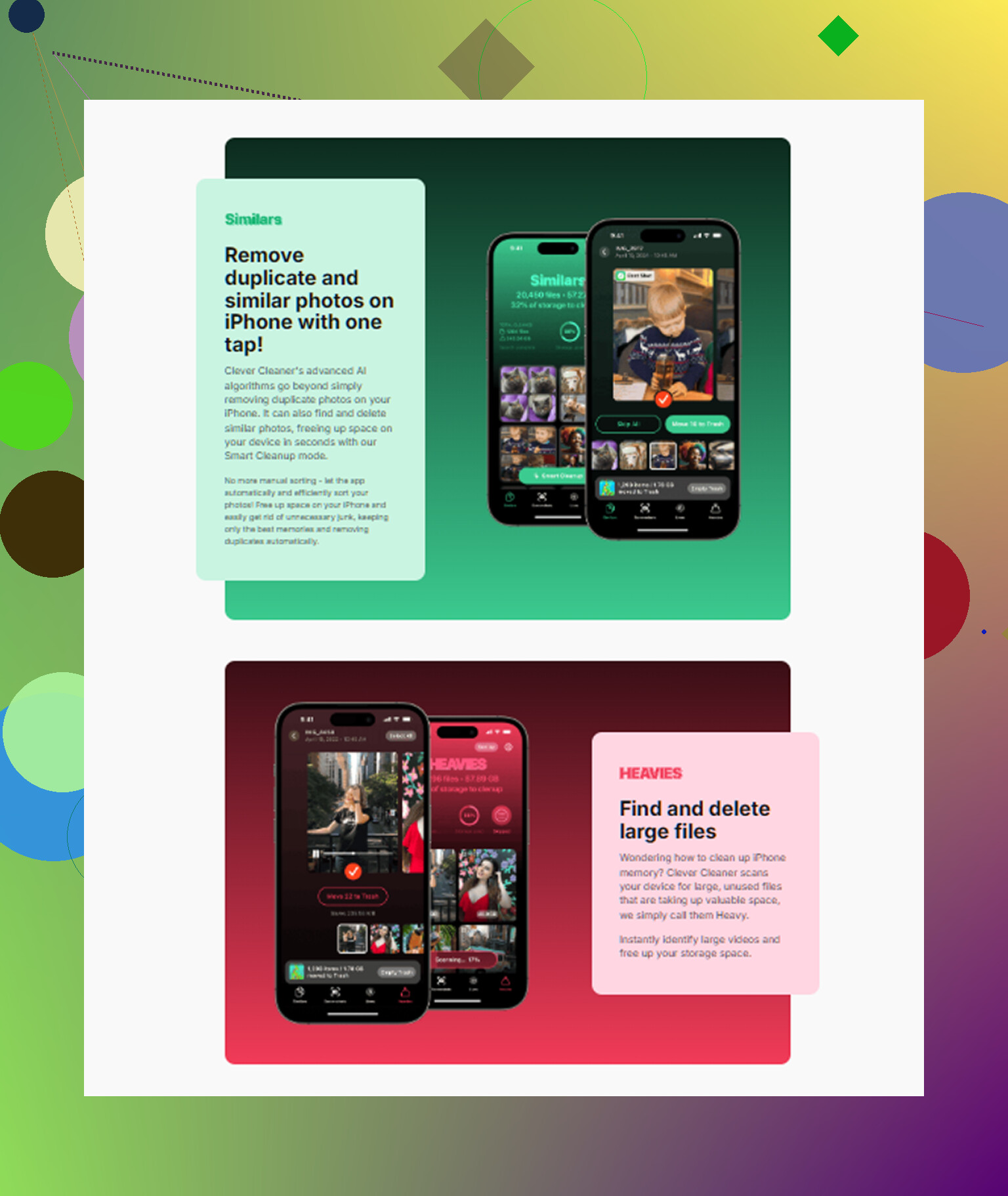
La parte che ho usato di più è stata la sezione Simili. Raggruppava foto che sembravano quasi uguali, non solo i duplicati esatti. Utile per quei momenti in cui fai 12 scatti della stessa cosa e continui a rimandare la selezione. Sceglieva uno scatto migliore, poi io eliminavo il resto in blocco. Ho controllato anche la sezione Più pesanti, che mi ha aiutato più di quanto mi aspettassi. Apple Foto rende ancora stranamente difficile ordinare per dimensione del file, quindi vedere prima i video più grandi mi ha fatto risparmiare tempo.
Un dettaglio che per me contava: gestiva la scansione sul dispositivo. Le mie foto non venivano caricate su qualche server casuale. Ho anche usato il suo strumento per le Live Photo per trasformare alcuni scatti in immagini fisse, mantenendo la foto ed eliminando la breve parte video.
Dopo qualsiasi pulizia, fai il passaggio che la gente dimentica. Apri Foto > Album > Eliminati di recente, poi rimuovi anche tutto da lì. Gli elementi eliminati restano sul telefono per 30 giorni a meno che tu non li cancelli personalmente, quindi fino ad allora continuano a occupare spazio.
Una volta che sono sceso a circa l’85 percento di utilizzo, i rallentamenti sono spariti. Il mio telefono è tornato normale. Gli iPhone sembrano comportarsi molto meglio quando resta almeno dal 10 al 15 percento di spazio libero per le cose di sistema. Ho anche riavviato il mio dopo la pulizia così iOS avrebbe ricalcolato lo spazio di archiviazione. Sembrava aiutare un po’ anche quello.
Non devi resettare il telefono né sacrificare tutto il rullino. Inizia con Spazio iPhone, cancella gli allegati dei messaggi, reinstalla le app peggiori per cache pesante, poi svuota Eliminati di recente. Se la tua libreria è piena di duplicati e Live Photo, occupati poi di quelli. Con me ha funzionato, e il mio telefono era un disastro.
Prova le cose che la gente salta.
Per prima cosa, riavvia l’iPhone dopo che lo spazio di archiviazione è pieno. A volte iOS mantiene i file temporanei fino al riavvio. Ho visto recuperare da 1 a 3 GB solo con questo su iPhone più vecchi.
Poi controlla Safari. Impostazioni > Safari > Cancella cronologia e dati dei siti web. Se usi Chrome, cancella anche lì i dati di navigazione. Le cache del browser diventano enormi col tempo.
Poi guarda i contenuti multimediali scaricati, non la libreria principale. Spotify, YouTube, Netflix, Podcast, Audible. I download offline occupano spazio in fretta. Rimuovi i download, non l’app. Mantieni il tuo account e le playlist. Stessa cosa per l’app File. Apri File > Sul mio iPhone > Download. La gente si dimentica che questa cartella esiste.
Un altro grande fattore è Mail. Se hai Gmail o Outlook che sincronizzano anni di posta, il telefono memorizza molto in locale. Rimuovi e aggiungi di nuovo l’account, oppure riduci la finestra di sincronizzazione di Mail se il tuo provider lo supporta. Mi ha liberato spazio quando Foto non era il problema principale.
Non sono del tutto d’accordo con @mikeappsreviewer sul reinstallare prima tante app. Funziona, ma è una seccatura se hai app con 2FA, documenti offline o accessi strani. Io punterei su cache del browser, download e Mail prima di mettermi a reinstallare le app.
Se il problema sono le foto ma non vuoi eliminare cose importanti, usa Clever Cleaner per ordinare più velocemente duplicati, video grandi e Live Photos. Questa è la migliore demo rapida che ho trovato per vedere come funziona su iPhone, guarda Clever Cleaner liberare rapidamente spazio su iPhone.
Controlla anche Impostazioni > Fotocamera > Formati. Passa le acquisizioni future a Alta efficienza se è impostato su Massima compatibilità. I file HEIF e HEVC sono più piccoli. Non libera spazio vecchio, ma ferma l’emorragia. È una piccola soluzione, ma ne vale la pena.
Se ti serve spazio per un aggiornamento iOS subito, collega il telefono a un Mac o PC e aggiorna tramite Finder o iTunes. Spesso serve meno spazio libero sul telefono rispetto all’aggiornamento via etere. Mi ha salvato una volta quando il mio telefono era tipo pieno al 99% e faceva il difficile.
In realtà farei prima una cosa su cui né @mikeappsreviewer né @sternenwanderer hanno davvero insistito abbastanza: controlla Dati di sistema e i file di aggiornamento bloccati.
Vai su Impostazioni > Generali > Spazio iPhone e vedi se i Dati di sistema sono assurdamente alti. A volte download iOS falliti, registri, file temporanei e spazzatura di indicizzazione si gonfiano senza un vero motivo. Se hai già scaricato un aggiornamento iOS, toccalo nello spazio di archiviazione ed elimina il file di aggiornamento, poi installalo più tardi da un computer. Questo può liberare rapidamente diversi GB.
Inoltre, disattiva per un minuto la sincronizzazione di Foto, riavvia, poi riattivala. Lo stesso vale per Messaggi in iCloud se lo usi. Mi è capitato che iOS ricalcolasse lo spazio di archiviazione dopo questo e all’improvviso restituisse spazio che stava trattenendo. Un po’ arrangiato, ma il report dello spazio su iPhone non è sempre onesto lol.
Un’altra soluzione poco usata:
- rimuovi i vecchi memo vocali se sono già stati sincronizzati
- elimina la libreria di suoni di GarageBand se ce l’hai
- controlla Libri per PDF/audiolibri scaricati
- rimuovi i vecchi episodi dei podcast impostati come “salvati”
- cancella i brani scaricati di Apple Music di cui ti eri dimenticato
Non sono molto d’accordo con l’approccio di “reinstallare un sacco di app” a meno che tu non sappia esattamente quali sono quelle gonfie. Troppa seccatura, troppe possibilità di perdere roba locale.
Se le foto sono il problema principale ma non vuoi eliminare nulla di importante, Clever Cleaner è probabilmente il modo più veloce per ordinare scatti simili, video pesanti e Live Photos senza scavare per sempre. Ho trovato utile anche questa guida per le migliori app AI per pulire lo spazio di archiviazione dell iPhone.
Un altro trucco furtivo: registra un breve video, poi riavvia. Sembra stupido, ma a volte costringe iOS a svuotare la spazzatura temporanea di fotocamera/cache. Strano piccolo trucco, ma l’ho visto funzionare.