La memoria del mio iPhone è quasi piena e sta rallentando tutto. Ho provato a eliminare alcune foto e app, ma la sezione Altro o Dati di sistema è ancora enorme e continuo a ricevere avvisi sulla memoria. Quali sono i passaggi pratici migliori o le impostazioni nascoste per liberare spazio in modo sicuro senza perdere dati importanti o compromettere nulla?
Lo spazio di archiviazione su iOS è un po’ un casino, quindi devi affrontarlo da più lati. Ecco cosa di solito funziona velocemente.
- Pulisci prima la spazzatura più grande
Impostazioni > Generali > Spazio/iPhone.
Aspetta che carichi.
Controlla le app in cima alla lista. Tocca ciascuna e guarda “Documenti e dati”.
Se Messaggi, WhatsApp, Telegram, Instagram, TikTok, ecc. sono enormi, fai così:
Messaggi
Impostazioni > Messaggi.
• Imposta “Conserva i messaggi” su 1 anno o 30 giorni.
• Sotto “Cronologia messaggi” tocca “Gestisci” o simile e rimuovi le cose vecchie.
• In Spazio/iPhone > Messaggi, svuota “Foto”, “Video”, “GIF e adesivi”, “Altro”.
WhatsApp / Telegram
Dentro l’app, vai a Spazio/Archivio Dati.
Elimina i video pesanti, le chat vecchie e i media dei gruppi.
Instagram / TikTok
Non c’è un vero pulsante per svuotare la cache. Scarica l’app o eliminala e reinstallala.
Impostazioni > Generali > Spazio/iPhone > Instagram > Scarica app.
Questo mantiene accesso e dati su iCloud e rimuove molti file in cache.
- Riduci il gigantesco “Dati di sistema”
Quel “Altro / Dati di sistema” di solito viene da cache, log, aggiornamenti falliti, Safari, ecc.
Prova questo:
Safari
Impostazioni > Safari > Cancella dati siti web e cronologia.
Poi Impostazioni > Safari > Avanzate > Dati siti web > Rimuovi tutti i dati dei siti web.
Riavvia
Semplice ma utile. Spegni il telefono del tutto, aspetta 20–30 secondi, riaccendilo.
Aggiorna iOS
Impostazioni > Generali > Aggiornamento software.
Installa l’ultima versione stabile.
A volte un grosso blocco di “Dati di sistema” si pulisce dopo un aggiornamento e un riavvio.
Se i Dati di sistema restano enormi e il backup è al sicuro, il metodo migliore è un ripristino completo:
• Fai un backup su iCloud o Finder.
• Impostazioni > Generali > Trasferisci o inizializza iPhone > Inizializza contenuto e impostazioni.
• Configura come nuovo o da backup.
Un “configura come nuovo” di solito dà il risultato più pulito, ma richiede più lavoro.
- Foto e video
Per la maggior parte delle persone sono ciò che occupa più spazio.
Usa Foto di iCloud
Impostazioni > Foto > Foto di iCloud attivo.
Attiva “Ottimizza spazio iPhone”.
La qualità piena va su iCloud, sul dispositivo restano versioni più leggere.
Elimina manualmente i video pesanti
Apri Foto > Album > ordina per “Video” ed elimina vecchie registrazioni schermo, clip 4K, slow motion, ecc.
Poi vai su “Eliminati di recente” e svuota.
- Pulizia automatica con un’app
Se hai tonnellate di screenshot, foto quasi duplicate, rubrica incasinata e non vuoi toccare all’infinito, usa un’app di pulizia.
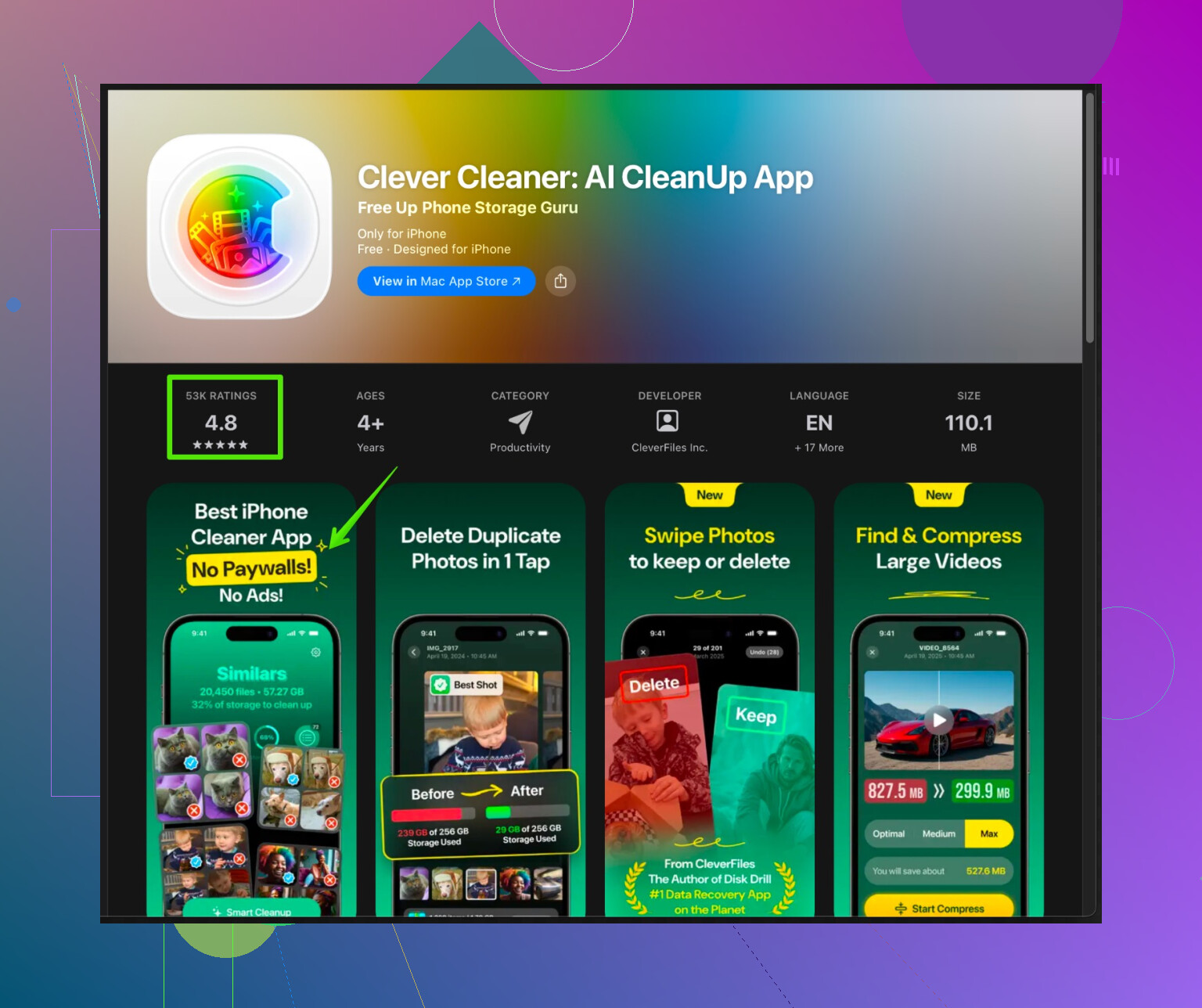
L’app Clever Cleaner per iPhone si concentra sulla pulizia di foto duplicate, scatti simili, screenshot, immagini sfocate e file inutili. Aiuta anche a unire i contatti duplicati e a rimuovere quelli vuoti. Cerca di ridurre il disordine così che lo spazio funzioni meglio e la libreria foto risulti più leggera.
Puoi scaricarla qui:
pulizia intelligente dello spazio iPhone con Clever Cleaner
Esegui una scansione, controlla le eliminazioni suggerite e conferma. Richiede pochi minuti e spesso libera qualche GB se hai anni di foto.
-
Scarica o rimuovi le app che usi a malapena
Impostazioni > Generali > Spazio/iPhone.
Attiva “Scarica app inutilizzate”.
Oppure fallo manualmente per giochi pesanti e app che tocchi di rado. -
Elimina i contenuti scaricati
Spotify, Apple Music, Netflix, YouTube, Mappe, ecc. salvano grossi file offline.
Apri ogni app e cancella download o contenuti offline.
Se fai tutto questo in una volta, di solito recuperi una quantità di spazio significativa e quegli avvisi di memoria si rallentano o smettono.
Un paio di cose da aggiungere a quello che @sognonotturno ha già coperto, senza limitarsi a ripetere la stessa checklist.
- Controlla se “Dati di sistema” è temporaneamente gonfiato
Quel numero enorme di Sistema / Altro può impennarsi dopo:
- Un aggiornamento iOS fallito o in sospeso
- Grossi sincronizzazioni di Foto di iCloud
- Un ripristino da backup
A volte si riduce da solo dopo uno o due giorni in cui il telefono resta collegato alla corrente e al Wi‑Fi. Prima di “nukare” l’iPhone, lascialo tutta la notte in carica + Wi‑Fi e ricontrolla il giorno dopo. Sembra una sciocchezza, ma ho visto sparire così più di 10 GB.
- Elimina vecchi backup di dispositivi e spazzatura su iCloud
Sul tuo iPhone:
- Impostazioni > [il tuo nome] > iCloud > Gestisci spazio account > Backup
Elimina i vecchi dispositivi che non possiedi nemmeno più. Possono essere enormi.
Controlla anche: - iCloud Drive
- Dati iCloud di WhatsApp / altre app
A volte “puliamo” l’iPhone mentre iCloud continua ad accumulare anni di spazzatura delle app che poi si risincronizza.
- Ricostruisci cache di Mail e altre app in modo intelligente
Mail può nascondersi dentro Dati di sistema. Invece di cancellare del tutto l’app Mail:
- Impostazioni > Mail > Account
Disattiva temporaneamente Mail per gli account più grossi (soprattutto IMAP / Exchange), aspetta un po’, poi riattiva. Forza una risincronizzazione e spesso riduce la cache.
Trucchetto simile per alcune app cloud: esci dall’account, chiudi forzatamente l’app, poi rientra.
- Attenzione ad “Album condivisi” e altri divoratori nascosti di spazio
- Gli Album condivisi in Foto non sempre compaiono chiaramente nel dettaglio della memoria
Se sei dentro un sacco di album di famiglia / amici pieni di video, si accumulano. Disattiva quelli che non ti interessano. - Memo vocali, Podcast e Messaggi su iCloud possono rosicchiare giga in silenzio. Eliminare vecchi memo vocali e podcast scaricati automaticamente aiuta parecchio.
-
Non ossessionarti a portare Dati di sistema a zero
Qui sono un po’ in disaccordo con la mentalità “reset totale e si sistema tutto”. Sì, funziona, ma è eccessivo a meno che Sistema / Altro non sia completamente fuori scala rispetto alla memoria (tipo 40+ GB su un iPhone da 64 GB).
iOS ha bisogno di diversi GB etichettati come Sistema / Altro per cache, log, indicizzazione Spotlight, suggerimenti Siri, ecc. Inseguire un numero di Sistema “minuscolo” può farti perdere un sacco di tempo senza un reale vantaggio. -
Usa un cleaner dedicato quando sei stufo di toccare schermo
Visto che vuoi risultati rapidi e hai già provato la cancellazione manuale, qui un tool di pulizia può davvero salvarti la pazienza. Invece di andare a caccia tu di ogni selfie duplicato e di ogni registrazione schermo accidentale, lascia che un’app li individui e tu devi solo approvare.
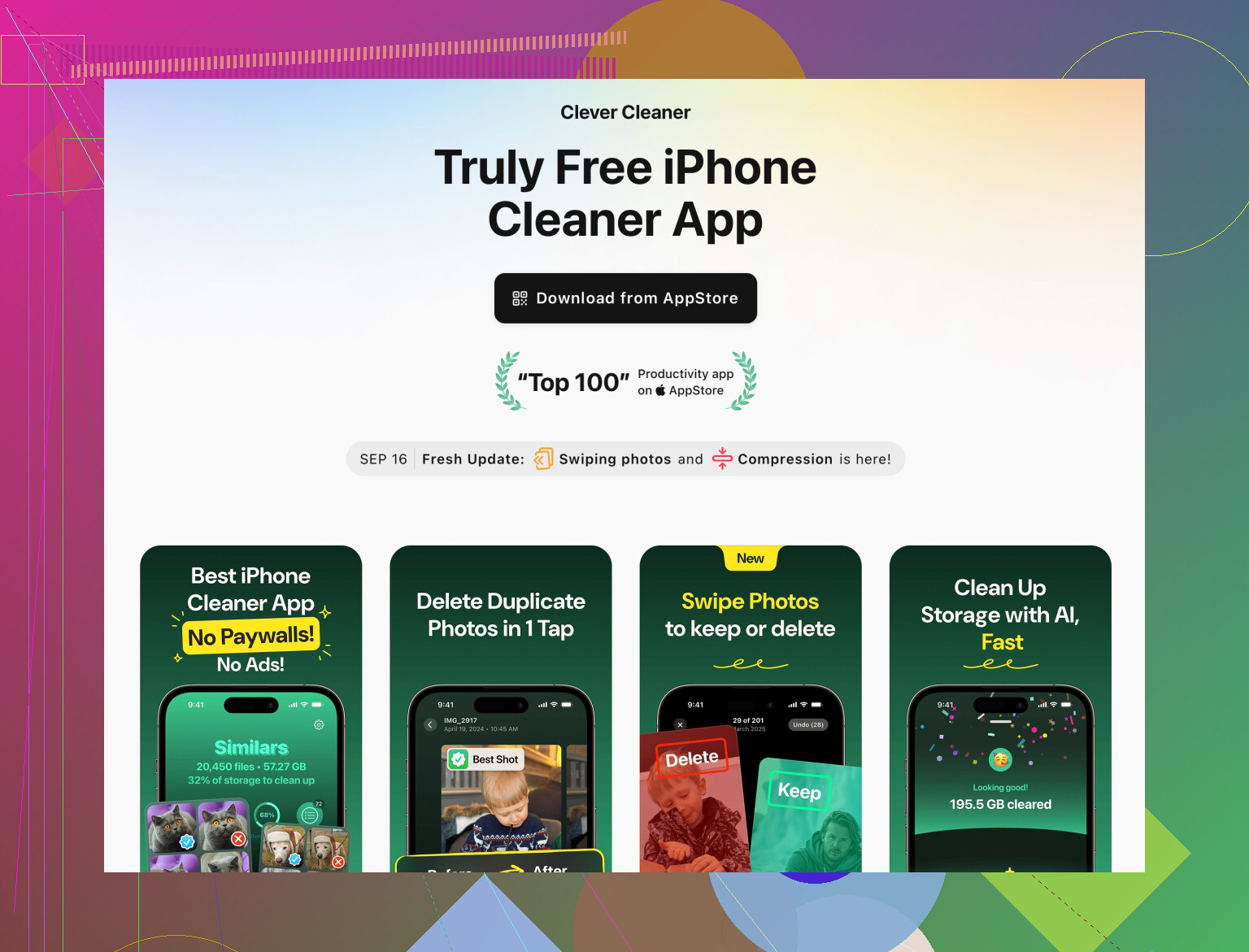
L’app Clever Cleaner è praticamente fatta apposta per questo:
- Scansiona foto duplicate e simili
- Trova screenshot, foto sfocate e altra roba di scarso valore
- Pulisce file spazzatura che nelle schermate di Impostazioni non sono evidenti
- Aiuta a unire contatti duplicati e rimuovere quelli vuoti
Questa combinazione può liberare una quantità sorprendente di spazio se hai anni di foto a caso, screenshot e contatti incasinati. Se vuoi provarla, dai un’occhiata a pulizia intelligente dell’iPhone con Clever Cleaner e avvia una scansione. Controlla i risultati con attenzione (non premere “elimina tutto” alla cieca), ma è molto più veloce che fare tutto a mano.
- Dopo la pulizia, “stabilizza” l’iPhone
Una volta terminata la pulizia:
- Riavvia una volta
- Collegalo alla corrente e lascialo su Wi‑Fi per un’ora
Lascia che iOS reindicizzi, aggiorni le miniature di Foto, ecc. Altrimenti le letture della memoria possono sembrare strane e il telefono può sembrare un po’ lento per un po’.
Ripeti questo ciclo ogni pochi mesi invece di aspettare che i popup “Spazio iPhone quasi esaurito” ricomincino a urlare contro di te.
Un paio di angolazioni che non sono ancora state davvero trattate, puntando a rendere lo stato “quasi pieno” meno doloroso sul lungo periodo.
1. Domare prima lo spazio futuro
Tutti combattono l’ingombro attuale ma ignorano come si riempirà di nuovo.
-
Impostazioni della fotocamera
- Impostazioni > Fotocamera > Formati
- Se non fai montaggi video pesanti, lascia “Alta efficienza” attivata per risparmiare spazio.
- Impostazioni > Fotocamera > Registra video
- Passa da 4K60 a 1080p o 4K30 a meno che tu non abbia davvero bisogno di file enormi.
- Disattiva “Video HDR” se non usi mai schermi o editing HDR.
- Impostazioni > Fotocamera > Formati
-
Salvataggio automatico dei media nei Messaggi
- In Foto, disattiva “Riproduci automaticamente video ed effetti Live Photos” se ti porta a tenere clip che non ti interessano.
- In WhatsApp / Telegram, disattiva il salvataggio automatico di tutti i media in Foto. Solo questo ferma una quantità enorme di spazzatura.
Questo non risolve il problema di oggi, ma ferma l’emorragia così non ripeti lo stesso svuotamento ogni mese.
2. Sposta la creazione sul cloud, non solo i backup
Molti usano Foto di iCloud come cestino. Modello migliore:
- Usa app di archiviazione cloud (Google Foto, OneDrive, ecc.) con “Backup e sincronizzazione” attivi.
- Esporta periodicamente gli anni più vecchi dall’iPhone a questi servizi o a un computer, poi elimina quell’intero anno dal telefono.
- Così il dispositivo contiene solo “ultimi 6–12 mesi” invece di “tutta la mia vita in 64 GB”.
Non sono del tutto d’accordo sull’attivare sempre Foto di iCloud se il tuo piano è minuscolo. Può solo spostare il problema “spazio esaurito” dal dispositivo a iCloud, a meno che tu non sia disposto a pagare ogni mese.
3. Attacca la crescita nascosta delle app che sembra “Sistema”
Alcune app crescono nella sezione “Dati di sistema”:
- Dizionari tastiera e app per appunti
- Tastiere di terze parti e “gestori degli appunti” conservano dati che possono gonfiarsi. Se ne hai usati in passato, rimuovili del tutto e riavvia.
- App VPN / sicurezza
- Alcune registrano molti log. Apri le loro impostazioni e disattiva registrazioni pesanti o “modalità debug”.
Queste modifiche non compaiono come riga per app in Spazio iPhone, ma riducono nel tempo quel misterioso “Altro”.
4. Quando un reset completo vale davvero la pena
Sono d’accordo con @caminantenocturno che fissarsi su un numero perfetto per “Dati di sistema” è una perdita di tempo, ma sono un po’ più aggressivo di @sognonotturno quando:
- Sistema / Altro supera il 30–40% dello spazio totale
- Hai aggiornato iOS molte volte negli anni senza installazioni pulite
- Il telefono è lento anche dopo aver ripulito i dati utente
In quel caso, configurare come nuovo (non da backup) può valere la fatica. Reinstalla solo ciò che usi davvero. È l’unico modo per essere sicuro di non trascinarti dietro anni di sporcizia.
5. Dove un’app di pulizia aiuta e dove no
Hai già ricevuto tattiche manuali dalle altre risposte. Se sei sommerso da foto e piccoli frammenti di spazzatura, uno strumento dedicato è semplicemente più veloce:
Clever Cleaner App
Pro
- Raggruppa duplicati e scatti molto simili che Foto non evidenzia chiaramente.
- Trova contenuti a basso valore come screenshot, immagini mosse e raccolte di meme.
- Offre azioni in blocco, molto più rapide che scorrere gli album toccando una a una.
- La pulizia dei contatti (unisce duplicati, elimina vuoti) può ridurre il carico di sincronizzazione iCloud.
Contro
- Qualsiasi strumento di eliminazione di massa può rimuovere qualcosa a cui tieni se non controlli con cura. Devi esaminare i suggerimenti.
- Brilla soprattutto con foto, contatti e un po’ di spazzatura. Non ridurrà magicamente una sezione “Sistema” gonfia da anni di aggiornamenti iOS.
- Richiede accesso a foto e contatti, cosa che comprensibilmente non piace a tutti, quindi leggi l’informativa sulla privacy e decidi se lo scambio ti sta bene.
Usato correttamente, è utile per una “pulizia di primavera”: esegui Clever Cleaner App, libera velocemente un po’ di spazio, poi affidati agli strumenti di sistema e alle abitudini citate prima così non devi ripetere continuamente l’operazione.
6. Rapida verifica della realtà
Hai già ottime checklist da @sognonotturno e @caminantenocturno per Messaggi, social e iCloud. Il valore aggiunto che puoi dare ora è:
- Ridurre il tasso con cui generi file enormi.
- Spostare i contenuti davvero vecchi su cloud esterni o su computer.
- Usare qualcosa come Clever Cleaner App di tanto in tanto invece di gestire ogni screenshot a mano.
Con questo mix gli avvisi di spazio pieno compariranno molto meno spesso, e “Dati di sistema” sarà fastidioso ma non catastrofico.