La memoria del mio iPhone è quasi piena e sta iniziando a rallentare molto. Ho eliminato molte foto, app e messaggi, ma i “Dati di sistema” e altri file nascosti occupano ancora molto spazio. Ho paura di perdere dati importanti, quindi vorrei indicazioni passo dopo passo su come pulire la memoria del mio iPhone in modo sicuro e liberare più spazio possibile senza rovinare nulla.
Lo spazio di archiviazione di iOS è un po una scatola nera, ma puoi recuperare parecchio spazio senza rompere nulla o perdere dati. Ecco cosa di solito funziona quando Dati di sistema sembra enorme e il telefono rallenta.
- Controlla cosa occupa davvero spazio
Impostazioni > Generali > Spazio iPhone.
Aspetta un po. iOS ha bisogno di tempo per calcolare.
Guarda:
- App con molti Documenti e dati
- Messaggi
- Foto
- Dati di sistema
Parti da ciò che pesa di più, poi passa ai trucchi di sistema.
-
Rimuovi le app senza cancellare tutto
In Spazio iPhone, tocca qualsiasi app che non usi molto.
Usa Rimuovi app.
Questo elimina l’app ma mantiene i suoi dati.
Risparmi spazio ma conservi i tuoi contenuti se la reinstalli.
Fallo prima con giochi e app social, spesso occupano da 1 a 5 GB. -
Pulisci Messaggi nel modo giusto
Impostazioni > Messaggi:
- Imposta Conserva i messaggi su 1 anno o 30 giorni se ti va bene perdere le conversazioni più vecchie.
- In Cronologia messaggi, tocca Esamina allegati grandi. Elimina vecchi video, GIF e foto dalle chat di gruppo.
Questo spesso libera diversi GB.
- Gestisci le foto senza perderle
- Attiva Foto di iCloud se hai spazio su iCloud:
Impostazioni > [Il tuo nome] > iCloud > Foto > Foto di iCloud ON.
Imposta Ottimizza spazio iPhone.
Così tieni versioni più leggere sul telefono e le versioni complete su iCloud. - Svuota Eliminati di recente in Foto dopo aver cancellato elementi. Quel cestino conta ancora come spazio usato.
-
Cancella i dati del browser
Per Safari:
Impostazioni > Safari > Cancella dati siti web e cronologia.
Questo elimina le cache, non le foto o i dati delle app.
Per Chrome o altri browser: cancella la cache dalle impostazioni interne dell’app. -
Aggiorna la cache di sistema con un riavvio forzato
A volte Dati di sistema si riduce dopo un riavvio forzato.
- Su iPhone con Face ID:
Volume su, poi Volume giù, poi tieni premuto il tasto laterale finché non vedi il logo Apple. - Su iPhone con tasto Home:
Tieni premuti insieme Accensione e Home finché non appare il logo Apple.
Questo non cancella dati. Costringe solo iOS a resettare alcune cache.
-
Svuota i dati inutili delle app di streaming
Netflix, Spotify, YouTube, TikTok, Instagram accumulano cache enormi.
Dentro ogni app, cerca Download, Contenuti offline, Cache.
Elimina film scaricati, playlist offline e cache interna.
Se in Spazio iPhone un’app occupa diversi GB e nelle sue impostazioni non trovi opzioni chiare, eliminala e reinstallala. Così azzeri la cache gonfiata. -
Gestisci in modo mirato Dati di sistema
Dati di sistema spesso include:
- Aggiornamenti iOS non ripuliti
- File di log
- Cache delle app
- Indici di Siri e Spotlight
Cose che aiutano:
- Impostazioni > Generali > Aggiornamento software. Installa gli aggiornamenti in sospeso. Dopo un grande aggiornamento, Dati di sistema spesso si riduce.
- Impostazioni > Generali > Spazio iPhone. Se vedi un aggiornamento parzialmente scaricato, eliminalo.
- Disattiva e riattiva alcune funzioni che creano grandi indici:
Per esempio, Impostazioni > Siri e ricerca, disabilita Ascolta Ehi Siri, riavvia il telefono, poi riattiva. A volte questo azzera la cache di Siri.
Se Dati di sistema è 20–30 GB e non cambia nulla, spesso un backup completo e ripristino danno una bella pulita:
- Fai un backup con iCloud o su computer.
- Inizializza contenuto e impostazioni.
- Ripristina dal backup.
Richiede tempo ma spesso dimezza o più Dati di sistema. Fallo solo quando il telefono è al sicuro e ben salvato.
- Usa un app per la pulizia, ma scegli una soluzione affidabile
Evita strumenti di pulizia sospetti che promettono miracoli. Alcuni non fanno nulla o chiedono permessi strani.
Uno strumento mirato ti aiuta a trovare duplicati pesanti, foto sfocate, screenshot inutili e video grandi senza toccare i file di sistema.
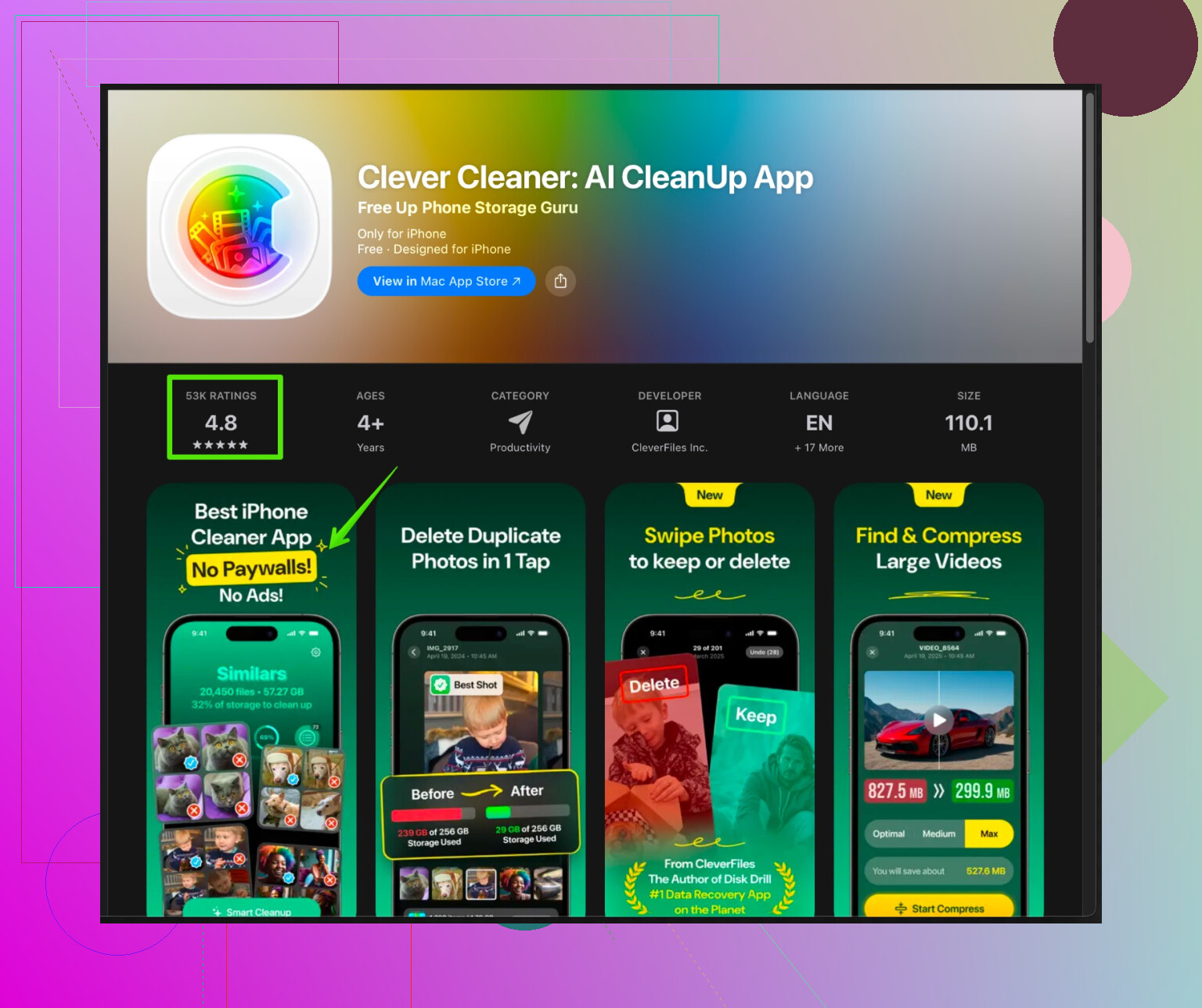
Per questo utilizzo, l app Clever Cleaner per iPhone è utile. Lavora su:
- Foto e video duplicati
- Scatti simili e raffiche
- Screenshot meno recenti
- Video grandi e dimenticati
Rimani tu a decidere cosa rimuovere.
Se vuoi gestire tutto più velocemente, guarda questo link:
liberare spazio su iPhone con Clever Cleaner
Avvia una scansione, controlla cosa trova e poi elimina ciò che non ti serve. Interviene sui dati utente come i contenuti multimediali, non sui file di sistema, così eviti di danneggiare iOS.
- Previeni i prossimi rallentamenti
- Mantieni un po di spazio libero, almeno 5–10 GB se possibile, così iOS ha margine per funzionare.
- Ogni mese elimina vecchi download, backup di WhatsApp, allegati pesanti, registrazioni schermo.
- Tieni d occhio le app social, si gonfiano in fretta.
Segui questo ordine per il miglior risultato con meno stress:
- Pulizia allegati Messaggi e Foto.
- Rimuovi o elimina le app più pesanti.
- Pulisci cache di browser e app di streaming.
- Riavvia e installa gli aggiornamenti.
- Se Dati di sistema resta enorme e il telefono è lento, fai un backup completo e ripristina.
Sei già sulla strada giusta e @sterrenkijker ha coperto bene molte delle cose “standard”, ma iOS ha qualche altra particolarità che può aiutarti a recuperare ancora più spazio senza dover azzerare tutta la tua vita digitale.
Mi concentro su quello che non è già stato spiegato passo passo:
1. Impedisci a “Altro” / Dati di sistema di crescere fin dall’inizio
È la parte che molti ignorano. Invece di limitarti a cancellare, cambia il comportamento del telefono:
-
Disattiva i download offline automatici nelle app di streaming
In Spotify, Netflix, YouTube Music ecc., disabilita qualsiasi opzione tipo “Scarica su Wi‑Fi” o “Download intelligenti”. Queste opzioni fanno crescere lentamente Archivio di sistema / Altro perché sono sostanzialmente grossi file in cache.
Risultato: Dati di sistema cresce più lentamente nel tempo. -
Metti sotto controllo WhatsApp / Messenger / Telegram
Queste app possono gonfiare sia “App” sia “Dati di sistema”.
Dentro ogni app:- Disattiva “Salva nel Rullino” dove possibile.
- Limita il download automatico dei media solo al Wi‑Fi o metti “mai” per i video.
Così eviti ricache continue e miniature inutili.
2. Controlla le impostazioni iCloud che accumulano dati in silenzio
Stranamente, alcune funzioni iCloud fanno esplodere lo spazio usato da “Altro” in locale:
-
iCloud Drive
Vai in Impostazioni > il tuo nome > iCloud > iCloud Drive.
Disattiva “Sincronizza questo iPhone” per le app che non usi mai nell’app File. Alcune salvano enormi file invisibili che in locale finiscono sotto “Sistema” o “Altro”. -
Allegati dell’app Mail
Se usi Apple Mail:- Impostazioni > Mail > Account > scegli l’account principale > Avanzate.
- Imposta l’eliminazione dei messaggi dopo un periodo più breve.
- Nell’app Mail, cerca “has:attachment” (per alcuni provider) ed elimina le vecchie conversazioni piene di allegati.
Spesso gli allegati email finiscono in “Dati di sistema”, non chiaramente sotto “Mail”.
3. Attenzione a usare sempre “Cancella dati siti web e cronologia”
Piccola differenza rispetto ai consigli più comuni: azzerare i dati di Safari ogni tanto va bene, ma se lo fai continuamente i siti devono riscaricare e ricreare grandi file in cache. Questo può far ricrescere lo spazio occupato e spreca traffico dati.
Usalo solo ogni tanto, non come un rito settimanale, a meno che Safari non sia davvero enorme.
4. Fai una pulizia profonda con una strategia di backup, non solo con il reset totale
Molti passano troppo in fretta a “Inizializza contenuto e impostazioni”. Prima di arrivare all’opzione estrema:
-
Prova un backup su computer e ripristino invece del solo iCloud
Collega il telefono a un Mac o PC, usa Finder o iTunes:- Esegui un backup crittografato (così mantieni Dati Salute, password ecc.).
- Ripristina l’iPhone da quel backup.
Spesso questo riduce parecchio i Dati di sistema, ma è meno traumatico che configurare il telefono come nuovo da zero. Se Dati di sistema è tipo 40+ GB, può fare una grossa differenza.
-
Se sei davvero stufo, configura come nuovo ma in modo selettivo
Dopo un ripristino pulito come nuovo, reinstalla le app manualmente invece di ripristinarle tutte in blocco.
Salta:- Giochi vecchi
- App social che apri raramente
- App “utility” che non apri da un anno
È noioso… ma è anche lo spazio più pulito che vedrai mai su quel dispositivo.
5. Controlla i “Documenti e dati” delle singole app e colpisci i peggiori
In Spazio iPhone vedrai alcune app con numeri assurdi sotto Documenti e dati:
- Per qualsiasi app con Documenti e dati giganteschi e senza un vero pulsante “svuota cache” al suo interno, la mossa più efficace è:
- Assicurati che i contenuti importanti siano sincronizzati o legati a un account cloud.
- Elimina l’app.
- Reinstallala da zero.
Spesso è l’unico modo per eliminare file strani e invisibili che finiscono conteggiati dentro Sistema / Altro.
Questa strategia funziona particolarmente bene con: app social, app di shopping, app di compagnie aeree e app varie di file o scanner.
6. Evita le app “cleaner” sospette, ma usa strumenti seri per i tuoi dati
Condivido totalmente la prudenza. La maggior parte delle app “pulizia magica” sono inutili o peggio. Ma ha senso usare uno strumento che tocchi solo foto e video e non il sistema.
Se hai già cancellato un sacco di cose a mano e ti sembra comunque un gioco infinito, un cleaner dedicato a foto e media può aiutare. Una che potresti valutare è Clever Cleaner App, pensata per ripulire:
- Foto e video duplicati
- Scatti simili/quasi duplicati e raffiche inutili
- Screenshot vecchi
- Grossi video dimenticati
Decidi tu cosa eliminare e l’app non tocca le parti interne di iOS. Se ti interessa, dai un’occhiata a
libera spazio e velocizza l’archiviazione del tuo iPhone
per più informazioni. Questa strada è molto più sicura di qualsiasi strumento che promette di “pulire i Dati di sistema” direttamente, perché in pratica nulla al di fuori di Apple può farlo davvero come si deve.
7. Prestazioni vs spazio: non fissarti sull’azzerare i Dati di sistema
Un’ultima cosa: “Dati di sistema” non sarà mai minuscolo. iOS ha bisogno delle cache per funzionare in modo fluido. Se lo riduci troppo con cancellazioni continue, il telefono può sembrare più lento perché deve ricostruire indici e cache di continuo.
Come obiettivo pratico:
- Cerca di mantenere almeno 5–10 GB liberi.
- Accetta che Dati di sistema intorno a 8–15 GB su un iPhone moderno è piuttosto normale.
Preoccupati solo se occupa tipo metà memoria.
Fai una combinazione di:
- Eliminare le app più gonfie e i loro Documenti e dati
- Sistemare il comportamento di iCloud/streaming/WhatsApp
- Ogni tanto una pulizia profonda con backup e ripristino
Così recuperi più spazio possibile riducendo al minimo il rischio di perdere qualcosa di importante o di rendere il telefono più lento nel lungo periodo.
Se “Dati di sistema” sembra ancora gonfio dopo quanto suggerito da @andarilhonoturno e @sterrenkijker, di fatto stai combattendo tre cose: media in cache, residui invisibili delle app e stranezze della sincronizzazione iCloud. Ecco un approccio più chirurgico, cercando di non ripetere ciò che hanno già coperto.
1. Controlla in modo mirato loop di sincronizzazione e caricamenti bloccati
A volte “Dati di sistema” esplode perché iOS resta bloccato a sincronizzare qualcosa all’infinito.
-
Apri Foto e scorri fino in fondo a “Tutte le foto”.
Se vedi “Caricamento di x elementi” o “In pausa”, lascialo finire su Wi‑Fi stabile con il telefono collegato all’alimentazione.
Una sincronizzazione a metà può mantenere cache e miniature dentro Dati di sistema. -
In File, controlla “Sul mio iPhone” e “iCloud Drive”.
Qualsiasi cartella enorme di app di terze parti che non usi più può essere eliminata manualmente qui e spesso libera gigabyte “invisibili”.
2. Verifica i processi in background che generano spazzatura in silenzio
Oltre a quanto già detto su app di streaming e social:
-
Disattiva Aggiornamento app in background per tutto ciò che non ha bisogno di aggiornarsi in tempo reale.
Impostazioni > Generali > Aggiornamento app in background.
Attività continua in background significa log, cache e file temporanei continui, che si accumulano in Dati di sistema. -
Disattiva “Condividi analisi iPhone” e “Migliora Siri e Dettatura”.
Impostazioni > Privacy e sicurezza > Analisi e miglioramenti.
Questo riduce l’accumulo di log nel tempo.
3. Attenzione al “tieni tutto 30 giorni” in Messaggi
Sono un po’ in disaccordo con un approccio troppo aggressivo. Impostare Messaggi per conservare solo 30 giorni può liberare spazio, ma se ti affidi alla cronologia lunga delle conversazioni o ti servono vecchi codici, potrebbe essere controproducente. Invece, periodicamente:
- Apri una grande chat di gruppo, tocca il nome del contatto/gruppo in alto, poi “Info”, quindi rivedi solo gli allegati o i video di grandi dimensioni.
In questo modo elimini i peggiori responsabili senza cancellare tutta la cronologia dei messaggi.
4. Pulisci mappe offline, app di lettura e app di documenti
Spesso sono nascoste in bella vista.
- Google Maps, Mappe Apple, Waze: rimuovi le vecchie aree offline che non usi mai.
- App “leggi più tardi”, lettori PDF e app scanner: aprile ed elimina vecchi report, biglietti, scansioni non più utili.
A volte iOS conta questi dati come “Sistema” o “Altro” generico, non chiaramente sotto l’app.
5. Sui tool di pulizia e sulla Clever Cleaner App
Non ti serve alcun pulitore per il sistema base, e niente al di fuori di Apple può davvero “aspirare” direttamente Dati di sistema. Detto questo, uno strumento che ti aiuta solo a gestire il tuo disordine può valere la pena dopo aver fatto i passaggi manuali descritti da @andarilhonoturno e @sterrenkijker.
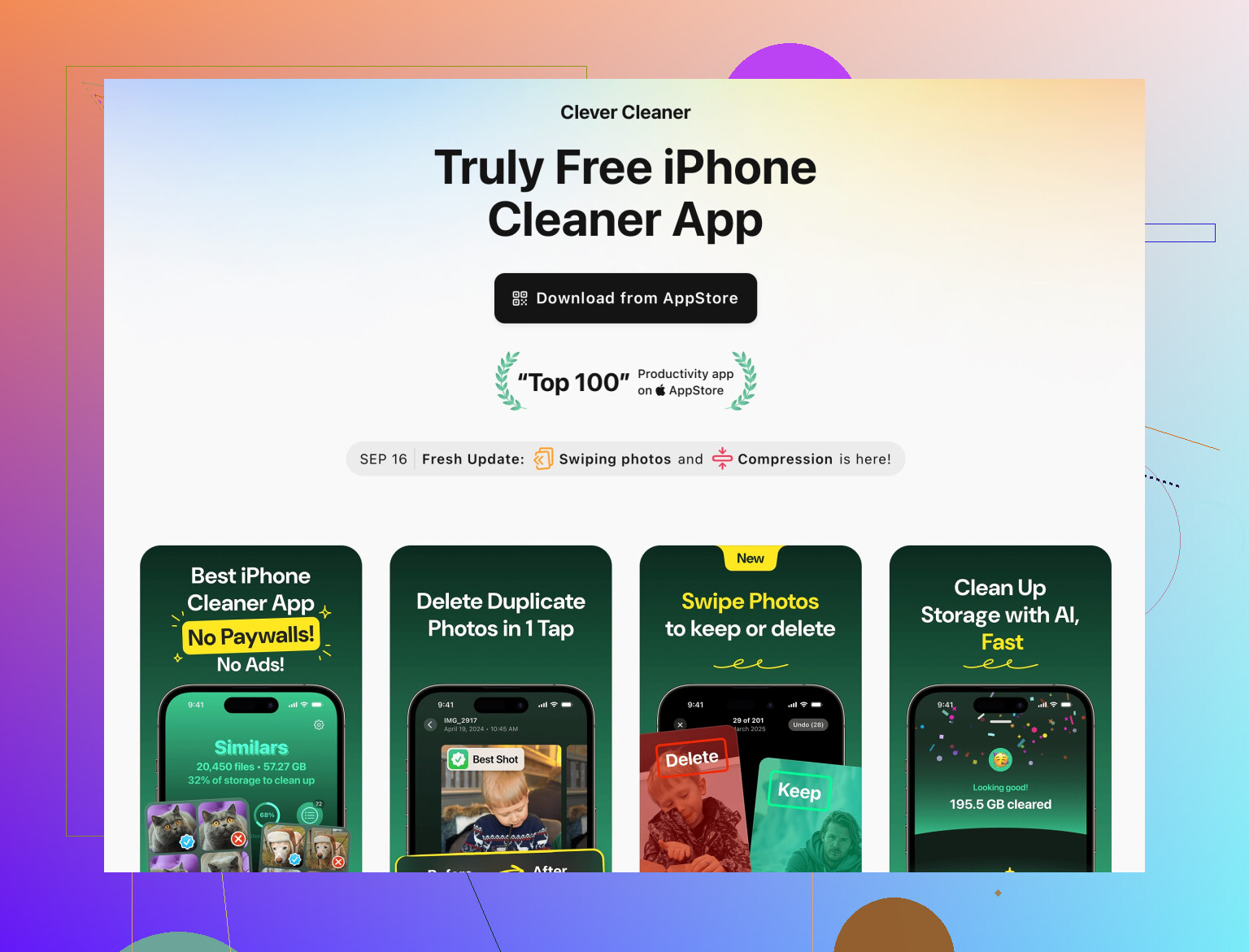
Clever Cleaner App rientra in questa categoria. Si concentra sui contenuti dell’utente e non sulle parti di sistema a basso livello.
Pro di Clever Cleaner App:
- Modo rapido per individuare foto e video duplicati o quasi duplicati.
- Mostra video enormi dimenticati e vecchi screenshot, difficili da trovare a mano.
- Ti fa rivedere prima di eliminare, così mantieni il controllo.
- Non devi smanettare in menu tecnici o rischiare di cancellare dati di sistema.
Contro di Clever Cleaner App:
- Non può risolvere da sola un picco di Dati di sistema davvero corrotto o buggato. Per quello serve comunque backup e ripristino.
- Se tocchi avanti troppo in fretta potresti eliminare raffiche o foto “simili” a cui tieni. Richiede attenzione.
- Aggiunge un’altra app, quindi è meglio usarla, ripulire e poi valutarne la rimozione se lo spazio è davvero tirato.
Usata insieme alla pulizia di Messaggi / Foto e al disinstallare temporaneamente le app (offloading), può rimuovere abbastanza contenuti multimediali da rendere la dimensione residua di Dati di sistema meno problematica nella pratica.
6. Quando accettare Dati di sistema e quando passare alle maniere forti
Intervalli sani nella pratica:
- Dati di sistema intorno a 8‑15 GB sulle versioni recenti di iOS è normale.
- Inizio a considerarlo un vero problema solo quando sta sopra i 25‑30 GB e non si riduce dopo riavvii e normale pulizia.
Se arrivi a quel punto e il telefono è rallentato:
- Backup crittografato su computer.
- Ripristino da quel backup per primo.
- Se è ancora assurdamente grande, fai di nuovo backup e configura l’iPhone come nuovo, reinstallando solo le app che ti servono davvero.
Quest’ultimo passaggio è noioso ma è l’unico modo affidabile per eliminare un Dati di sistema profondamente gonfio senza rischiare comportamenti strani in seguito. Il lato positivo è un telefono sensibilmente più reattivo e una base pulita, così ci vorrà molto più tempo prima che si riempia di nuovo.