Mi sono reso conto che un enorme gruppo di foto del mio iPhone è stato salvato come Live Photos, e ora occupano più spazio di quanto mi aspettassi. Ho bisogno di un modo rapido per trasformare tutte le Live Photos in immagini fisse senza farlo una per una. Cerco il metodo più semplice per convertire in massa le Live Photos in JPEG o foto normali.
Capisco perché vuoi farlo. Le Live Photo sono piacevoli quando un fotogramma viene bene, ma l'impatto sullo spazio di archiviazione aumenta rapidamente. Ognuna è una foto fissa più un breve clip video con audio, quindi la dimensione del file è spesso da 2 a 3 volte più grande di uno scatto normale. Se la tua libreria è piena di queste, stai sprecando gigabyte per un movimento che potresti non guardare mai.
Se devi gestire un grande lotto, ordinerei le opzioni così, dalla più veloce per prima alla più lenta per ultima.
Usa un'app per pulire l'iPhone
Se la tua libreria è enorme, farlo nei menu di Apple diventa rapidamente noioso. Ho provato prima la strada manuale. È lenta. Apple ti offre pezzi del lavoro, non un flusso pulito in blocco per convertire, salvare e rimuovere l'originale.
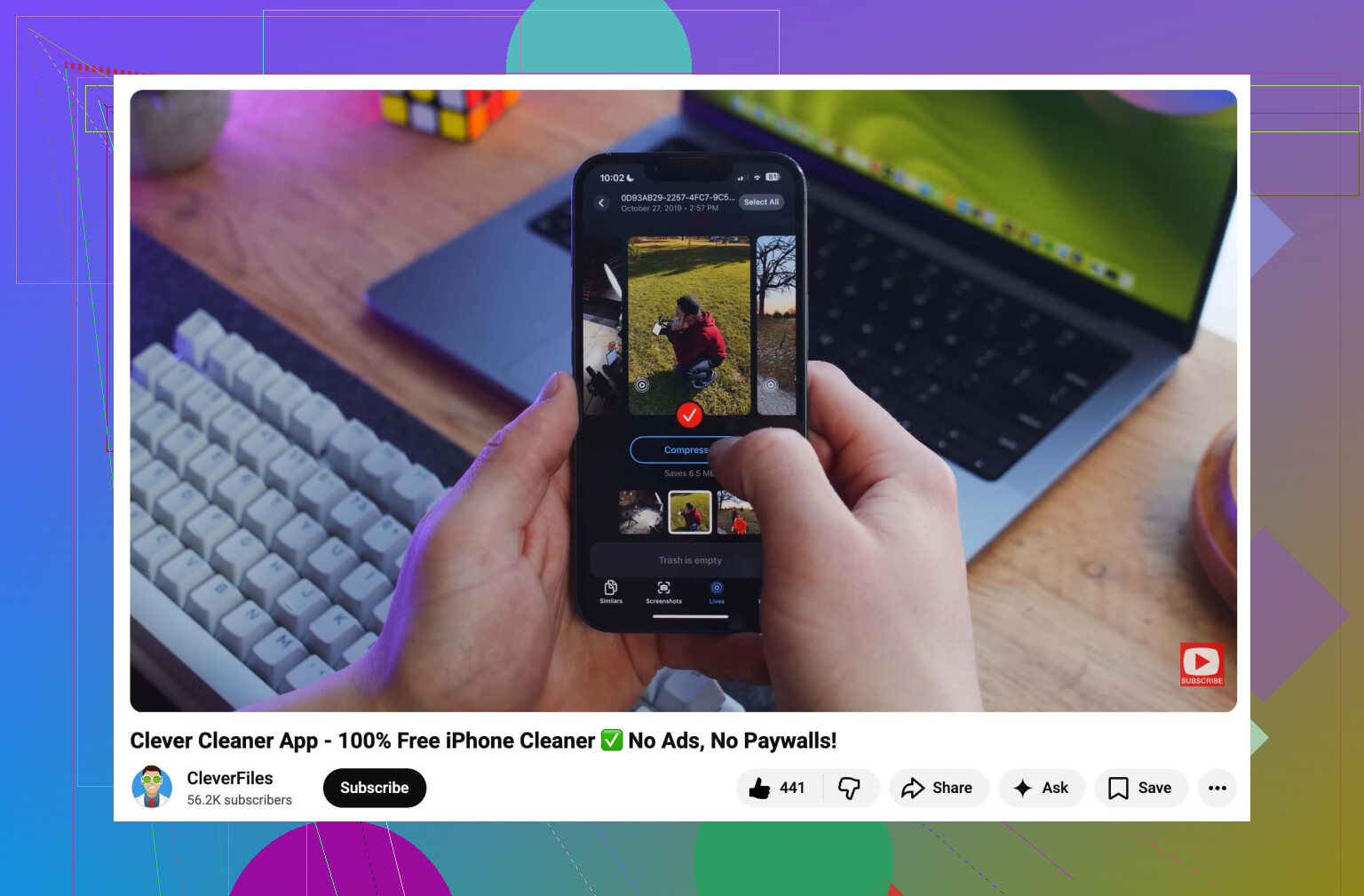
Dopo averne testate alcune, Clever Cleaner mi è sembrata l'opzione meno fastidiosa. Niente pubblicità, nessun paywall, nessun limite strano dopo dieci foto. Si occupa delle cose che l'app Foto tende a lasciare in disordine.
Cosa ho fatto:
- Installala e consenti l'accesso alla tua libreria Foto.
- Apri la sezione Live. Puoi ordinare per data o per dimensione, il che aiuta se vuoi intervenire prima sui file più grandi.
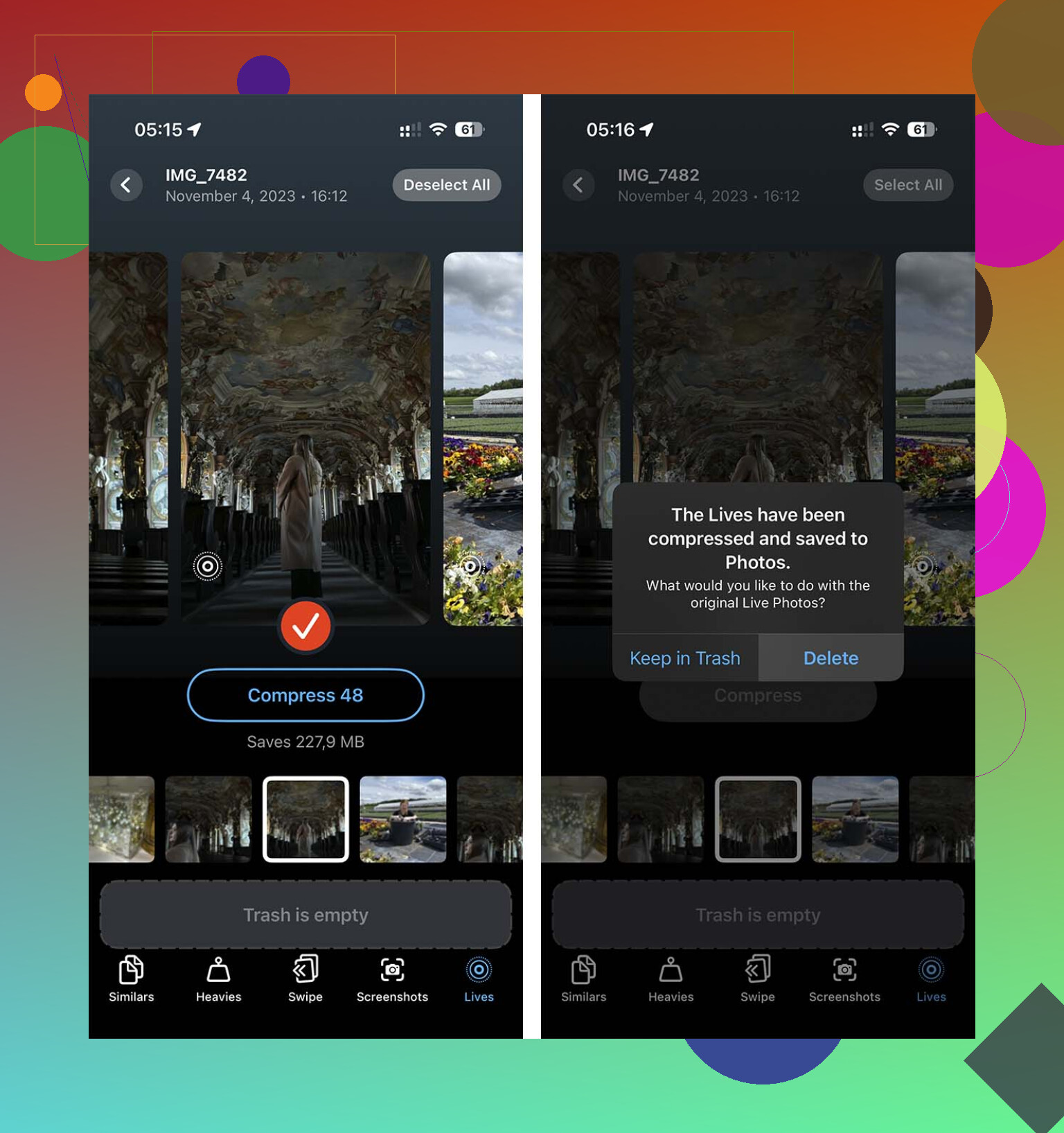
- Tocca Seleziona tutto, oppure scegli un gruppo, poi seleziona Comprimi. L'etichetta dice comprimi, ma quello che fa qui è rimuovere la parte in movimento e mantenere un'immagine fissa di alta qualità.
- Quando finisce, ti chiede se vuoi rimuovere le versioni Live originali. Questa parte è importante, altrimenti ti ritrovi con duplicati e nessuno spazio risparmiato.
Crea una scorciatoia
Se non vuoi un'altra app sul telefono, Shortcuts è la soluzione fai da te più pulita. La sceglierei rispetto al trucco dello screenshot ogni volta, perché gli screenshot fanno perdere la qualità originale.
La configurazione è piuttosto semplice:
- Apri Shortcuts e crea una nuova scorciatoia con il pulsante +.
- Aggiungi Trova foto, poi imposta il filtro in modo che Tipo di foto sia uguale a Live Photo.
- Aggiungi Ripeti con ogni elemento.
- All'interno del ciclo, aggiungi Converti immagine. Scegli JPEG o PNG.
- Aggiungi Salva nell'album foto così le copie statiche vengono salvate di nuovo in Foto.
- Eseguila e dalle un po' di tempo. Su una libreria grande, questa parte è un po' lenta.
L'inconveniente è fastidioso. Shortcuts salva le immagini statiche, ma non elimina le Live Photos originali al posto tuo. Devi comunque tornare nell'album Live Photos e cancellarle manualmente se vuoi recuperare lo spazio di archiviazione.
Duplica come foto statica
Apple include un'opzione integrata, e funziona, ma l'ho trovata macchinosa.
- Apri Foto e vai all'album Foto Live.
- Tocca Seleziona e scegli le immagini che vuoi.
- Tocca il menu con i tre puntini.
- Scegli Duplica.
- Seleziona Duplica come foto statica.
Tieni d'occhio lo spazio di archiviazione mentre lo fai: Apple crea prima un secondo file. Quindi per un po' il telefono usa più spazio, non meno. Ti ritrovi con la Foto Live originale e la nuova foto statica una accanto all'altra. Poi devi eliminare tu stesso le versioni Live.
Dopo aver finito la pulizia, vai in Impostazioni > Fotocamera > Mantieni impostazioni e attiva lì Foto Live. Poi apri Fotocamera e tocca l'icona Foto Live per disattivarla un'ultima volta. Da quel momento il telefono dovrebbe ricordare lo stato disattivato. Almeno il mio lo ha fatto.
Se vuoi la pulizia più rapida, eviterei di provare a convertire tutto sul posto perché l’iPhone in realtà non lo fa in modo pulito in blocco. Di solito crea prima una copia fissa, il che significa più confusione prima che tu elimini le versioni Live. È questa la parte che la gente tende a sorvolare.
@mikeappsreviewer e @ombrasilente hanno già coperto le strade più ovvie, ma c’è una cosa su cui non sono del tutto d’accordo: esportare tutto tramite un Mac non è sempre più veloce, a meno che la tua libreria non sia già sincronizzata e organizzata. Per molte persone finisce per diventare un intero progetto extra.
Quello che ha funzionato meglio per me è stato usare Clever Cleaner sul telefono, soprattutto perché può gestire in batch le Live Photos senza la stupida routine una per una. La parte utile non è solo creare immagini fisse, ma aiutarti a rimuovere dopo gli originali Live così da recuperare davvero spazio di archiviazione. Altrimenti hai solo spostato il casino da un’altra parte lol.
Se vuoi una guida visiva, questa guida TikTok per convertire le Live Photos e liberare spazio su iPhone mostra il processo in modo piuttosto chiaro.
Inoltre, dopo aver finito:
- elimina le Live Photos originali
- svuota Eliminati di recente
- disattiva Live Photo nella Fotocamera
- abilita Mantieni impostazioni così resterà disattivato
Quest’ultima parte conta molto più di quanto la gente pensi. Altrimenti il telefono ricomincia semplicemente a fare di nuovo la stessa roba inutile.
Il percorso più veloce su un Mac è Acquisizione Immagine o l esportazione da Foto, non il telefono.
Se hai un Mac:
- Apri Foto.
- Crea un album smart per le Live Photos.
- Seleziona tutto.
- File, Esporta, Esporta originale non modificato è sbagliato per questo compito. Esporta 1 foto funziona meglio.
- Scegli JPEG, qualità massima.
- Esporta.
- Importa di nuovo in Foto le immagini fisse esportate se le vuoi nella libreria.
- Poi elimina le Live Photos originali in un unico batch.
Questo è più veloce che toccare i menu dell iPhone e, per qualche migliaio di file, tende a essere più stabile di Comandi. Non sono del tutto d accordo con @mikeappsreviewer su un punto: Comandi va bene per piccoli batch, ma per librerie enormi diventa lentiiiiissimo e si blocca.
Se vuoi un opzione incentrata su iPhone, Clever Cleaner è uno dei pochi strumenti creati per la pulizia in massa delle foto, incluse le Live Photos. Questo rapido video sulla conversione delle Live Photos e sulla pulizia dello spazio di archiviazione mostra il flusso meglio del testo.
Inoltre, ferma l aumento futuro:
Impostazioni, Fotocamera, Mantieni impostazioni, attiva Live Photo.
Poi apri Fotocamera e disattiva Live. Il telefono dovrebbe mantenerlo disattivato.
Un altra cosa che molti si perdono. Dopo aver eliminato le versioni Live, svuota Eliminati di recente, altrimenti lo spazio non tornerà subito.