Il mio iPad è diventato davvero lento ultimamente. Le app impiegano un’eternità ad aprirsi, la batteria si scarica più velocemente e persino attività semplici come navigare o guardare contenuti in streaming sembrano scattose. Sto cercando di migliorare le prestazioni dell’iPad senza sostituirlo ancora, quindi ho bisogno di aiuto con le migliori impostazioni, i passaggi di pulizia o le soluzioni che funzionano davvero.
Se il tuo iPad scatta in ogni app, si blocca quando passi da una schermata all'altra o ti sembra strano in un modo che noti subito, inizierei prima dalle cose semplici. Nella maggior parte dei casi non era una misteriosa morte dell'hardware. Io l'ho risolto.
Se il rallentamento è iniziato subito dopo un aggiornamento di iPadOS
Il primo giorno non toccherei un sacco di impostazioni. Dopo un aggiornamento importante, l'iPad passa del tempo in background a rielaborare i file e indicizzare i dati di sistema. Il mio è sembrato lento per circa un giorno, una volta per quasi due. Anche il consumo della batteria era aumentato. Poi si è stabilizzato. Se il tuo iPad è ancora lento dopo 48 ore, smetterei di aspettare e inizierei a controllare altre cause.
Modifiche che vale la pena provare per prime
- Disattiva Aggiornamento app in background. Vai su Impostazioni, Generali, Aggiornamento app in background. Disattivalo completamente oppure lascialo attivo solo per le app che ti interessano. Sul mio iPad più vecchio questa è stata la soluzione più rapida. Molte app continuano a contattare i server mentre stai facendo altro, e il dispositivo ne paga il prezzo.
- Controlla la modalità Risparmio energetico. Se l'icona della batteria è gialla, le prestazioni vengono limitate di proposito. Disattivala se vuoi la velocità normale.
- Attiva Riduci movimento. Vai su Impostazioni, Accessibilità, Movimento, poi attiva Riduci movimento. Gli effetti di zoom più elaborati vengono sostituiti con transizioni più semplici. Sugli iPad più vecchi l'ho notato subito. I menu hanno smesso di sembrare appiccicosi.
- Smetti di chiudere forzatamente tutto. Lo facevo sempre perché mi sembrava ordinato. Brutta idea. iPadOS mantiene le app in pausa in uno stato a basso consumo. Se le chiudi con uno swipe, il sistema deve ricaricarle da zero più tardi, e finisci per aggiungere più lavoro, non meno.
Lo spazio di archiviazione conta più di quanto si pensi
Quando il tuo iPad si avvicina al tutto esaurito, le cose iniziano a peggiorare. Intorno all'80 percento di spazio usato, di solito comincio a vedere rallentamenti. Il sistema ha bisogno di spazio libero per i file di cache e per lo spazio di swap durante il multitasking. Quando l'archiviazione è piena, le app perdono spazio per i dati temporanei e l'intero dispositivo inizia a comportarsi come se fosse affaticato. Questa parte viene ignorata spesso, ma per me ha contato più del riavvio.
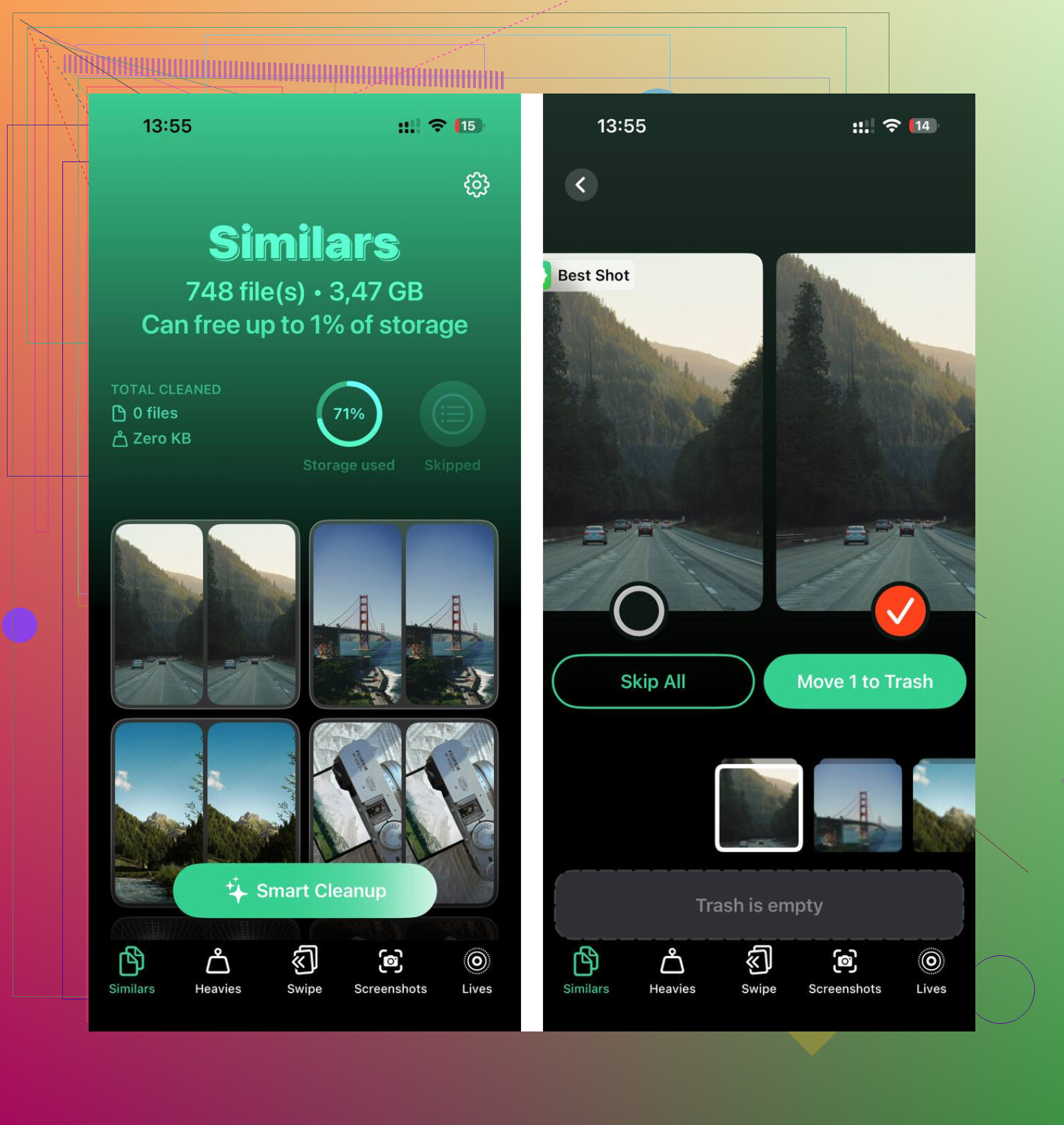
Clever Cleaner era un modo per gestire il disordine di foto e video più velocemente che farlo a mano.
- Nella scheda Heavies, i file più grandi sono elencati per primi con le dimensioni esatte. Le vecchie registrazioni dello schermo e i video casuali di solito stanno proprio in cima, il che fa risparmiare molto tempo nella ricerca.
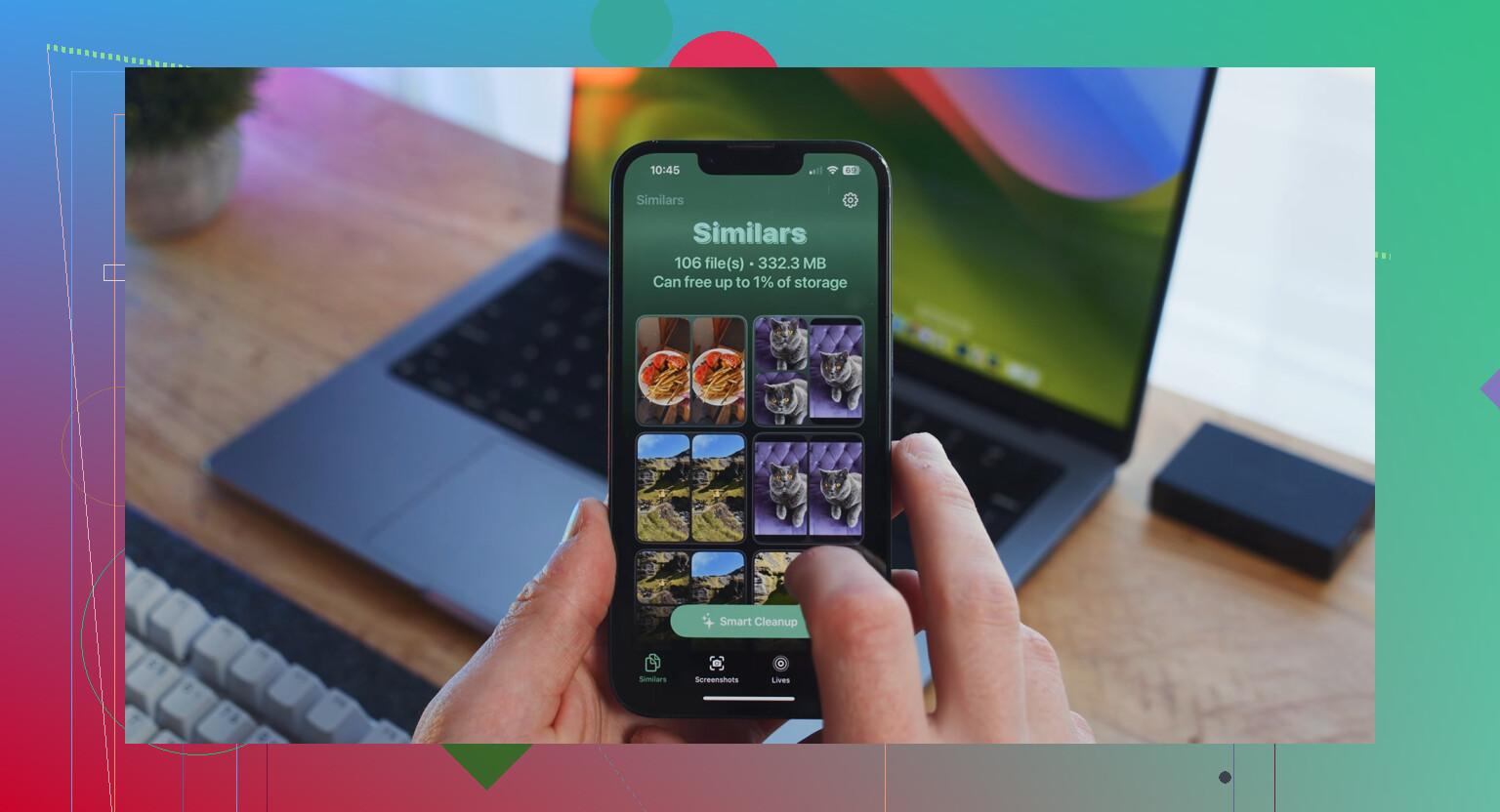
- Nella scheda Similars, le foto molto simili vengono raggruppate insieme. Seleziona lo scatto migliore, poi elimini gli extra gruppo per gruppo. Se la tua libreria è piena di raffiche e di cinque tentativi della stessa foto, questo fa risparmiare un sacco di tempo.
- La scheda Screenshots mostra le dimensioni dei file su ogni immagine prima dell'eliminazione. Un piccolo dettaglio, ma aiuta quando stai cercando di liberare spazio in fretta e vuoi sapere cosa vale la pena rimuovere.
- Tutto rimane sul dispositivo. Nulla viene inviato a qualche server esterno.
Dopo aver liberato circa 15GB, l'avvio delle app è diventato più rapido e il passaggio tra le app è tornato normale. Non era una differenza sottile.
Se ti serve spazio ma non vuoi perdere i dati delle app
Apri Impostazioni, Generali, Spazio iPad, poi tocca un'app. Scegli Rimuovi app, non Elimina app. Questo rimuove l'app stessa ma mantiene i tuoi file e i dati salvati. L'icona resta lì. Toccalo più tardi, si scarica di nuovo e riprendi da dove avevi lasciato. L'ho usato per app che mi servivano ogni tanto ma che non volevo lasciare lì a occupare spazio per tutto il mese.
Se Safari è la parte che sembra lenta
Vai su Impostazioni, Safari, Cancella cronologia e dati dei siti web. Safari accumula dati dei siti nel tempo, e a volte il rallentamento è soprattutto lì, non in tutto il sistema. Mi è capitato che le pagine smettessero di bloccarsi dopo averlo ripulito.
Aggiungerei alcune cose oltre a quanto ha trattato @mikeappsreviewer.
Per prima cosa, controlla lo stato della batteria se il tuo modello lo supporta: Impostazioni, Batteria, Stato batteria. Se la batteria è usurata, spesso anche le prestazioni dell iPad calano. Scarica rapida e rallentamenti insieme sono una pessima combinazione. Se lo stato è basso, sostituire la batteria costa molto meno di un iPad nuovo.
Secondo, rimuovi i vecchi widget dalla schermata Home e dalla Vista Oggi. Meteo, notizie, shopping, azioni, tutti questi continuano ad aggiornarsi. Lo stesso vale per gli sfondi animati e per troppe schede Safari aperte. Ho visto iPad con 80 schede aperte e la gente si chiede perché sembri cotto.
Terzo, riduci i Servizi di localizzazione. Impostazioni, Privacy e sicurezza, Servizi di localizzazione. Imposta la maggior parte delle app su Durante l uso o Mai. Disattiva anche Posizioni significative se non ti serve. Questo aiuta la batteria e riduce l attività in background.
Quarto, controlla le impostazioni di Mail. L email push consuma di più sui dispositivi più vecchi. Imposta il recupero della posta ogni 30 minuti o ogni ora. Se ricevi tantissime email, conta più di quanto la gente pensi.
Non sono del tutto d accordo con il consiglio di aspettare dopo gli aggiornamenti. A volte sì. A volte l aggiornamento stesso va peggio sui vecchi iPad e non si assesta mai del tutto. Se il tuo modello è vecchio, un backup pulito e un ripristino di fabbrica spesso fanno più di settimane di modifiche. È fastidioso, ma funziona.
Se il problema è l archivio pieno, Clever Cleaner è valido per eliminare rapidamente foto duplicate, video enormi e spazzatura di screenshot. Questa parte aiuta se il tuo iPad è pienissimo e si scalda.
Se vuoi una lettura semplice e chiara sulla pulizia dell iPad e sui rimedi per migliorarne la velocità, questa recensione onesta sulla pulizia delle prestazioni dell iPad copre bene le basi.
Aggiungerei un aspetto che @mikeappsreviewer e @viajeroceleste hanno toccato solo indirettamente: il calore. Se il tuo iPad è sempre caldo, le prestazioni calano rapidamente perché iPadOS riduce la potenza per proteggere il chip. Questo può far sembrare antiquato un iPad perfettamente sano.
Alcune cose che controllerei:
- Togli la custodia per un giorno e vedi se resta più fresco
- Disattiva i download automatici per app/libri
- Disabilita il tracciamento delle app e un sacco di notifiche inutili
- In Impostazioni, Accessibilità, attiva Limita frequenza fotogrammi se il tuo iPad supporta ProMotion. Sembra il contrario, ma su alcuni modelli aiuta la batteria e rende tutto più fluido in generale
- Riavvia anche il router se la lentezza riguarda soprattutto streaming e navigazione. La metà delle volte la gente dà la colpa all iPad quando il vero clown è il Wi Fi
Un piccolo disaccordo con entrambi: il ripristino alle impostazioni di fabbrica non è il mio prossimo passo a meno che tu non abbia già testato le basi e confermato che archiviazione, batteria e temperatura non siano il problema. Ripristinare è utile, certo, ma è anche la soluzione più fastidiosa che la gente suggerisce troppo presto.
Controlla anche la spazzatura nelle analisi:
Impostazioni > Privacy e sicurezza > Analisi e miglioramenti
Disattiva la condivisione delle analisi di iPad se è attiva. Guadagno minimo, ma sui dispositivi più vecchi mi prendo ogni piccolo miglioramento lol.
Se il disordine dei media fa parte del problema, Clever Cleaner ha senso per eliminare video enormi, foto duplicate e pile di screenshot senza fare tutto manualmente. E se vuoi un parere rapido esterno, scopri perché Cult of Mac dice che Clever Cleaner è un pulitore per iPhone davvero gratuito.
Il mio ordine sarebbe:
- Controlla il calore
- Controlla lo spazio di archiviazione libero
- Controlla lo stato della batteria
- Riduci le assurdità in background
- Solo dopo considera backup + ripristino
Se dopo tutto questo va ancora malissimo, la batteria potrebbe essere il vero collo di bottiglia, non il processore. Sostituirla costa molto meno che rimpiazzare tutto.
Una cosa che aggiungerei oltre a quanto hanno già detto @viajeroceleste, @viajantedoceu e @mikeappsreviewer: controlla se il rallentamento è davvero legato a una sola app difettosa, e non all’intero iPad.
Vai su Impostazioni > Privacy e sicurezza > Analisi e miglioramenti > Dati analitici. Se vedi lo stesso nome di app che va in crash più e più volte, elimina e reinstalla prima quell’app. Ho visto una sola app buggata di streaming o note far sembrare rotto l’intero dispositivo.
Inoltre, disattiva i suggerimenti di Siri nella Ricerca per le app che non usi mai. Sembra una cosa da poco, ma sugli iPad più vecchi riduce il lavoro di elaborazione in background.
Un’altra soluzione spesso trascurata: disattiva temporaneamente JavaScript in Safari solo per fare una prova. Se la navigazione all’improvviso sembra più veloce, l’iPad potrebbe avere difficoltà con siti web pesanti, non con un rallentamento generale del sistema.
Per la ricarica, usa un caricatore decente. I vecchi alimentatori deboli possono far sì che un iPad resti caldo e si carichi in modo strano, il che peggiora le prestazioni mentre è collegato.
Per Clever Cleaner, pro: è un modo rapido per individuare video enormi, foto duplicate e screenshot inutili. Utile se il vero problema è lo spazio di archiviazione. Contro: le app di pulizia non risolvono batterie usurate, aggiornamenti problematici o un’installazione di app danneggiata. Quindi lo considererei un aiuto per lo spazio, non una cura miracolosa.
Non sono del tutto d’accordo con l’idea di passare troppo presto al ripristino completo. Prima di farlo, prova un comportamento tipo modalità quasi sicura rimuovendo le app problematiche, liberando spazio e riavviando da zero. Se l’iPad è lento solo durante la navigazione web e l’uso dei contenuti multimediali, l’hardware potrebbe essere ancora a posto.