Sto cercando di organizzare le foto sul mio iPhone in album diversi, ma quando le sposto o le aggiungo, mi confondo sul fatto che vengano davvero spostate o solo copiate. Di recente ho ripulito la mia libreria fotografica e ora alcune immagini sembrano essere presenti in più album. Ho bisogno di aiuto per capire il modo migliore di gestire le foto dell iPhone tra gli album senza perdere nulla o creare duplicati.
Le enormi librerie di foto diventano brutte in fretta. Ho sbattuto contro lo stesso muro quando la mia è salita a decine di migliaia di immagini. Quello che mi ha aiutato non è stato faticare di più. È stato cambiare il modo in cui gestivo il caos.
Cosa mi mandava in confusione in Apple Foto
L’app Foto su iPhone non archivia le immagini negli album come farebbe un normale sistema di cartelle. Quando aggiungi un’immagine a un album, resta nella libreria principale e compare anche nell’album. È più simile a un’etichetta che a uno spostamento. Recenti non è una specie di contenitore temporaneo da svuotare più tardi. È il flusso continuo di tutto. Quando finalmente l’ho capito, l’app ha iniziato ad avere più senso e ho smesso di combatterci.
Perché pulirei sempre prima la spazzatura
Se la tua libreria è piena di scatti sfocati, cinque tentativi della stessa foto del cane, avanzi delle raffiche e screenshot casuali del 2021, metterla in ordine sembra dieci volte peggio. La mia era così. Oltre a essere fastidioso, poco spazio libero rallentava il telefono. Le app si aprivano lentamente. La fotocamera esitava. Tutto sembrava impastato.
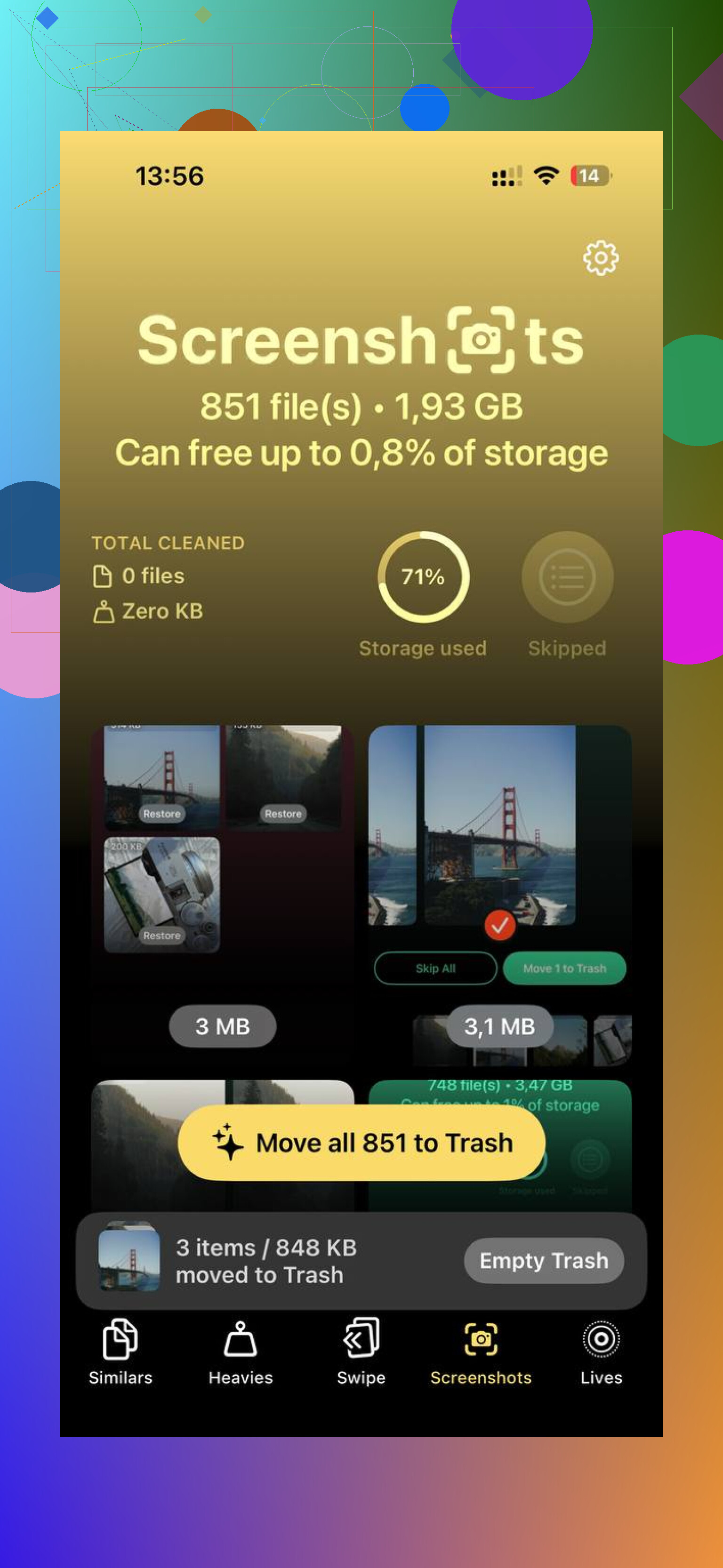
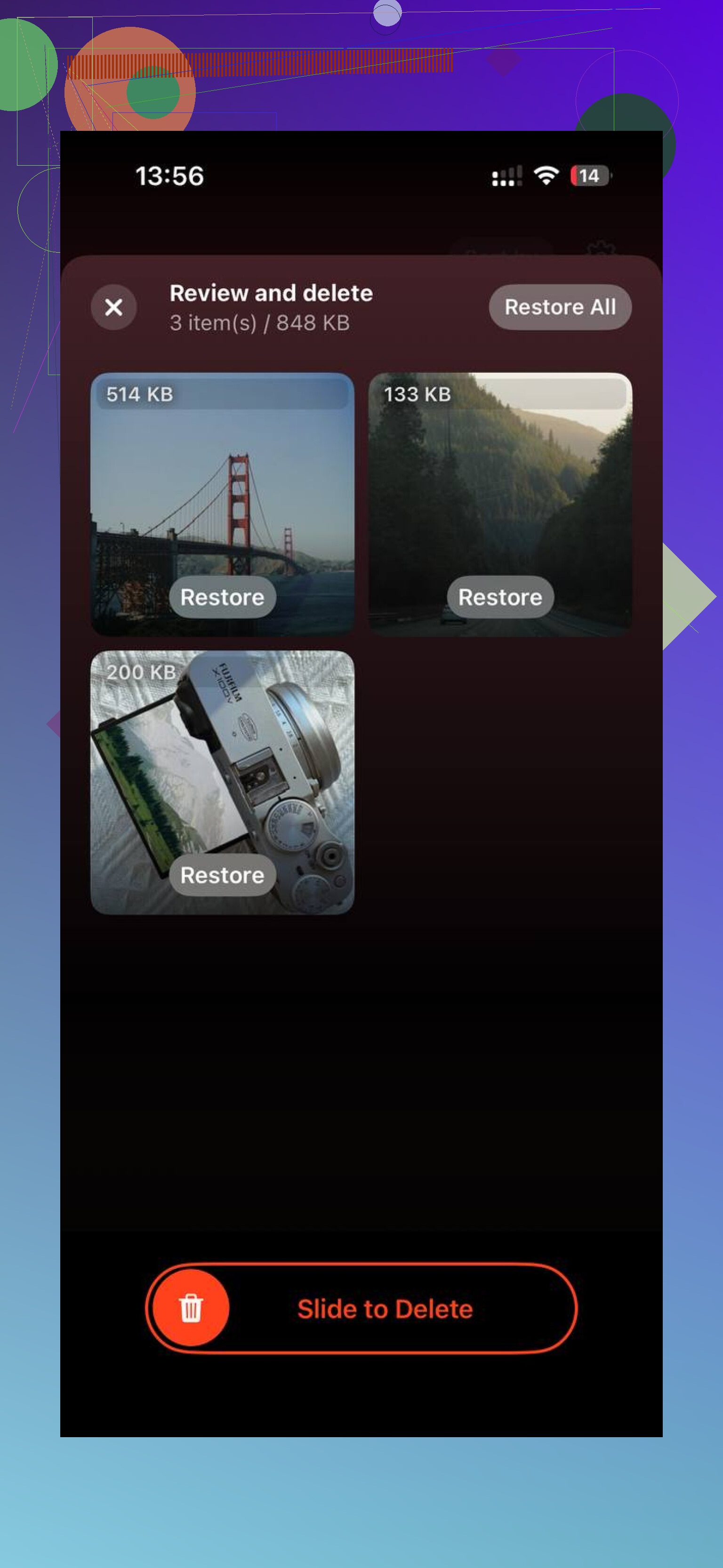
La sezione Duplicati integrata di Apple sotto Utility va bene per le copie esatte, ma per me si perdeva la maggior parte della roba simile e ci metteva una vita ad aggiornarsi. Per una pulizia più profonda, mi sono trovato meglio con Clever Cleaner. Quando l’ho usato era gratis, senza pubblicità, senza popup di abbonamento ficcati in faccia.
La parte su cui tornavo sempre era la vista per dimensione. I file grandi finivano subito in cima, con numeri precisi, così gli enormi video in 4K smettevano di nascondersi nel mucchio. Poi il raggruppamento delle foto simili faceva la parte noiosa che da solo non finisco mai. Metteva insieme quasi doppioni, sequenze a raffica e quei tre o quattro tentativi dello stesso tramonto in cui uno va bene e gli altri sono solo peso morto. Ho liberato un bel po’ di spazio, circa 8 GB se ricordo bene, e il telefono ha smesso di comportarsi come se fosse intasato. Mi ha dato un punto di partenza abbastanza pulito per ordinare la libreria senza farmi venire voglia di lanciarlo dall’altra parte della stanza lol.
Come la organizzerei senza bruciarmi un intero weekend
Il grande errore è cercare di sistemare ogni foto in una sola sessione. L’ho fatto. Sono durato forse quindici minuti prima che il cervello si spegnesse. Le routine più piccole hanno funzionato meglio.
Usa il trucco della data. Cerca la data di oggi in Foto. Mostra le immagini scattate nello stesso mese e giorno in anni diversi. Questo per me rendeva la pulizia stranamente più facile perché stavo già guardando vecchi ricordi, quindi cancellare la roba inutile sembrava meno lavoro amministrativo. Buttavo via le cose sfocate, le angolazioni duplicate e gli scatti accidentali dalla tasca mentre andavo avanti.
Fai un passaggio breve a settimana. Dieci minuti bastavano. Trattavo Recenti come una casella di posta. Primo passaggio, elimina la spazzatura evidente. Secondo passaggio, metti le foto da tenere in alcuni album. Ha funzionato molto meglio di quelle maratone di pulizia una volta ogni sei mesi.
Tieni noiosa la struttura degli album. Troppi album si trasformano in un altro casino. Io sono rimasto su pochi contenitori ampi. Roba personale. Screenshot e materiale di riferimento salvato. Un posto temporaneo per le foto che volevo modificare più tardi. Questo copriva quasi tutto. Quando provavo a fare il sofisticato, smettevo di mantenere il sistema dopo tipo una settimana.
Per arretrati enormi, usa un’app di ordinamento più veloce. Ho provato l’ordinamento a scorrimento con app come Slidebox, e mi sembrava più rapido del flusso di Apple tocca, seleziona, condividi, aggiungi. Se hai anni di arretrati, la velocità conta oppure non continuerai a farlo.
L’obiettivo a cui sono arrivato
Ho smesso di inseguire una libreria perfetta. Non ti servono venti scatti appena decenti della stessa cena o dello stesso concerto. Ti servono quei pochi che vale la pena tenere. Se il tuo telefono è soffocato dallo spazio di archiviazione, elimina prima la spazzatura così torna a funzionare normalmente. Dopo, bastano pochi minuti a settimana per tenere tutto sotto controllo. Niente gigantesca sessione di reset, niente sistema complicato, niente sciocchezze.
Le foto su iPhone non si spostano tra gli album come i file nelle cartelle. Questa cosa confonde molte persone.
Ecco la versione semplice.
-
La tua Libreria è l’elenco principale.
Ogni foto si trova prima lì. -
Gli album sono riferimenti.
Quando aggiungi una foto a un album, non la stai spostando fuori dalla Libreria. Stai inserendo un collegamento a quella foto in quell’album. -
L’eliminazione conta.
Se elimini una foto dalla libreria principale, scompare anche da tutti gli album.
Se rimuovi una foto da un album, resta nella libreria.
Questa è la regola fondamentale.
Una prova veloce:
Apri un album, tocca una foto, premi l’icona del cestino. Di solito iPhone chiede se vuoi Eliminare la foto. Questo la rimuove ovunque.
Se usi le opzioni dell’album e scegli Rimuovi dall’album, lascia solo quell’album.
C’è un punto su cui non sono del tutto d’accordo con @mikeappsreviewer: Recenti è utile, ma non lo tratterei per sempre come una coda di lavoro. È un flusso basato sulle date, non una bacheca di progetto. Ottengo risultati migliori con al massimo 4-6 album, poi Preferiti per gli scatti migliori.
La mia configurazione:
Famiglia
Viaggi
Lavoro
Screenshot
Da stampare
Preferiti
Se la tua libreria continua a sembrare disordinata dopo aver fatto pulizia, usa di più la ricerca. Cerca beach, dog, receipt, video o un mese come March 2024. La ricerca di oggetti e testo di Apple ora è piuttosto valida.
Se vuoi un’app per fare pulizia prima di ordinare, vale la pena dare un’occhiata a Clever Cleaner per duplicati e foto simili. Per una guida visiva, questa guida di Clever Cleaner per ripulire le foto su iPhone mostra il processo in modo semplice.
Versione breve: gli album copiano il riferimento, non il file. Se elimini dalla Libreria, sparisce ovunque. Se rimuovi dall’album, resta comunque salvata. Questa sola regola evita molta confusione.
Ciò che trae in inganno le persone è che gli album di iPhone non sono cartelle. Sono più simili a playlist.
Quindi, se aggiungi una foto all’Album B, di solito rimane comunque nella tua libreria principale e può anche restare nell’Album A. Non hai “spostato” il file nel senso informatico del termine. Apple Foto mostra semplicemente la stessa foto in più posti.
La parte che aggiungerei a quanto detto da @mikeappsreviewer e @stellacadente: smetti di usare gli album come contenitori di archiviazione. Usali come visualizzazioni.
Il mio sistema è:
- tieni tutto in Libreria
- usa i Preferiti per gli scatti migliori
- crea album solo per progetti temporanei come “Vendere cose”, “Viaggio 2025” o “Inviare alla mamma”
- usa ricerca e didascalie molto più degli album
Le didascalie sono sottovalutate, tra l’altro. Scorri verso l’alto su una foto e aggiungi “passaporto”, “ricevuta”, “vernice cucina”, quello che vuoi. Più tardi, la ricerca funziona davvero molto meglio che rovistare in 19 album che ti eri dimenticato di aver creato.
Inoltre, se dopo la pulizia sembra che manchino delle foto, controlla:
- Eliminati di recente
- Nascosti
- Duplicati
- se Foto di iCloud si sta sincronizzando
- se hai rimosso da un album invece di eliminare
Un piccolo disaccordo con il consiglio di “tenere solo pochi album”: se gli album aiutano il tuo cervello, fanne di più. Solo non aspettarti che si comportino come cartelle, perché non lo faranno.
Se la tua libreria è ancora troppo piena prima di organizzarla, Clever Cleaner è sinceramente utile per eliminare prima gli scatti simili e i file grandi. Questa spiegazione su come liberare velocemente lo spazio su iPhone con Clever Cleaner è abbastanza facile da seguire.
Versione breve:
- Aggiungere a un album = non spostato
- Rimuovere da un album = ancora in libreria
- Eliminare la foto = sparita da ovunque
Apple ha reso tutto questo molto più confuso di quanto dovrebbe essere, a dire il vero.