Ho trovato una sezione Media sincronizzati sul mio iPhone, ma non riesco a capire quali file, foto o video siano effettivamente archiviati lì. Penso che sia comparsa dopo la sincronizzazione con un computer, e ora ho bisogno di aiuto per capire cosa c’è dentro così da poter gestire lo spazio di archiviazione e decidere cosa tenere o rimuovere.
Mi sono imbattuto nello stesso caos dopo un aggiornamento di iOS, e ci ho messo più tempo di quanto voglia ammettere per capire perché lo spazio di archiviazione sembrava sbagliato.
Cosa significa di solito 'Media sincronizzati'
Questa categoria comprende contenuti locali copiati da un computer sul tuo iPhone tramite iTunes, Finder o sincronizzazione Wi-Fi. Musica, film, programmi TV, podcast, audiolibri, foto, tutto quanto. Trasferimento vecchio stile, non archiviazione cloud.
Apple prima nascondeva meglio questa cosa. Un album sincronizzato finiva sotto Musica, le foto sincronizzate si mescolavano in Foto, e la maggior parte delle persone non notava mai la differenza. Nelle versioni più recenti di iOS, Apple l'ha separata in una categoria tutta sua. Quindi un brano scaricato sul telefono resta collegato all'app. Lo stesso brano trasferito dal tuo Mac o PC finisce sotto 'Media sincronizzati'.
Non è iCloud. iCloud rispecchia o esegue il backup dei tuoi dati online. I Media sincronizzati si trovano sul telefono stesso.
Perché resta lì anche dopo che elimini le cose
Questa è la parte fastidiosa. Se quei file provengono da una sincronizzazione con il computer, il telefono spesso li tratta come elementi di sola lettura. Rimuovi quello che vedi in Foto o Musica, poi ricontrolli lo spazio di archiviazione, e la barra si muove appena. Ho visto la stessa cosa. Le opzioni del cestino erano disattivate, lo spazio restava gonfio, e niente aveva senso.
La soluzione di solito va fatta dal computer che gestiva la sincronizzazione.
Collega il telefono al tuo Mac o PC. Apri Finder su Mac, oppure iTunes o Apple Devices su Windows. Poi vai scheda per scheda, Foto, Musica, qualunque cosa fosse stata sincronizzata prima, e deseleziona i contenuti che non vuoi più sul telefono.
Se lo spazio sembra ancora stregato, con me ha funzionato il trucco della cartella vuota. Ho creato una nuova cartella sul computer senza niente dentro, poi ho impostato la sincronizzazione delle foto usando quella cartella. Quando la sincronizzazione è finita, i vecchi dati delle foto sul telefono sono stati sovrascritti con zero file. Soluzione stupida, ma sì, ha eliminato quello spazio residuo.
Questo rallenta il telefono
Per quello che ho visto io, sì. Quando lo spazio libero inizia a scarseggiare, gli iPhone cominciano a comportarsi male. La digitazione rallenta. Le app si ricaricano più spesso. La fotocamera si blocca. Il mio sembrava impastato in tutta l'interfaccia. Tenere liberi alcuni gigabyte ha aiutato molto. Circa 5 o 6 GB sembrano essere l'intervallo minimo in cui le cose smettono di sembrare soffocate.
Nel mio caso, i Media sincronizzati erano solo una parte del problema. Il resto veniva da screenshot, foto duplicate e vecchi video enormi di cui avevo dimenticato l'esistenza.
Cosa ho usato per ripulire il resto
Non mi fido della maggior parte delle app di pulizia. Troppe sono piene di pubblicità o bloccano funzioni semplici dietro paywall. Alla fine ho provato Clever Cleaner, soprattutto perché avevo finito la pazienza.
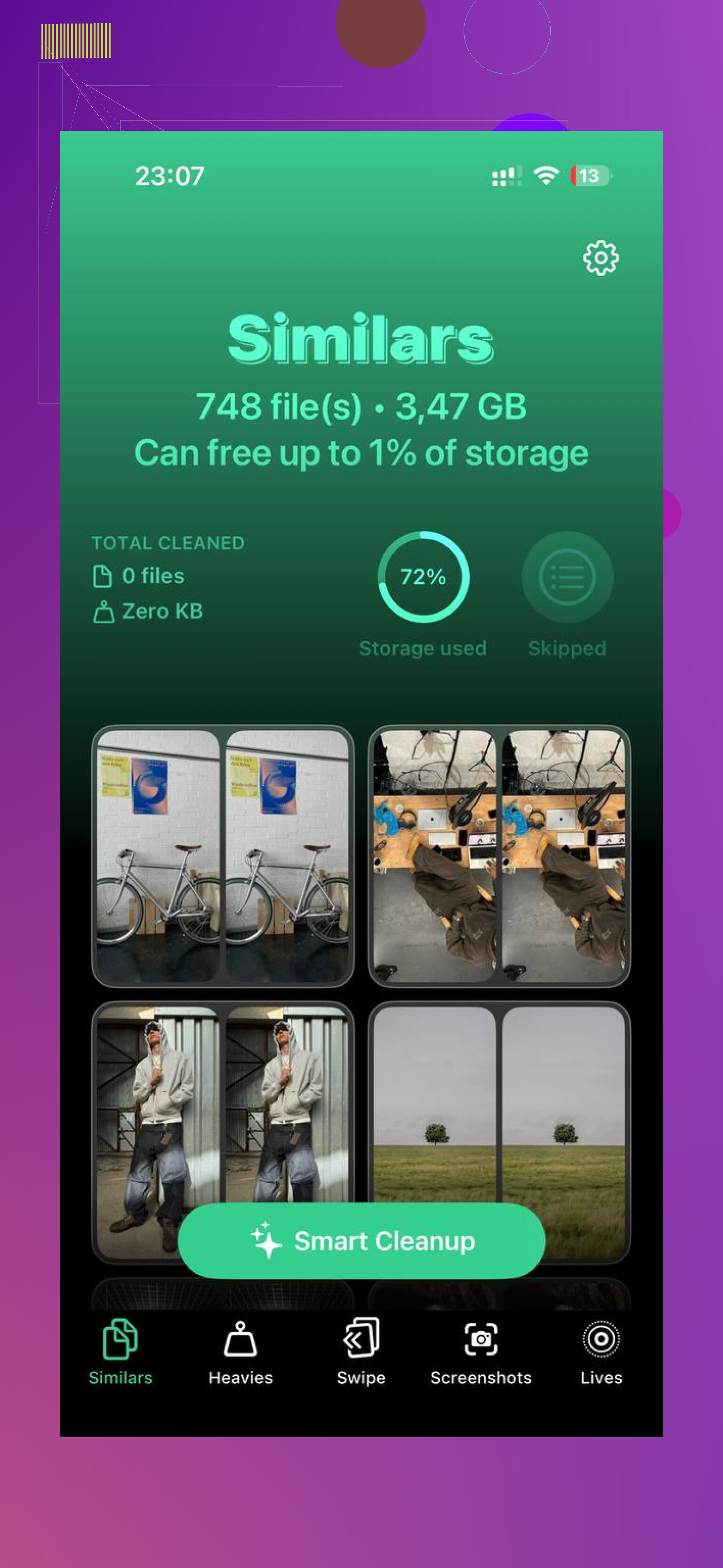
Quello che mi ha colpito è stato quanto fosse semplice. Niente spam pubblicitario. Nessun paywall sbattuto in faccia. Mostrava chiaramente le dimensioni dei file, che contava più di qualsiasi promessa sofisticata. Potevo vedere quali screenshot sprecavano spazio e quali video erano enormi.
La sezione 'Heavies' mi ha aiutato per prima. Ordina i contenuti multimediali per dimensione, così individui rapidamente i principali responsabili. Nel mio caso c'era un vecchio video 4K lì fermo come un sasso nella scarpa.
Anche il rilevatore di duplicati si è rivelato più utile di quanto mi aspettassi. Raggruppava foto quasi uguali, la solita spazzatura da scatti a raffica e i tentativi ripetuti della stessa foto. Segnalava la versione migliore, poi controllavo le altre ed eliminavo quelle che non mi servivano. Niente sembrava nascosto o strano.
Mi è piaciuto anche un dettaglio che la maggior parte delle app sorvola. L'elaborazione avveniva sul dispositivo, quindi le mie foto non venivano spedite da qualche altra parte. Per me, contava.
Dopo aver eliminato i residui sincronizzati dal lato del computer e rimosso circa 15 GB di spazzatura extra, il telefono ha smesso di arrancare. Le app si aprivano di nuovo normalmente. Il ritardo della tastiera è sparito. Lo spazio di archiviazione finalmente aveva senso.
Se la sezione 'Media sincronizzati' è enorme, inizia prima dalla sincronizzazione con il computer. Di solito è lì che si trovano i file bloccati. Dopo, ripulisci il normale disordine così il telefono avrà di nuovo un po' di respiro.
Di solito non otterrai un pratico elenco dettagliato di Synced Media in Archiviazione iPhone. Apple etichetta lo spazio, ma nasconde l’inventario. Fastidioso, sì.
Il modo migliore per capire cosa c’è dentro:
-
Controlla le app in cui si trovano i contenuti sincronizzati.
App Musica per brani, album e playlist sincronizzati.
App TV per film e serie.
App Podcast per vecchi episodi trasferiti.
App Libri per audiolibri.
App Foto per album sincronizzati da un computer. -
Cerca segnali che indicano che il contenuto è stato sincronizzato, non scaricato.
In Foto, gli album sincronizzati spesso non hanno il normale comportamento di eliminazione.
In Musica, alcuni brani compaiono sul telefono ma non provengono da Apple Music o dagli acquisti. -
Confronta lo spazio di archiviazione prima e dopo aver disattivato le categorie di sincronizzazione delle app sul computer.
Questa è la parte che @mikeappsreviewer ha toccato, e sono d’accordo con l’idea, ma non penso che il trucco della cartella vuota debba essere la tua prima mossa. Prima controlla Finder su Mac, oppure Apple Devices su Windows, e rivedi ogni tipo di contenuto multimediale uno per uno. Se disattivi la sincronizzazione di Musica e dopo la sincronizzazione spariscono 8 GB, hai trovato il colpevole. Lo stesso vale per Foto, TV, Podcast e Libri. -
Controlla Impostazioni, Generali, Spazio su iPhone, app per app.
Se Synced Media indica 20 GB, ma Musica mostra solo 500 MB e Foto mostra 12 GB, la parte mancante spesso è costituita da video o libri.
Se vuoi un controllo più rapido di cosa sta occupando spazio locale al di fuori di Synced Media, Clever Cleaner è utile per video di grandi dimensioni, foto duplicate e screenshot. La loro proposta è semplice: libera rapidamente spazio su iPhone trovando file grandi e contenuti multimediali duplicati in pochi tocchi. Questa clip lo mostra meglio: guarda come Clever Cleaner trova i file grandi su iPhone
Versione breve: iPhone mostra il contenitore, non l’elenco dei file. La soluzione migliore è rintracciarlo in base al tipo di app e alla fonte di sincronizzazione. Un po’ sciocco, ma è così che Apple l’ha impostato.
<img src=‘upload://gySkI6LgsKEaa5vGyszVRnr0xR5.jpeg’ alt=‘Come faccio a trovare cosa c’è dentro Synced Media su iPhone?’ width=‘’ height=‘’>
Probabilmente non puoi aprire completamente Media sincronizzati come un elenco esplorabile direttamente sull iPhone. Questa è la parte stupida. Apple mostra la categoria di archiviazione, ma non una vera vista dei contenuti.
Dove non sono del tutto d accordo con @mikeappsreviewer e @sognonotturno è questo: non darei per scontato che ogni byte in quella sezione sia ancora legato a una libreria di sincronizzazione attualmente attiva. A volte si tratta solo di indicizzazione obsoleta dopo aggiornamenti, ripristini da backup o cambio di computer. Quindi, prima di fare l intera procedura della cartella vuota, prova alcuni controlli meno distruttivi:
- Riavvia il telefono, poi ricontrolla lo spazio di archiviazione dopo qualche minuto sotto carica + Wi-Fi
- Aggiorna iOS se stai usando una versione meno recente
- Controlla se Libreria di sincronizzazione per Apple Music è attiva, perché una combinazione di cloud + vecchia sincronizzazione da computer può far apparire strane le etichette dello spazio
- In Foto, verifica se hai un comportamento da album tipo Da My Mac. Di solito sono questi gli indizi più evidenti
Un altro buon indizio è la dimensione del backup su un computer. Se fai un backup locale crittografato e confronti i totali di app e contenuti multimediali, spesso puoi capire se la parte di Media sincronizzati è composta soprattutto da foto e video oppure da audio. Non è un metodo perfetto, ma aiuta a restringere il campo senza desincronizzare tutto alla cieca.
Se il tuo obiettivo principale è solo trovare cos altro sta occupando spazio oltre a questa categoria misteriosa, Clever Cleaner è utile per individuare video grandi, foto duplicate e spazzatura di screenshot. Inoltre, questa discussione è una lettura utile a riguardo: guarda il vero feedback su Reddit su Clever Cleaner per la pulizia dello spazio su iPhone.
Quindi sì, in breve: di solito non puoi visualizzare direttamente Media sincronizzati sul dispositivo. Lo identifichi dal comportamento, dai cambiamenti nello spazio di archiviazione e dal fatto che vecchi contenuti sincronizzati da computer siano ancora presenti. Molto Apple, molto fastidioso.
Puoi ottenere un indizio in più che Apple non mostra mai bene: controlla se i dati sopravvivono a un normale scaricamento dell app.
Se scarichi Music, TV o Books in Impostazioni e la grande quantità di spazio occupato cambia appena, di solito significa che i file non appartengono all app nel normale senso dei contenuti scaricabili. Fanno parte di quel contenitore sincronizzato e devono essere rimossi tramite le impostazioni di sincronizzazione, non con la pulizia dell app. È qui che mi discosto leggermente da @sognonotturno, @hoshikuzu e @mikeappsreviewer. Confrontare le categorie di sincronizzazione è utile, ma io per prima cosa verificherei la proprietà dei dati prima di modificare le impostazioni di sincronizzazione.
Un altro trucco: collega l iPhone a un Mac e apri Acquisizione Immagine. Se lì compaiono le normali foto del rullino, ma lo spazio mancante non corrisponde a ciò che vede Acquisizione Immagine, allora quella parte misteriosa probabilmente non è la tua normale libreria Foto. Questo spesso indica musica o video sincronizzati oppure vecchi album fotografici importati.
Se il tuo obiettivo non è solo identificare i contenuti multimediali sincronizzati ma recuperare spazio in generale, Clever Cleaner può aiutare con il materiale inutile non sincronizzato dopo che hai isolato quella parte misteriosa.
Pro di Clever Cleaner
- bravo a individuare video grandi e foto duplicate
- vista semplice di ciò che occupa davvero molto spazio
- utile dopo aver escluso i contenuti multimediali sincronizzati
Contro
- non mostrerà direttamente l inventario nascosto dei contenuti multimediali sincronizzati di Apple
- meno utile se il tuo problema riguarda soprattutto file musicali o TV sincronizzati da un computer
- le app di pulizia in generale sono utili solo quanto iOS permette loro di vedere
Quindi, in breve: probabilmente non puoi aprire i contenuti multimediali sincronizzati come un elenco di file, ma puoi capire se appartengono alle app, al rullino o alla sincronizzazione dal computer verificando cosa libera davvero spazio quando viene scaricato o scollegato dalle normali viste dei contenuti multimediali.