Sto cercando di liberare spazio di archiviazione sul mio iPhone, ma non riesco a capire dove siano finiti i miei download o come rimuoverli. Ho scaricato alcuni file e video di recente, e ora il mio spazio di archiviazione si sta riempiendo anche se non li vedo nell’app File o in Safari. Cosa dovrei controllare per trovare ed eliminare i download nascosti su un iPhone?
Mi sono imbattuto in questo sul mio iPhone, e la parte fastidiosa è semplice. I download sono sparsi in tutto iOS. Non esiste un unico posto dove si trovi tutto, quindi eliminare un gruppo non significa che lo spazio di archiviazione sia pulito.
Dove finiscono i download su iPhone
Quello che ho scoperto:
- Safari salva i file scaricati nell’app File
- I brani scaricati restano nell’app Musica
- I contenuti offline di app come Netflix o Spotify restano bloccati dentro quelle app
- Chrome e Firefox mantengono le proprie cartelle all’interno di File
Quindi, se svuoti una cartella e lo spazio di archiviazione quasi non cambia, sì, ecco il motivo.
Eliminare i download da File
Questa è la parte di cui la maggior parte delle persone ha bisogno per prima, dato che Safari salva qui la maggior parte dei file.
- Apri File
- Tocca Sfoglia
- Sotto Su iPhone, apri Download
- Se usi Chrome o Firefox, apri anche quelle cartelle
- Tocca il menu con i tre puntini, premi Seleziona, scegli i file, poi eliminali
Piccolo dettaglio. iPhone non li elimina subito. Li sposta in Eliminati di recente. La prima volta non me ne sono accorto e pensavo che la segnalazione dello spazio fosse sbagliata. Torna a Sfoglia, apri Eliminati di recente e svuotalo. Finché non lo fai, lo spazio risulta ancora occupato.
Cancellare l’elenco dei download di Safari
Questa parte all’inizio mi ha confuso perché sembra un’eliminazione, ma cancella solo l’elenco.
Apri Safari, tocca l’icona Download, poi tocca Cancella.
Questo rimuove la voce dalla cronologia. Il file vero e proprio resta ancora in File, a meno che tu non lo elimini anche lì.
Rimuovere la musica scaricata in una volta sola
Io non mi metterei a eliminare gli album uno per uno.
Vai su Impostazioni > Musica > Musica scaricata. Tocca Modifica nell’angolo in alto, poi usa il pulsante rosso meno accanto a Tutti i brani.
Questo rimuove le copie locali dal telefono. La tua libreria resta disponibile per lo streaming in seguito.
Trovare i download nascosti dentro le app
È qui che di solito si nascondono i veri divoratori di spazio. Netflix, Spotify, YouTube e app simili conservano i file offline dentro l’app. Non li vedrai in File.
Quello che ha funzionato per me:
- Apri Impostazioni
- Vai su Generali > Spazio iPhone
- Attendi qualche secondo che si carichino la barra dello spazio e le dimensioni delle app
- Scorri l’elenco delle app
Se un’app occupa 15GB, 20GB o più, ci sono buone probabilità che il motivo siano i download offline. Apri l’app stessa e cerca una sezione chiamata Download, Offline o qualcosa di simile, poi svuotala da lì.
Perché questo aiuta quando il telefono sembra lento
Ho notato rallentamenti quando lo spazio di archiviazione si è riempito troppo. Le app si bloccavano più spesso, la fotocamera impiegava più tempo e lo scorrimento generale era meno fluido. Sembra che iOS soffra molto quando lo spazio libero scarseggia perché perde margine per i file temporanei.
Eliminare i download aiuta, ma sul mio telefono il problema di spazio più grande erano i contenuti multimediali, soprattutto foto e video.
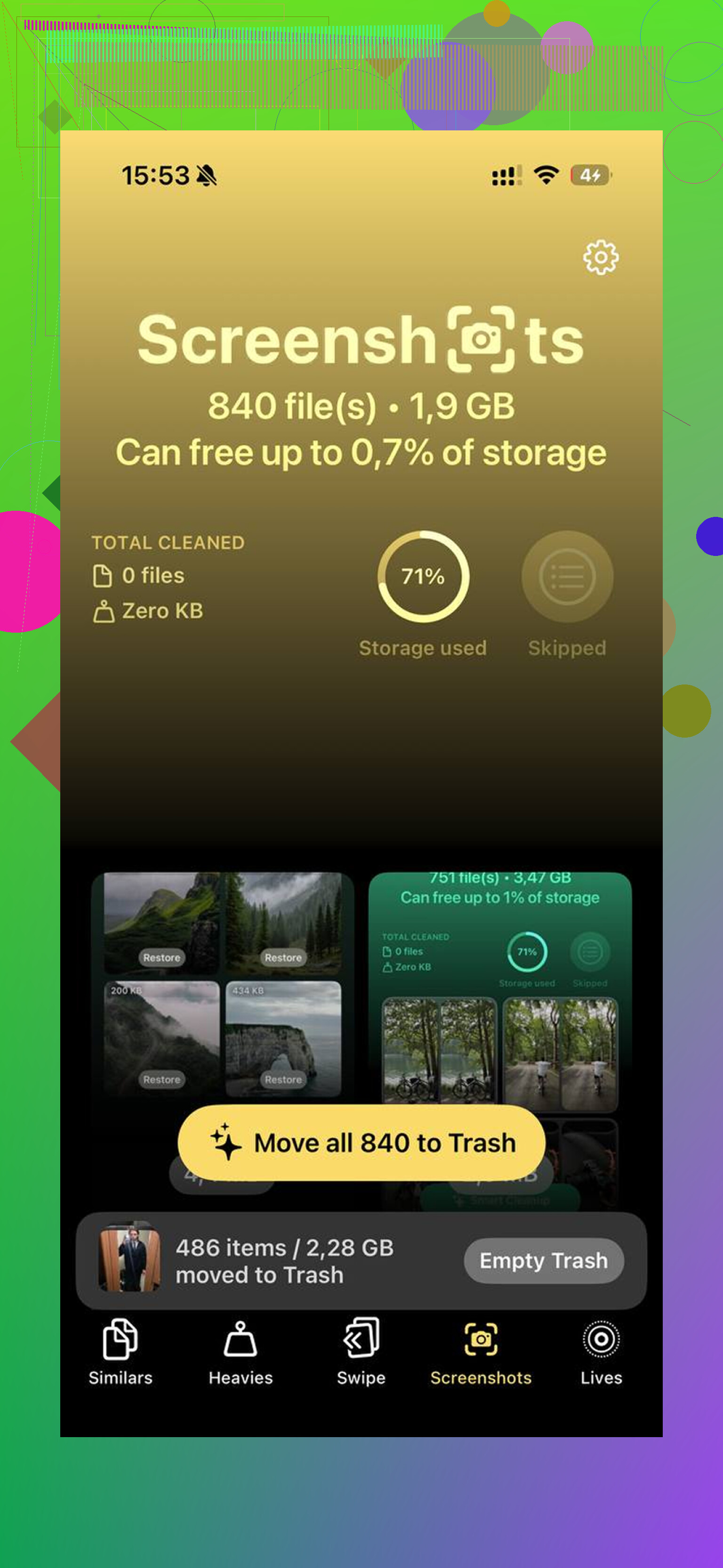
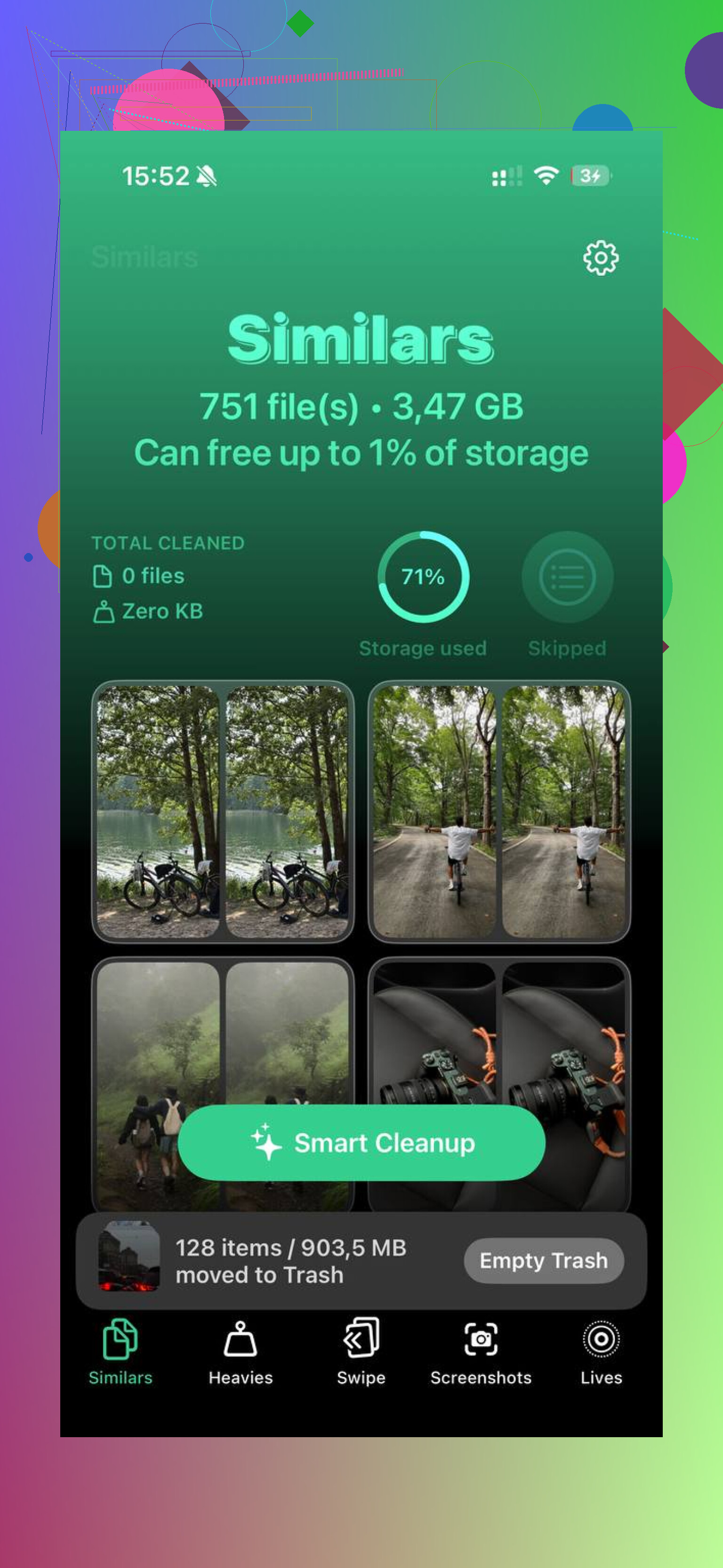
Dopo ho usato Clever Cleaner per il caos delle foto. Quello che mi ha colpito è stata la scheda Heavies, perché mette prima i file più grandi con le dimensioni esatte, quindi i clip 4K ingombranti saltano fuori subito. La scheda Similars raggruppa le foto quasi duplicate e sceglie lo scatto migliore, il che ha reso meno pesante la pulizia delle raffiche. L’elaborazione restava sul dispositivo, cosa che ho preferito.
Dopo aver svuotato a mano le cartelle dei download e ripulito la libreria foto, ho recuperato circa 40GB. Il lag è sparito dopo quello.
Molti “download mancanti” non sono affatto mancanti. Si trovano dentro Messaggi, TV, Podcast, Libri e nelle cache delle app.
Prova nei punti che la gente di solito salta:
-
Messaggi
Vai su Impostazioni, Generali, Spazio iPhone, Messaggi.
Controlla Allegati di grandi dimensioni.
Elimina lì vecchi video e foto.
Una sola conversazione con qualche clip può occupare facilmente da 2GB a 5GB. -
App TV
Apri Impostazioni, Generali, Spazio iPhone, TV.
Rimuovi film o episodi scaricati.
Stessa cosa per Podcast e Libri. -
App Mail
Gli allegati pesanti restano nella cache più a lungo di quanto la gente si aspetti.
Se Mail occupa molto in Spazio iPhone, rimuovi l’account e aggiungilo di nuovo. È fastidioso, ma funziona. -
Scarica app troppo pesanti
Non sono del tutto d’accordo con @mikeappsreviewer su un punto. Io controllerei lo spazio delle app prima di rovistare in ogni cartella. Più veloce. Vai su Impostazioni, Generali, Spazio iPhone. Se un’app occupa 8GB e l’app stessa dovrebbe essere di 300MB, lì dentro c’è la spazzatura. Elimina e reinstalla se l’app non ha una pulizia integrata. -
Controlla i download di iCloud Drive
App File, Sfoglia, iCloud Drive.
Alcuni file sono archiviati localmente per l’uso offline. Rimuovili se non ti servono. -
Riavvia dopo la pulizia
I numeri dello spazio su iPhone a volte hanno un po’ di ritardo. Elimina le cose, svuota Eliminati di recente, poi riavvia. Spesso lo spazio si aggiorna dopo.
Se foto e video sono il problema principale, vale la pena dare un’occhiata a Clever Cleaner. Aiuta a liberare rapidamente spazio su iPhone trovando video grandi, duplicati e scatti simili senza dover cercare troppo. Questo breve video mostra come aiuta a pulire velocemente lo spazio su iPhone: guarda una rapida pulizia dello spazio su iPhone in azione.
Se “Dati di sistema” è enorme, dimmi quanto occupa. La soluzione è diversa.
Una cosa che aggiungerei a quanto hanno detto @mikeappsreviewer e @boswandelaar: a volte il “download” non è affatto un file che puoi rintracciare facilmente. Molte app salvano contenuti multimediali temporanei, file di anteprima o frammenti video nella cache, e lo spazio di archiviazione dell’iPhone li conta anche se non vedi mai una ordinata cartella Download.
Alcuni posti extra da controllare:
- Importazioni nell’app Foto: se hai salvato un video da Safari o da un’app social, potrebbe essere finito direttamente in Foto, non in File.
- Memo vocali: facile dimenticarsene, ma le registrazioni lunghe occupano tantissimo.
- Registrazioni schermo: si accumulano in fretta e sembrano normali video in Foto.
- Telegram/WhatsApp: i download automatici dei media possono consumare silenziosamente parecchi GB.
Inoltre, non sono del tutto d’accordo con l’idea di scavare prima in ogni cartella. A volte la mossa più veloce è:
Impostazioni > Generali > Spazio iPhone
Poi guarda le app con dimensioni sospettosamente grandi. Se un’app è appesantita, di solito è più rapido cancellare i download all’interno di quell’app o eliminarla e reinstallarla piuttosto che giocare a nascondino in tutto iOS.
Se il tuo problema riguarda soprattutto video/foto che hai salvato mentre scaricavi roba, Clever Cleaner è davvero utile. Aiuta a trovare video grandi, foto duplicate e scatti simili più velocemente che scorrere manualmente all’infinito. Questa panoramica delle funzionalità di Clever Cleaner per liberare spazio sull’iPhone spiega piuttosto bene cosa fa.
Un’altra fastidiosa particolarità dell’iPhone: i numeri dello spazio di archiviazione possono aggiornarsi in ritardo. Elimina i file, svuota Eliminati di recente, poi aspetta un po’ o riavvia. iOS è strano così.
Un aspetto che penso che @boswandelaar, @espritlibre e @mikeappsreviewer abbiano toccato solo in parte: controlla l’impostazione della posizione di download stessa così i file futuri smettono di sparire in posti strani.
Vai su Impostazioni > Safari > Download.
Questo ti dice se Safari sta salvando in:
- iCloud Drive
- Sul mio iPhone
- oppure una cartella personalizzata
Se è impostato su iCloud Drive, all’inizio il file potrebbe non sembrare “locale”, ma può comunque occupare spazio se hai toccato Scarica ora per l’uso offline. In File, tieni premuto sul file e verifica se compare Rimuovi download. In realtà a volte lo preferisco all’eliminazione, perché mantiene il file in iCloud ma libera spazio sul telefono.
Inoltre, usa la barra di ricerca di File. Cerca per tipo di file:
.mp4.zip.pdf.mov
Spesso è più veloce che aprire manualmente ogni cartella.
Un piccolo disaccordo con il consiglio “basta eliminare e reinstallare le app grandi”: per le app con bozze o documenti locali, questo può ritorcersi contro. Lo farei solo dopo aver verificato che l’app non memorizzi nulla di importante offline.
Se il problema di archiviazione si rivela essere video salvati e foto duplicate piuttosto che veri download, Clever Cleaner può aiutare.
Pro
- Trova rapidamente i video grandi
- Utile per foto duplicate e simili
- Più veloce della pulizia manuale
Contro
- Meno utile se il problema di spazio è soprattutto la cache delle app
- Devi comunque controllare prima di eliminare
- Non farà comparire magicamente ogni download nascosto delle app
Quindi, per i “download invisibili”, la mia lista breve sarebbe: controlla la posizione di download di Safari, cerca per estensione del file in File e usa Rimuovi download per gli elementi di iCloud invece dell’eliminazione completa quando possibile.