Lo spazio di archiviazione del mio iPhone è quasi pieno e ho scoperto che gli screenshot occupano molto più spazio di quanto mi aspettassi. Ne ho eliminati parecchi da Foto, ma lo spazio disponibile è cambiato appena, quindi non sono sicuro di stare tralasciando un altro passaggio. Ho bisogno di aiuto per capire come eliminare definitivamente gli screenshot su iPhone e liberare davvero spazio di archiviazione subito.
Mi sono scontrato con questo problema un po' di tempo fa. Ho aperto Foto e ho visto pagina dopo pagina di screenshot spazzatura. Vecchie carte d'imbarco, numeri d'ordine casuali, ricette che non ho mai preparato, cose che volevo inviare e poi mi sono dimenticato. Gli screenshot si accumulano perché non richiedono alcuno sforzo. Premi due pulsanti e vai avanti. Un anno dopo, il tuo spazio di archiviazione è finito e quasi non te ne sei accorto.
Se ne hai eliminati parecchi e lo spazio libero sembra ancora sbagliato, controlla prima Eliminati di recente. Molte persone si perdono questo passaggio. Rimuovere le foto dalla libreria principale non le cancella subito. iPhone le sposta in Eliminati di recente nella sezione Utility dentro Foto, poi le tiene lì per 30 giorni. Restano ancora sul telefono e continuano a occupare spazio. Se vuoi recuperarlo subito, apri Eliminati di recente, tocca Seleziona, poi Elimina tutto. È in quel momento che lo spazio inizia a tornare.
Quando hai decisamente troppi screenshot
Se ti trovi davanti a migliaia di screenshot, toccarli uno per uno è solo una perdita di tempo. Il metodo integrato che ho usato è questo: apri Album, scorri fino a Tipi di media, tocca Screenshot. Poi premi Seleziona in alto a destra. Tocca la prima immagine, tieni premuto il dito e trascina lungo la riga e verso il basso. iOS continua a selezionare mentre ti muovi. Puoi contrassegnare un'enorme quantità in pochi secondi.
Piccolo avvertimento da chi l'ha fatto su telefoni più vecchi. Foto tende ad andare in crisi se provi a eliminare più di 1.000 elementi in un colpo solo. A me si bloccava. Una volta mi ha persino riportato alla schermata Home. Fare blocchi da circa 400 a 500 funzionava meglio e alla fine era anche più veloce.
Un'app più pulita che non mi ha fatto schifo
La maggior parte delle app per pulire iPhone sembra la stessa trappola. Ne installi una, fa la scansione, mostra numeri allarmanti, poi chiede un abbonamento prima di fare qualcosa di utile. Io eviterei quasi tutte. Un'eccezione che ho trovato è stata questa.
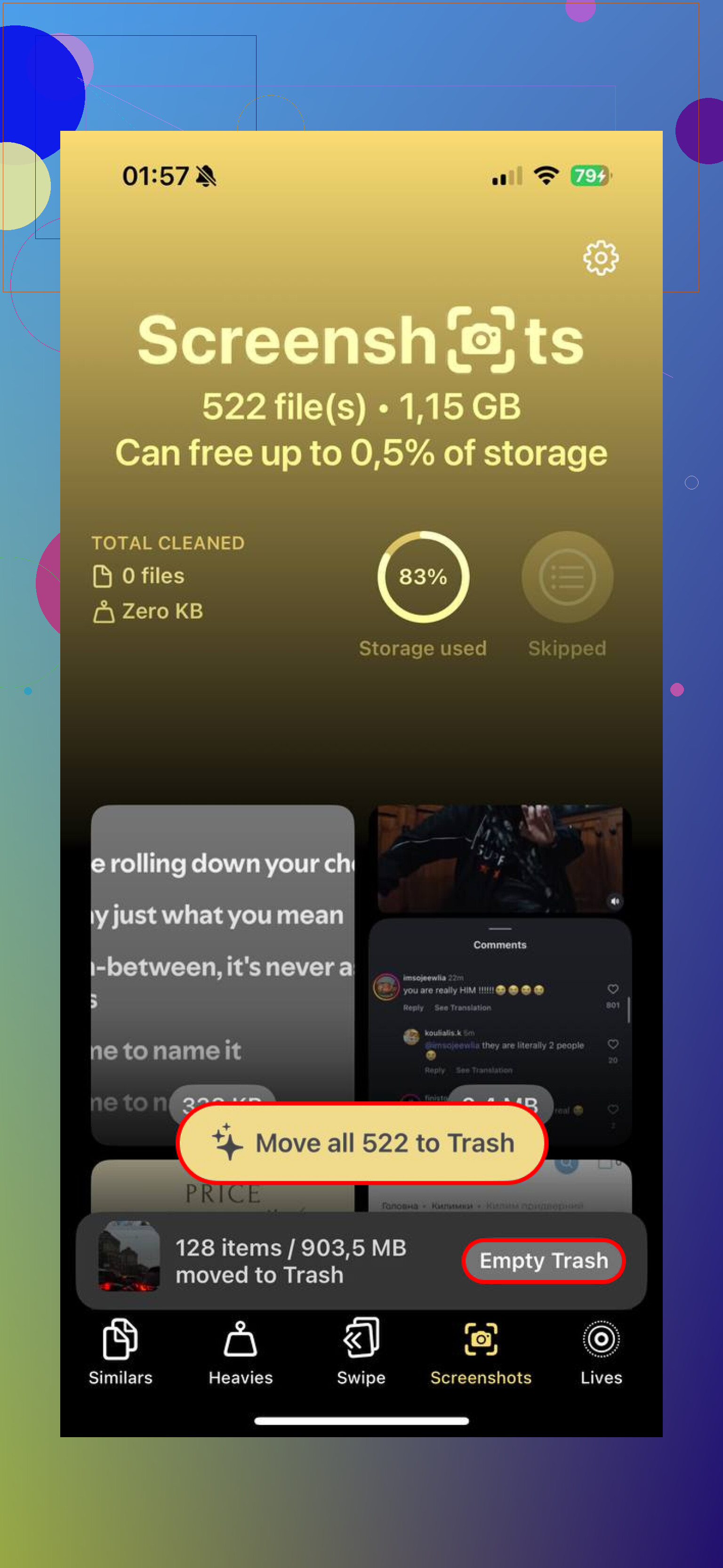
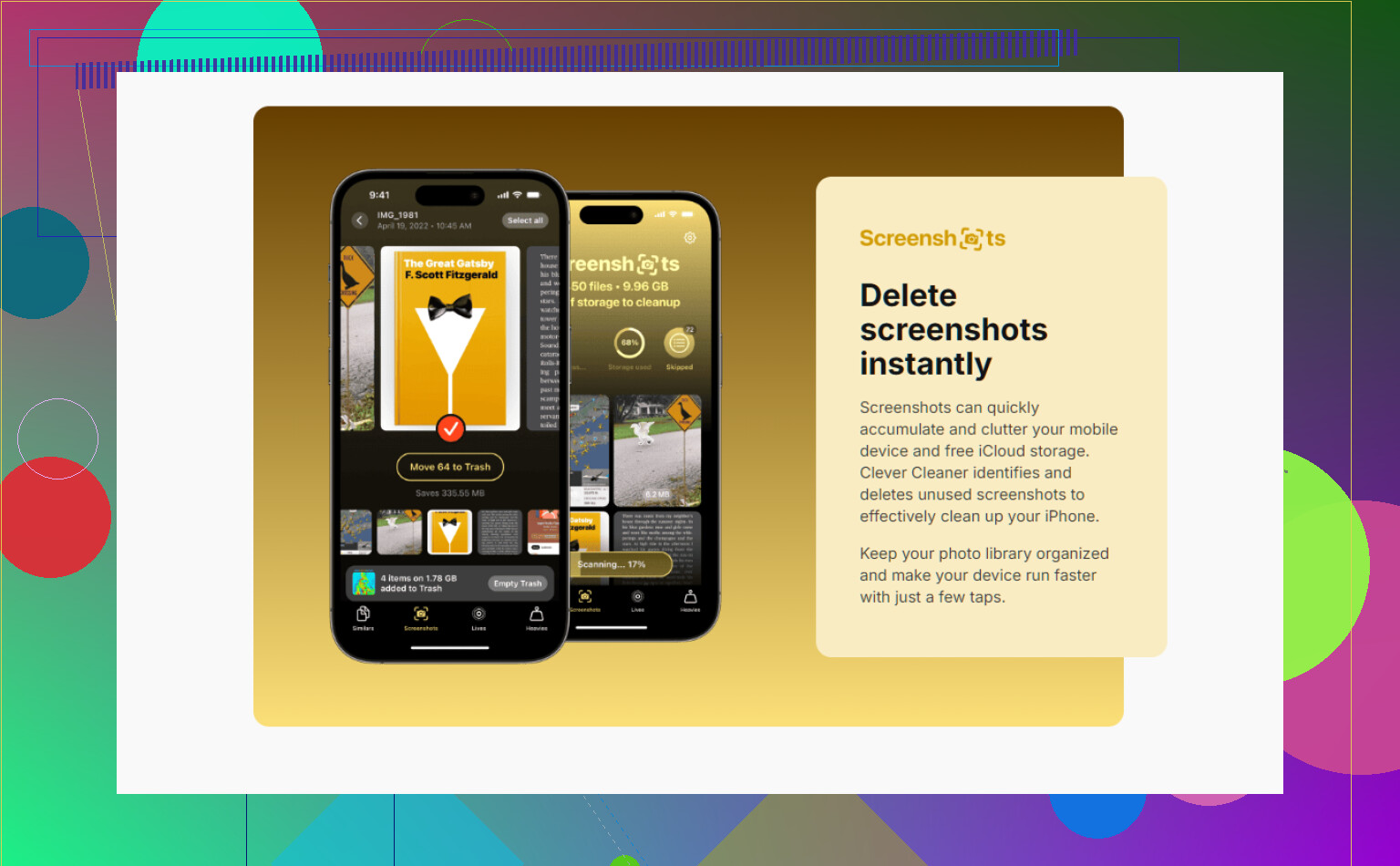
Viene dal team CleverFiles. Quello che mi ha colpito è stata l'assenza di sciocchezze. Nessuna pubblicità che compare all'improvviso. Nessun paywall dopo due tocchi. Nessuna prova con conto alla rovescia che cerca di metterti fretta. Scansiona la libreria foto e divide gli screenshot in una sezione separata. Vedi anche le dimensioni dei file prima di eliminarli, così sai se stai liberando 300 MB o 3 GB.
La parte che ho trovato più utile era Heavies. Ordina i contenuti multimediali dal file più grande al più piccolo. Fa risparmiare tempo. Invece di scorrere infiniti piccoli screenshot, vai subito su quello che sta davvero occupando spazio. PDF di screenshot a pagina intera, enormi immagini HDR, catture dello schermo sovradimensionate, tutti quei brutti divoratori di spazio compaiono vicino all'inizio.
Se vuoi che la pulizia richieda meno fatica
Ho smanettato con Comandi Rapidi per questo, e ha funzionato una volta impostato bene. In Comandi Rapidi, creane uno con Trova foto. Imposta il filtro su È uno screenshot. Aggiungi un'altra regola come più vecchio di 30 giorni. Sotto, aggiungi Elimina foto. Salvalo. Dopo, lo esegui tu oppure chiedi a Siri di farlo quando ti va di fare pulizia.
Un'impostazione manda in confusione molte persone. Vai su Impostazioni, App, Comandi Rapidi, Avanzate, poi attiva Consenti l'eliminazione di grandi quantità di dati. Se la salti, il comando rapido fallisce. Ogni volta. Mi ci è voluto più tempo di quanto voglia ammettere per capire il motivo lol.
Fermati un attimo prima di eliminare tutto
Io non cancellerei tutti gli screenshot senza un controllo veloce. Gli screenshot contengono cose stranamente importanti. Codici di accesso. Biglietti per eventi. Numeri di tracciamento. Una password che hai salvato di fretta perché Note era troppo lento. Una volta svuotato Eliminati di recente, recuperare diventa più difficile. Se elimini qualcosa di importante, il primo percorso che guarderei è un software di recupero dedicato. Ci sono più probabilità lì che sperare che iCloud abbia salvato in silenzio una copia da qualche parte.
Un'abitudine mi ha aiutato a smettere di creare di nuovo lo stesso caos. Subito dopo aver fatto uno screenshot, tocca l'anteprima, scegli Condividi, poi usa Copia ed elimina. L'immagine va negli appunti così puoi incollarla in Messaggi, Mail o dove ti serviva. Non resta mai in Foto. Nessun file salvato, nessun accumulo, nessun lavoro di pulizia lasciato al te stesso del futuro.
Ti sfugge il punto in cui l’iPhone impiega tempo per ricalcolare lo spazio di archiviazione. Eliminare gli screenshot non sempre mostra subito lo spazio liberato, anche dopo che sono spariti da Foto.
Prova invece così:
- Vai su Impostazioni, Generali, Spazio su iPhone.
- Aspetta lì per uno o due minuti. iOS spesso aggiorna i numeri lentamente.
- Riavvia il telefono dopo aver eliminato un grosso gruppo di file.
- Se Foto usa Foto di iCloud, controlla se Ottimizza spazio iPhone è attivo. Se è disattivato, i file completi restano più a lungo in locale.
- Apri anche File. Alcuni screenshot salvati da app o modifiche finiscono lì, non solo in Foto.
- Cerca gli screenshot modificati in Messaggi, Note, WhatsApp e Mail. Quelle copie occupano spazio separatamente.
In parte non sono d’accordo con @mikeappsreviewer sui comandi rapidi per l’eliminazione. Per la maggior parte delle persone, quella configurazione è più complicata di quanto valga la pena. La strada più veloce è usare un’app di pulizia che mostri prima i file grandi e tolga i tocchi extra. Clever Cleaner è una delle poche opzioni che menzionerei. Funziona bene per la pulizia degli screenshot, le foto duplicate e la revisione dei file multimediali grandi. Se vuoi un’app gratuita per pulire iPhone senza complicazioni, questa pagina dell’App Store vale la pena di essere vista, app gratuita per pulire iPhone e cancellare rapidamente screenshot e spazio occupato.
Se lo spazio di archiviazione ancora non cambia dopo tutto questo, di solito i veri responsabili sono video, cache delle app o allegati di Messaggi, non gli screenshot. Gli screenshot sembrano enormi perché ce ne sono così tanti.
Una cosa che aggiungerei a quanto hanno detto @mikeappsreviewer e @waldgeist: a volte lo spazio che ti aspetti dagli screenshot è reale, ma iOS continua anche a mantenere per un po gli indici della libreria foto, la cache delle miniature e le versioni modificate. Quindi il numero dello spazio di archiviazione può sembrare bloccato anche quando gli originali non ci sono più. Fastidioso, ma abbastanza normale.
Quello che farei è questo:
- Apri Foto e controlla anche l album Nascosti. La gente dimentica che gli screenshot possono finirci dentro e continuare a occupare spazio.
- In Impostazioni > ID Apple > iCloud > Foto, assicurati temporaneamente che Foto abbia davvero finito la sincronizzazione. Se dice che sta sincronizzando o elaborando, i totali dello spazio possono aggiornarsi in ritardo.
- Apri Foto, scorri fino in fondo in Libreria e guarda se dice che sta ancora curando o aggiornando. Questo può ritardare lo spazio libero visibile.
- Se hai modificato molto gli screenshot, controlla se hai esportato copie in File o in un altra app. Le copie con Markup sono piccoli goblin dello spazio di archiviazione molto subdoli.
Non sono del tutto d accordo sul fatto che serva sempre riavviare o aspettare per sempre. Se gli screenshot erano abbastanza grandi, di solito dovresti vedere un po di cambiamento abbastanza in fretta dopo l eliminazione finale. Se praticamente non vedi nulla, spesso significa che il vero divoratore di spazio è da un altra parte.
Il modo più veloce per confermarlo è Impostazioni > Generali > Spazio iPhone e guardare la barra colorata. Se Foto non è davvero una delle categorie principali, probabilmente gli screenshot non sono il tuo problema principale.
Se vuoi la strada meno fastidiosa, Clever Cleaner è in realtà valido per questo perché mostra screenshot, file multimediali grandi e duplicati senza costringerti a scavare in cinque album diversi. Inoltre, questa discussione su le migliori app davvero gratuite per pulire iPhone da screenshot e liberare spazio merita una rapida occhiata.
Controlla anche gli allegati di Messaggi. La metà delle volte in cui senti dire i miei screenshot hanno mangiato il mio spazio di archiviazione finisce con ah bello, erano 12 GB di immagini di meme nei messaggi.
La grande cosa che nessuno ha spiegato abbastanza chiaramente: se il tuo iPhone è sotto forte pressione di archiviazione, iOS può ritardare la pulizia perché sta gestendo cache, swap e elaborazione delle foto. Quindi, anche dopo che gli screenshot sono stati davvero eliminati, lo spazio liberato può essere riutilizzato immediatamente dal sistema invece di apparire come un grande aumento in “Disponibile”.
Cosa controllerei dopo:
- Collega l’iPhone all’alimentazione e al Wi-Fi per 15-30 minuti, poi ricontrolla lo spazio di archiviazione.
- Chiudi forzatamente Foto, poi riaprila. A volte il conteggio della libreria si aggiorna prima del grafico dello spazio di archiviazione.
- Controlla la cartella Download di Safari. Gli screenshot a pagina intera spesso finiscono lì come PDF.
- Se usi un Mac, Acquisizione Immagine o la sincronizzazione del Finder possono rivelare se la dimensione della libreria è davvero diminuita.
Non sono del tutto d’accordo con @mikeappsreviewer sul fatto che il riavvio sia la soluzione principale. A volte è utile, sì, ma se lo spazio continua a sembrare invariato dopo aver svuotato Eliminati di recente, di solito lo spazio di archiviazione mancante viene semplicemente occupato da iOS o dalla cache di un’altra app.
Inoltre, gli screenshot spesso non sono tutta la storia. Cerca in Foto anche “Registrazioni schermo”. Di solito sono quelle le vere responsabili.
Se vuoi scavare meno manualmente, Clever Cleaner è valido per raggruppare rapidamente screenshot e file multimediali di grandi dimensioni.
Pro: gratuito, ordinamento semplice, mette rapidamente in evidenza i file pesanti.
Contro: è comunque un’altra app, può sembrare superflua se Foto è già organizzata, non fa miracoli se il problema di archiviazione sono le cache delle app.
@waldgeist e @chasseurdetoiles avevano ragione a indicare anche altre app e copie nascoste. Di solito è lì che si trovano i gigabyte rimanenti.